Formarea prețurilor
Vanzari > Unelte
Submodulele Preturi si Formarea preturilor realizeaza acelasi lucru.
Totusi, Formarea preturilor este un instrument mai complex si trebuiesc urmati cativa pasi :
Pasul 1: Selectarea tipului de preț sau crearea unuia
Procedura este descrisă în submodulul Vânzări > Cataloage > Tipuri de prețuri.
În exemplu: Preț de vânzare 1
Pasul 2: Selectarea produselor
Pentru setarea prețurilor sunt disponibile mai multe opțiuni pe care le vom prezenta în cele ce urmează:
Se apasă butonul Completați.
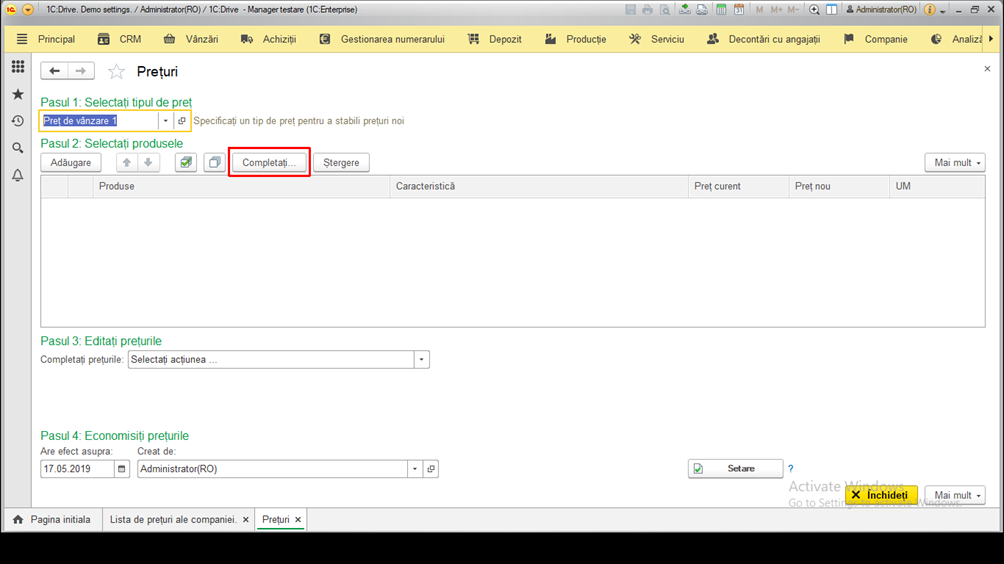
a) Opțiunea Adăugare după tipul de preț la data
Formarea noii liste de preturi Preț de vânzare 1 se realizează pe bază unei liste precedente Preț contabil.
Alegem tipul de preț Preț contabil si data la care acel pret este utilizat.
La final se apasă butonul Adăugați.
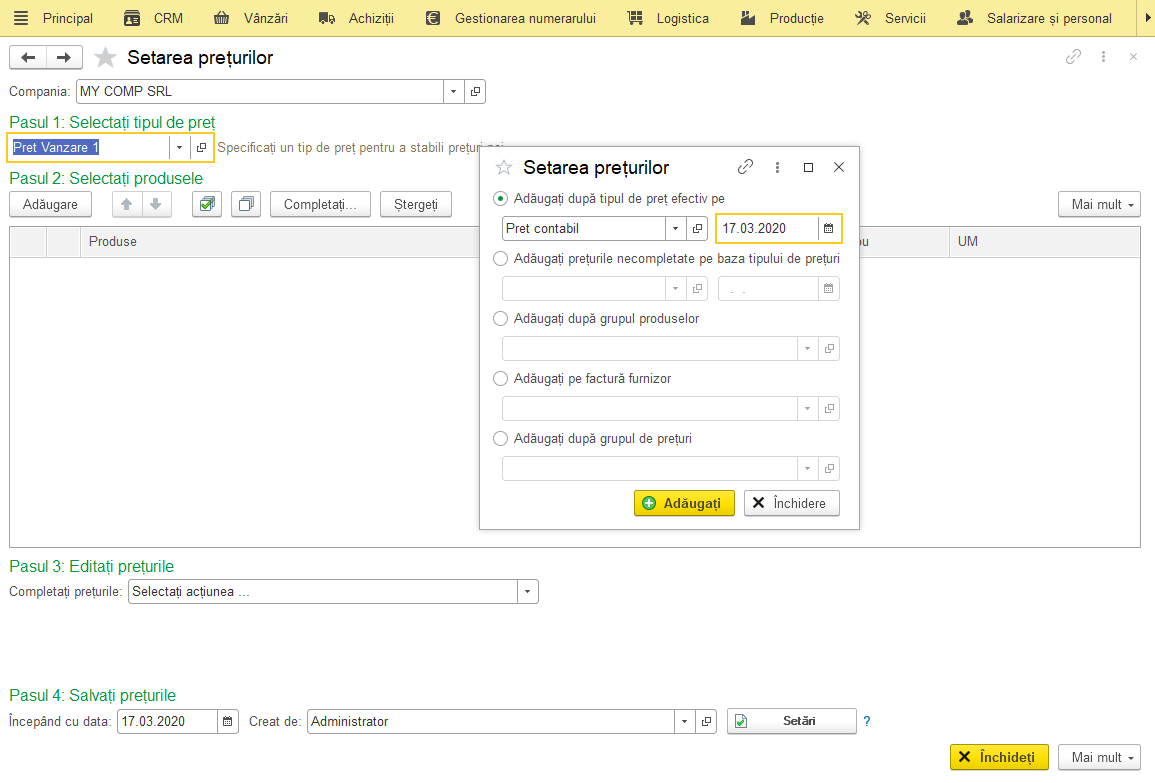
Se vor afișa produsele ce au Preț contabil la data specificată.
Spre exemplu, daca lista Pret contabil este activa de la 1.04.2020, vor fi afisate toate produsele ce au pretul stabilit in acea lista.
Daca setam data 31.03.2020 si nu avem o alta lista Pret contabil activa, in lista nu se afiseaza nici un produs.
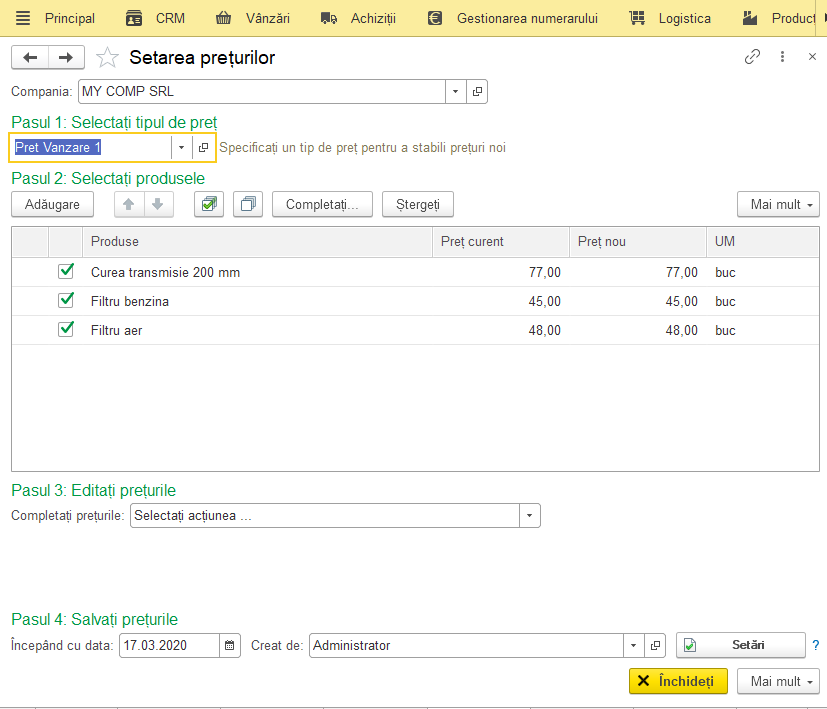
b) Opțiunea Adăugare după prețurile necompletate pe baza tipului de preț
Această opțiune adaugă în listă doar produsele din catalog care nu au un preț fixat la data specificată.
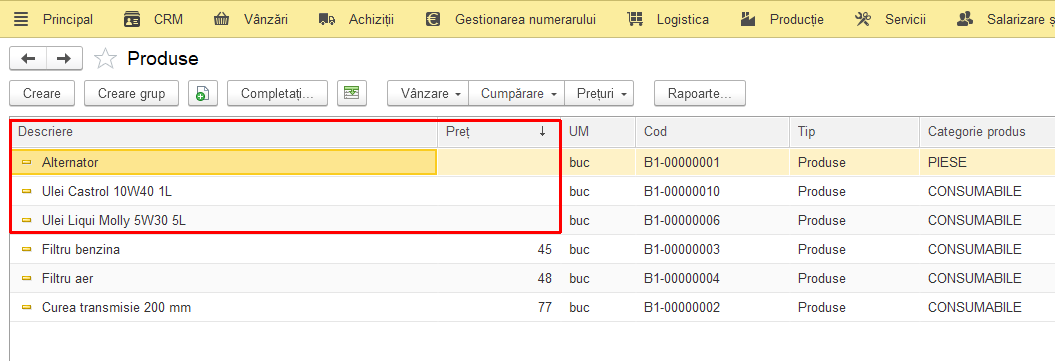
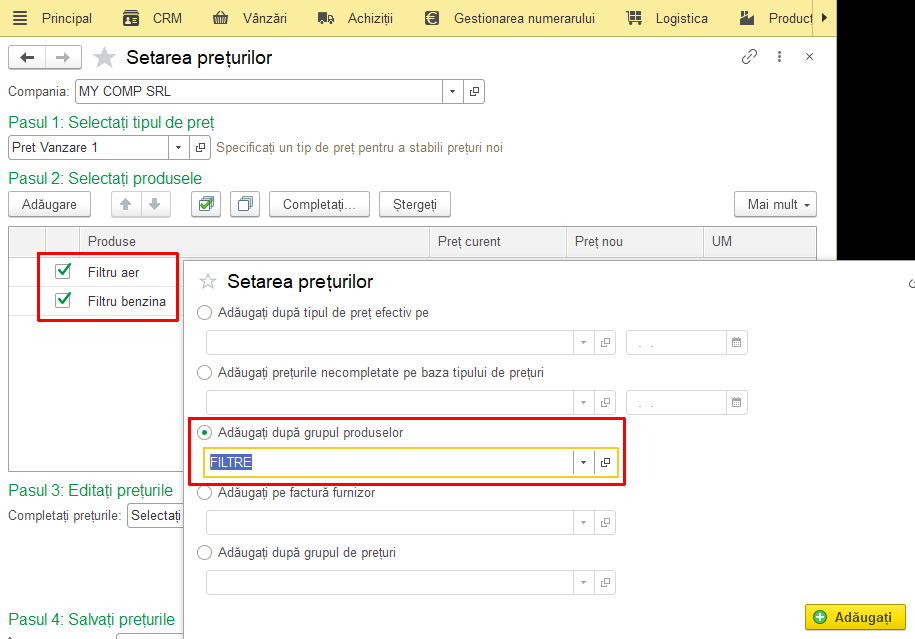
c) Opțiunea Adăugare conform grupului produselor
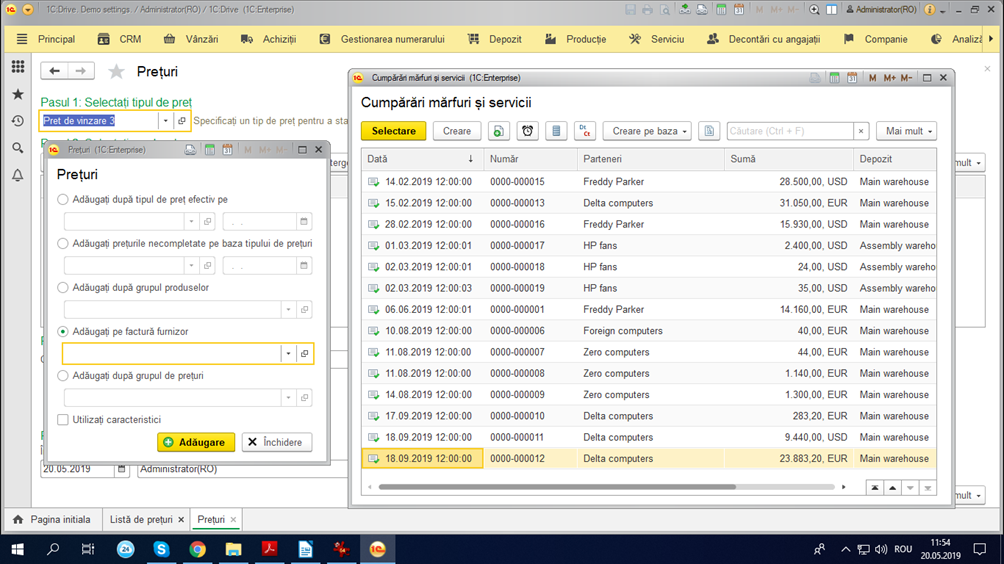
d) Opțiunea Adăugare conform facturii de intrare
Alegem o factură sau mai multe facturi de intrare de la un singur partener.
Se selectează prima factură, apăsăm Adăugare apoi selectăm a doua factură pentru același partener, și o adăugăm în același mod.
e) Opțiunea Adaugă după grupul de prețuri
(Editare)
Pasul 3: Editați prețurile
Prețurile principale pot fi modificate alegând una din acțiunile disponibile:
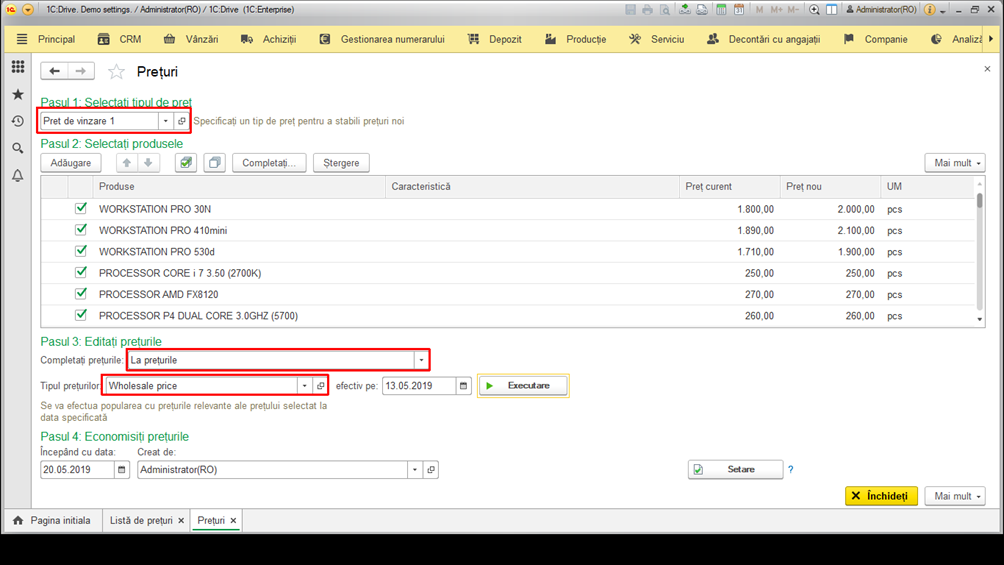
a) Acțiunea La prețurile permite modificarea unui tip de preț, având ca referință valorile unui tip de preț mai vechi.
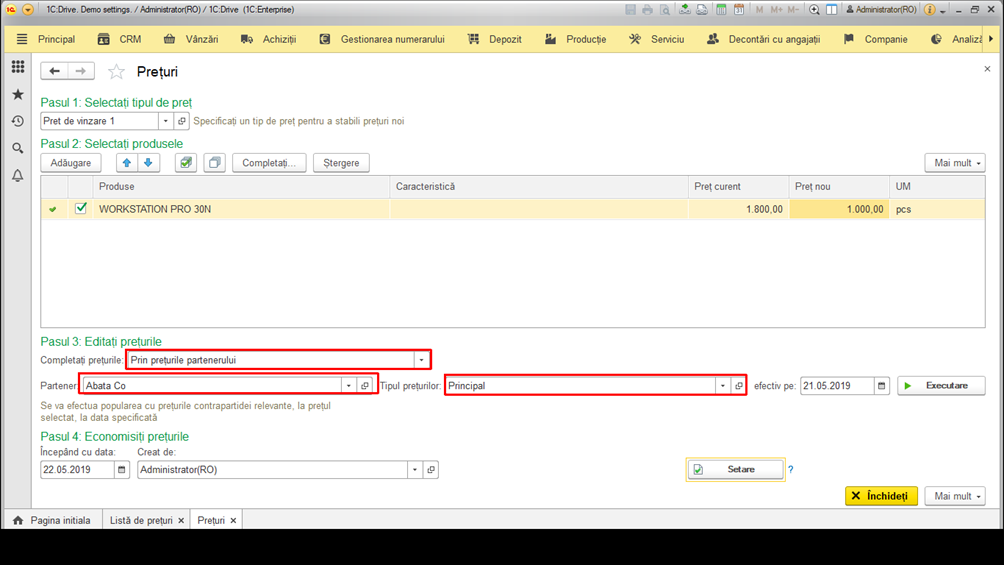
b) Acțiunea La prețurile partenerului
Această metodă permite schimbarea prețurilor de vânzare principale pentru un anumit partener.
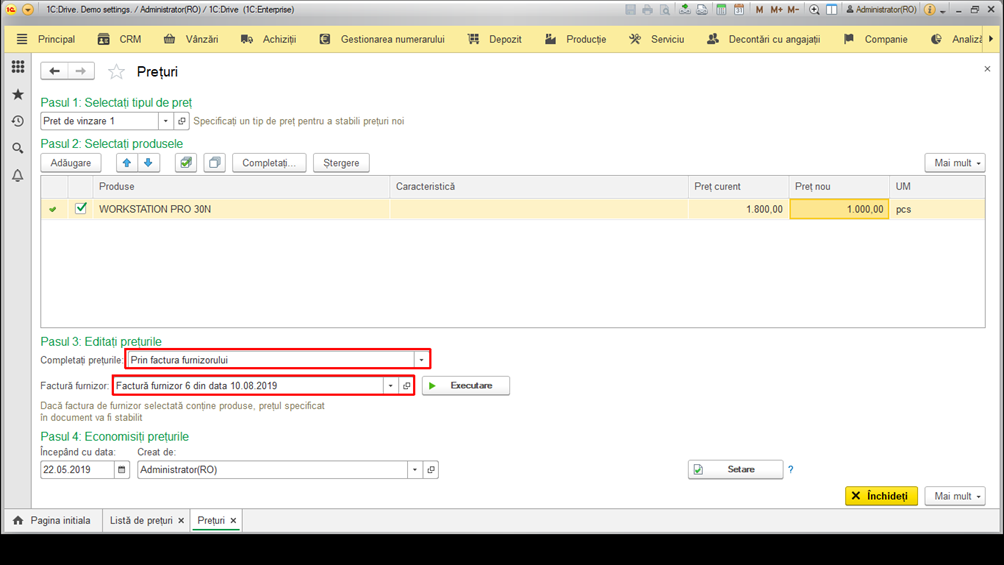
c) Acțiunea Prin factura furnizorului
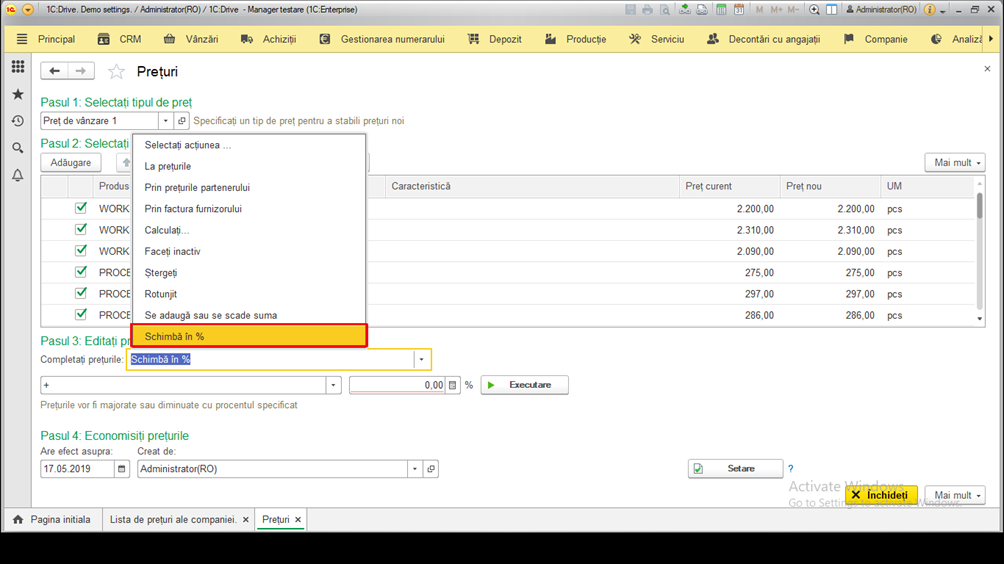
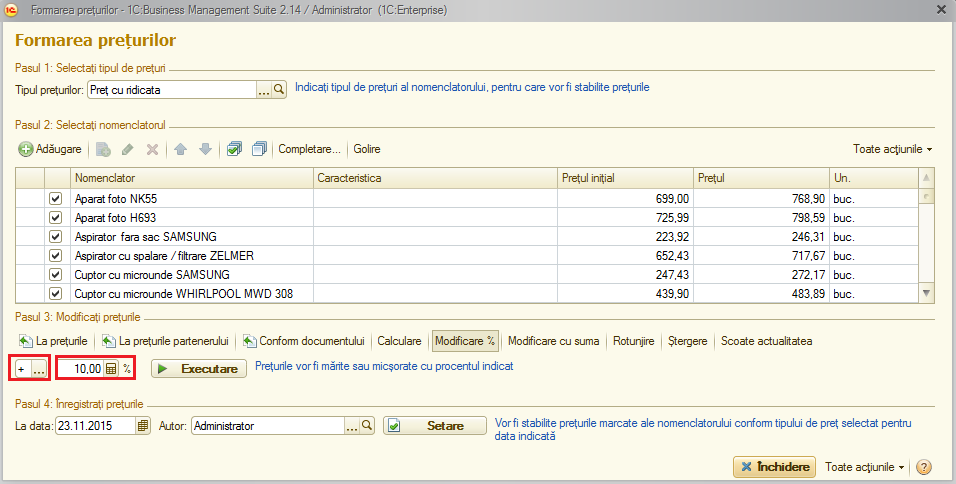
d) Acțiunea Calculați permite adăugarea unui procent la prețul de vânzare inițial, sau scăderea unui procent din acesta.
Noile prețuri vor fi actualizate la toate articolele din nomenclator.
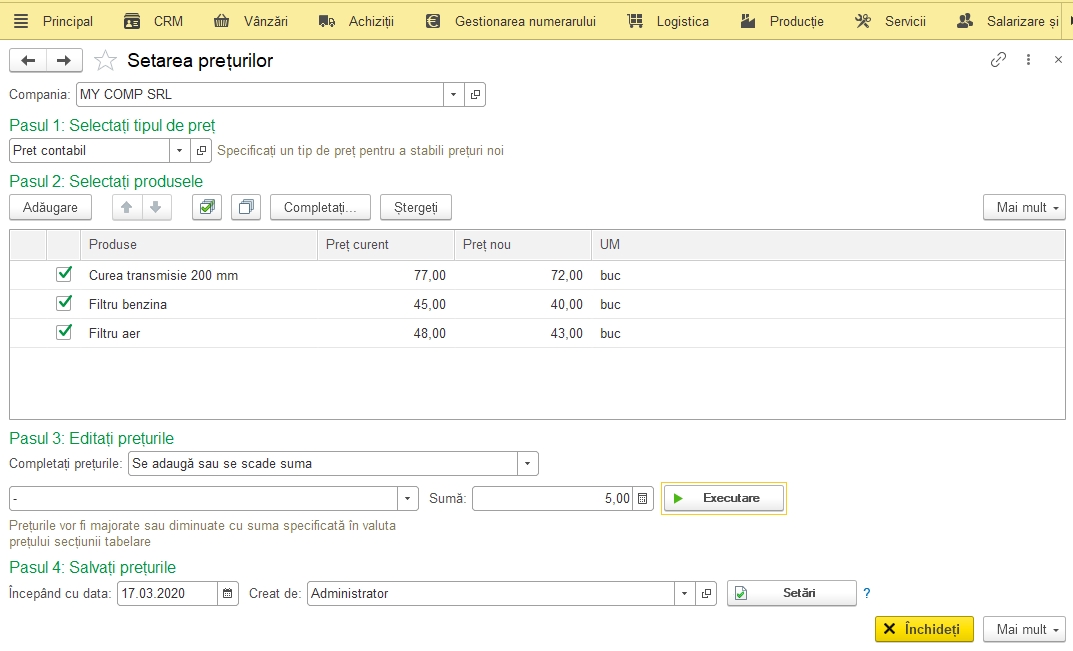
e) Acțiunea Modificare cu suma este utilă atunci când se dorește schimbarea prețului inițial prin adăugarea sau scăderea unei valori fixe, nu procentuale.
f) Acțiunea Rotunjire are ca efect rotunjirea noilor prețuri prin adaos la o zecimală. Programul oferă și alte opțiuni de rotunjire.
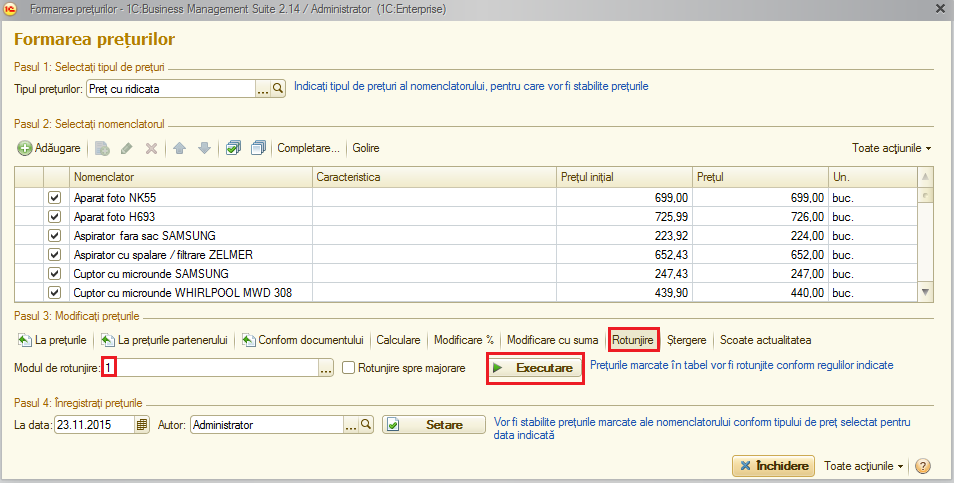
Pasul 4: Salvați prețurile
Se adaugă data de la care se vor schimba prețurile și se accesează butonul Setări

@@@@cfDataProcessorPricing