Echipamente periferice
Setari > Setari generale > Echipamente periferice
In aplicatia 1C:Drive pot fi conectate mai multe echipamente periferice utilizate in pricipal in activitatea de comert cu amanuntul.
Pentru a putea adauga echipamente periferice, activati aceasta optiune din modulul Setari > Setari generale > Echipamente periferice.
In cadrul unui Punct de încasare pot fi configurate unul sau mai multe echipamente periferice ca:
- Cititor coduri de bare;
- Cititor de carduri cu banda magnetica utilizat pentru autentificarea utilizatorilor in aplicatie;
- Afisaj client pentru verificarea de catre acesta a operatiunii de inregistrare a produselor;
- Terminal mobil de colectare date utilizat de catre utilizatorii aplicatiei pentru receptie marfa, inventar sau verificare de preturi;
- Terminal bancar (POS) pentru incasarea cu cardul;
- Cantar electronic pentru preluarea greutatii in interfata casier;
- Cantare cu eticheta (selfservice) pentru memorarea articolelor cantaribile si emiterea etichetei;
- Echipament fiscal conectat permanent (casa de marcat sau imprimanta fiscala);
- Echipament fiscal in functionare off-line (deconectat).
Punctul de incasare reprezinta computerul sau echipamentul POS All-in-One (Point of Sale) identificat unic in retea.
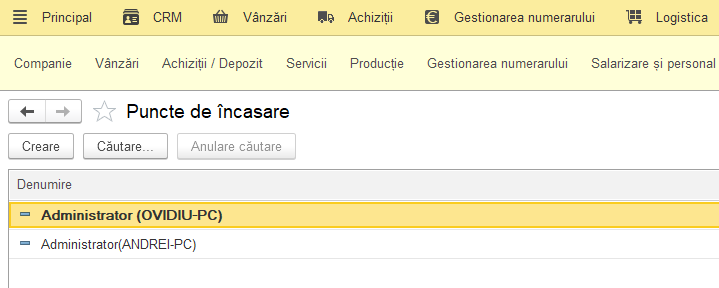
Unele echipamente periferice pot fi configurate nativ fara a fi nevoie de instalarea unui driver de interfata intre periferic si computer.
Este cazul majoritatii cititoarelor de coduri de bare cu conectare USB.
Inainte de a adauga un nou echipament periferic, vom instala driverul furnizat de producatorul acestuia.
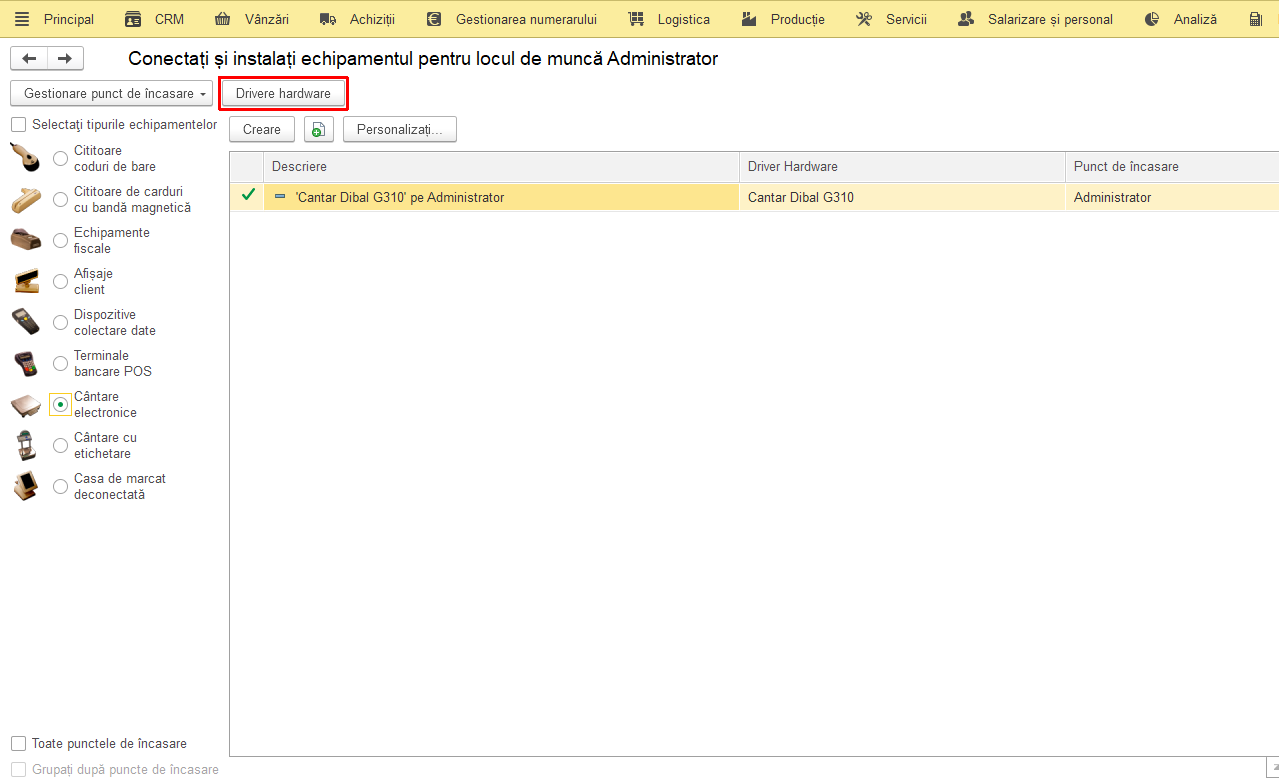
Apoi, din catalogul de echipamante periferice (Setari > Setari generale > Echipamente periferice) vom apasa butonul Drivere hardware.
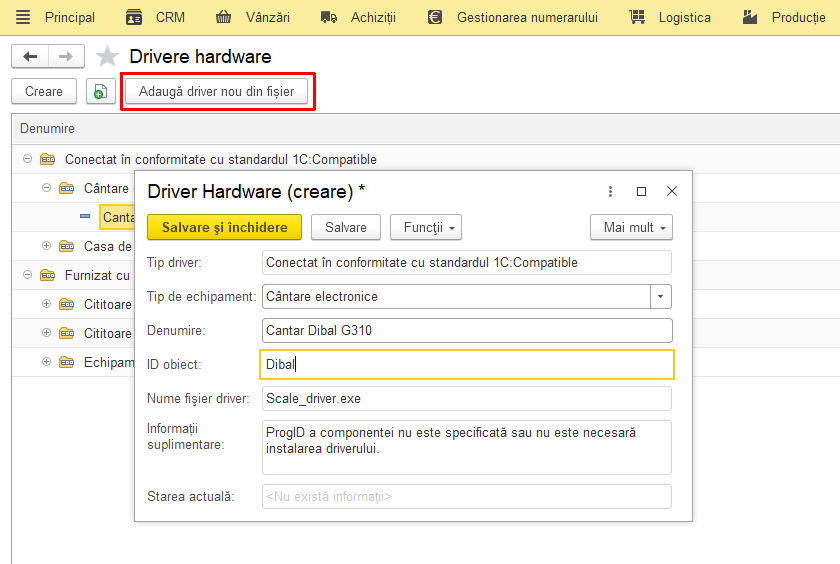
In meniul dedicat instalarii driverelor, vom apasa Adauga driver nou din fisier, vom selecta fisierul executabil, alegem tipul echipamentului si numele acestuia.
Apasam Salvare si inchidere si revenim la meniul cu lista echipamantelor perifierice cu ajutorul sagetii din stanga sus.
Aici vom apasa pe butonul Creare pentru a finaliza adaugarea echipamentului periferic pe baza driverului adaugat anterior.
Completam tipul de echipament, alegem driverul configurat anterior, apasam Salvare si inchidere.
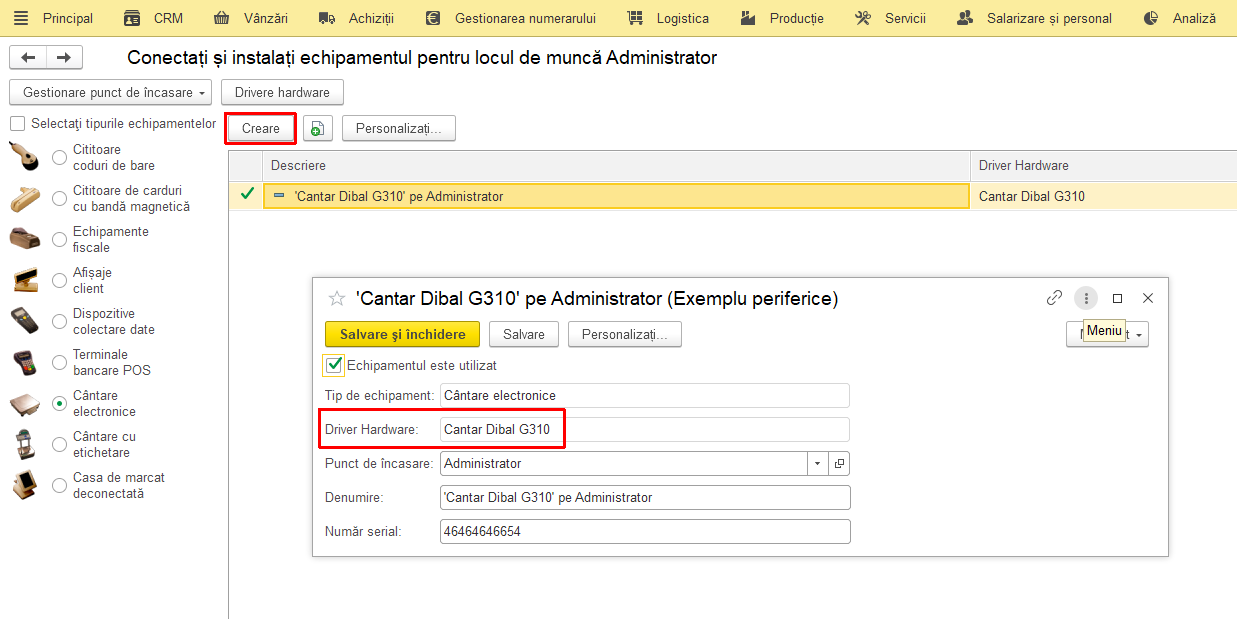
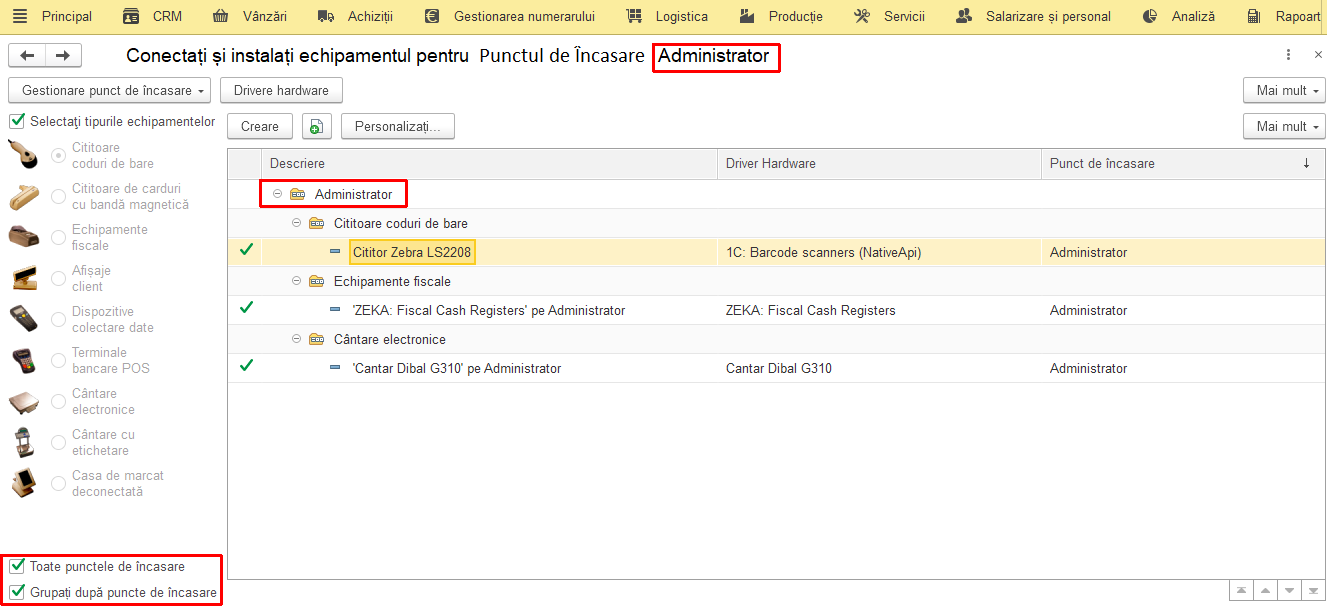
Echipamentele periferice configurate pentru Punctul de Incasare (computerul) Administrator vor fi afisate ca in imaginea de mai jos:
@@@@cfDataProcessorPeripherals