Setari Achizitii / Depozit
Setari > Setari de gestiune
COMENZI DE ACHIZITIE
În 1C:Drive există un proces de aprobare a comenzii de achiziție. Acest lucru vă poate ajuta să controlați costurile, să urmăriți și să limitați cheltuielile din compania dvs.
Sunt disponibile următoarele opțiuni:
- Puteti seta o limită pentru valoarea totala a unei comenzi de achiziție.
- Puteti sa definiți persoanele care pot aproba comenzile de achiziție.
- Puteti trimite comenzi de achiziție pentru a primi aprobarea managerului.
- Puteti urmări starea comenzilor de achiziție (aprobate sau respinse).
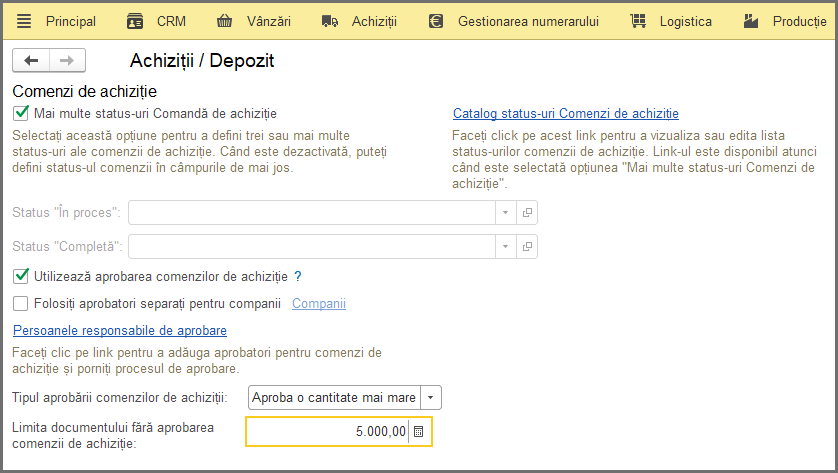
Pentru a putea utiliza procesul de aprobare a comenzii de achiziție, accesați modulul Setări > Achiziții / Depozit > Comenzi de achiziție și bifați Utilizează aprobarea comenzilor de achiziție.
Pentru exemplificare, vom introduce o comanda de achizitie a carei valoare depaseste 5 mii de lei. Sub aceasta limita nu este nevoie de aprobarea managerului. Observam ca dupa depasirea valorii stabilite va fi vizibil un link Gata pentru aprobare.
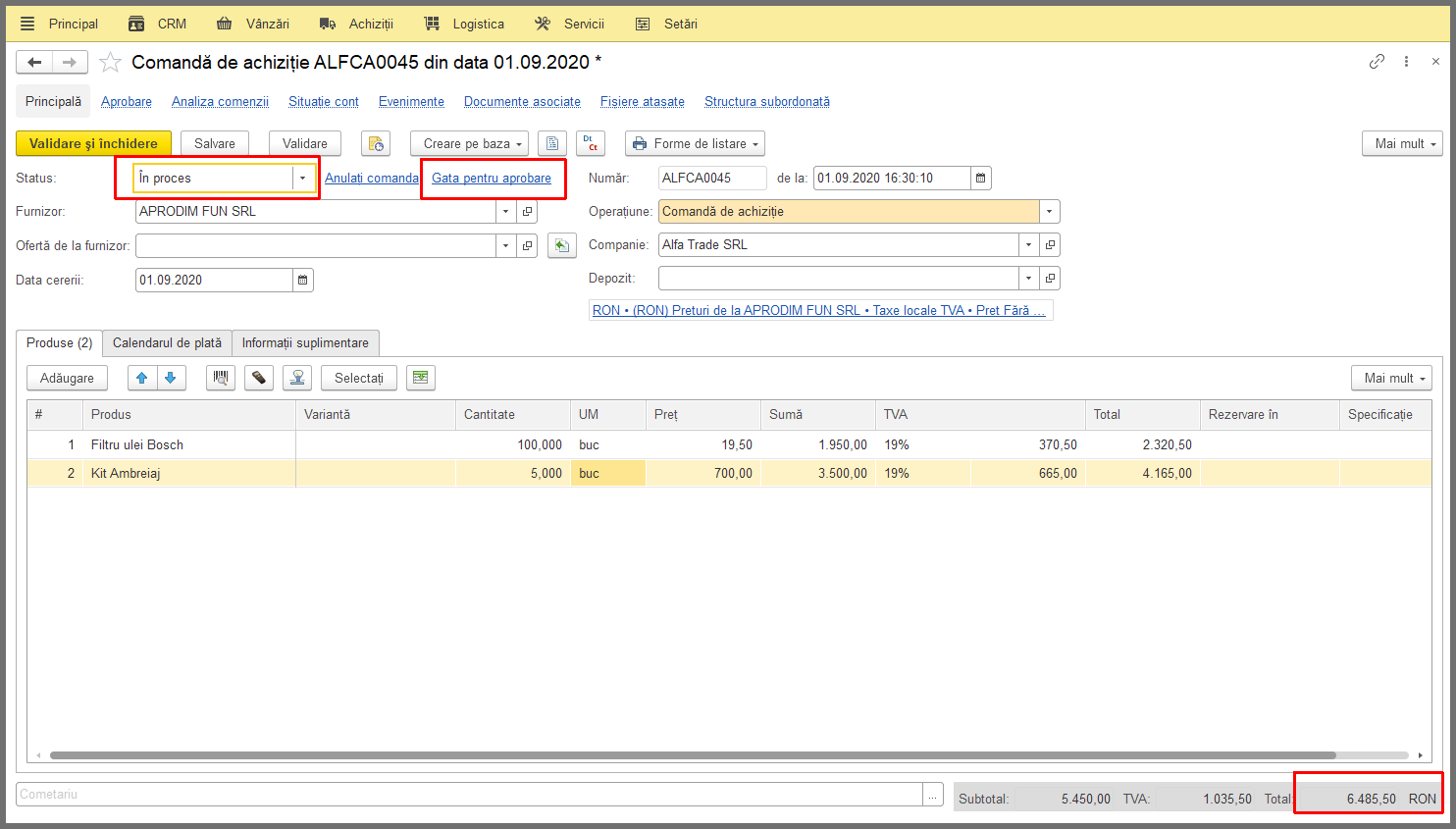
Apasam linkul Gata pentru aprobare si transmitem cererea de aprobare a achizitie, managerului.
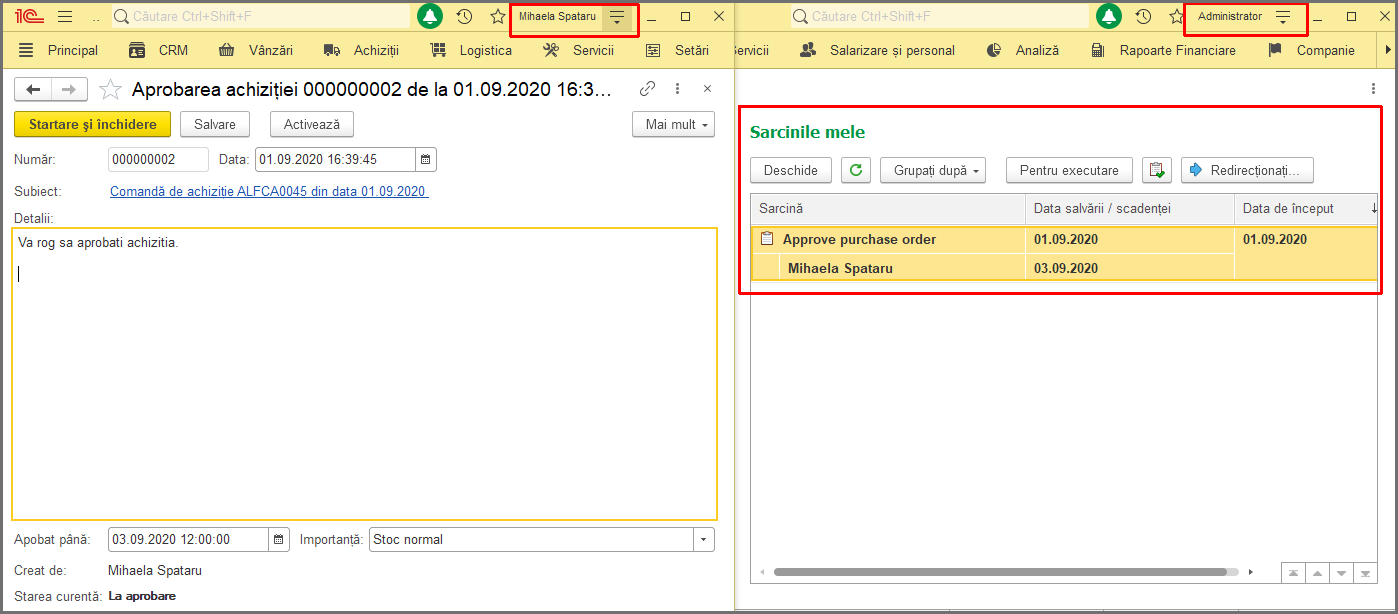
In partea stanga avem interfata solicitantului cu cererea de apobare si in partea dreapta, interfata managerului unde avem deja solicitarea in asteptare.
Managerul poate aproba, respinge sau redirectiona cererea de achizitie.
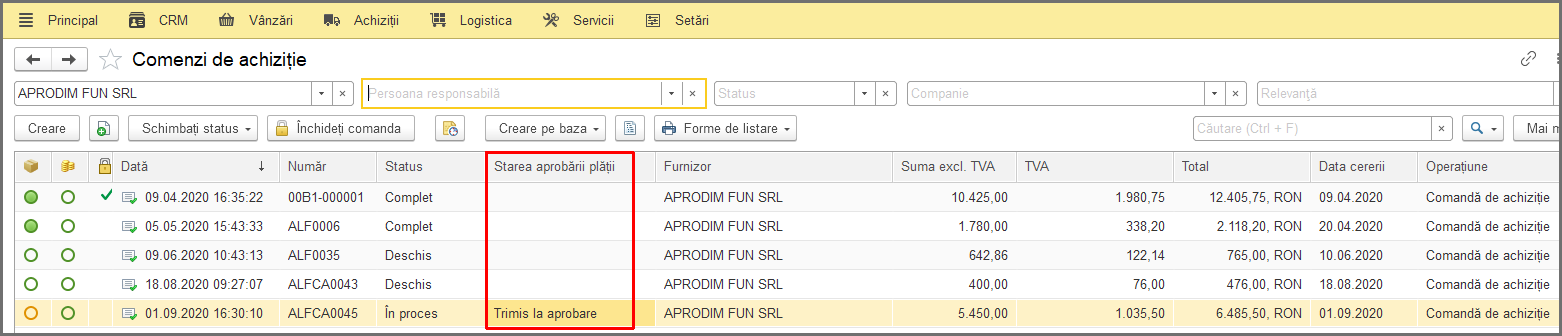
Comanda de achizitie are status Trimis la aprobare.
SUBCONTRACTARE
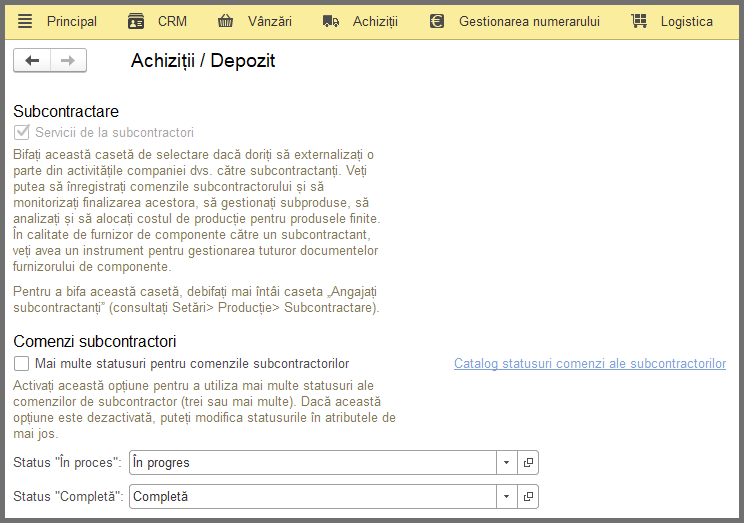
Pentru a externaliza o parte din activitatile companiei catre subcontractori vom bifa „Subcontractare”.
In modulul Achizitii vom avea disponibil sumbodulul Servicii de la subcontractori.
Cu ajutorul acestui submodul veti putea sa :
- Inregistram comenzile emise subcontractorilor.
- Monitorizati statusurile comenzilor emise subontractorilor
- Gestionati produsele secundare.
- Alocati si analizati costurile produselor finite primite de la subcontractori
STOC (PRODUSE)
U.M SUPLIMENTARE
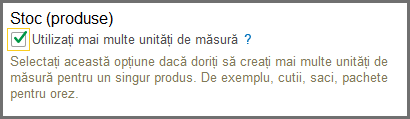
Daca alegem sa utilizam mai multe unitati de masura, in fisa produsului (in catalog) vom avea disponibila „UM Suplimentara”.
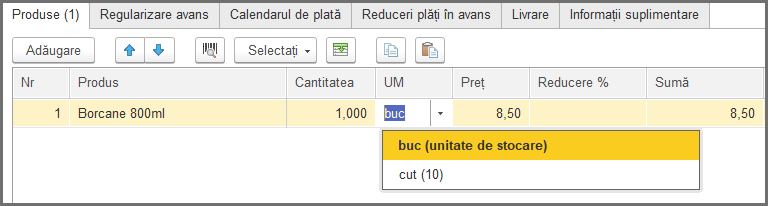
Spre exemplu, daca unitatea de masura a produsului este „bucata” si introducem o unitate de masura suplimentara „cutie” cu 10 bucati, in documente putem alege unitatea de masura „bucata” sau „cutia”.
LOTURI

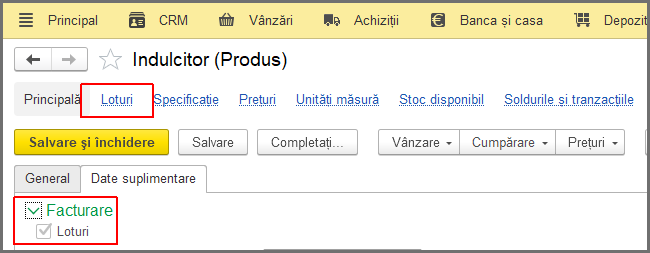
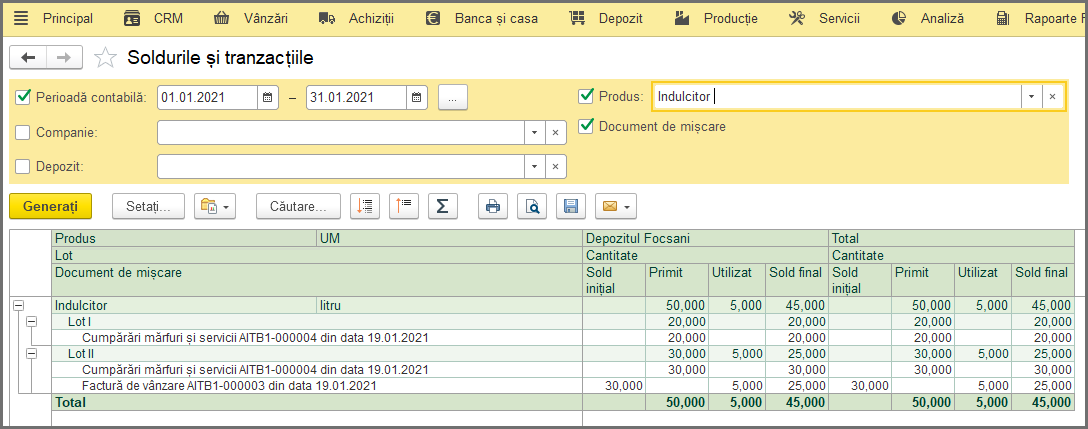
Dupa ce bifam Gestionarea stocurilor pe loturi, intram in fisa produsului, fila „Date suplimentare” si bifam Loturi. Tot in fisa produsului, introducem loturile accesand link-ul Loturi.
Achizitiile si Vanzarile vor putea fi evidentiate pe loturi in raportul Soldurile si tranzactiile:
VARIANTE DE PRODUS
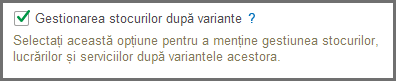
Aplicatia 1C:Drive permite utilizarea de variante de produse.
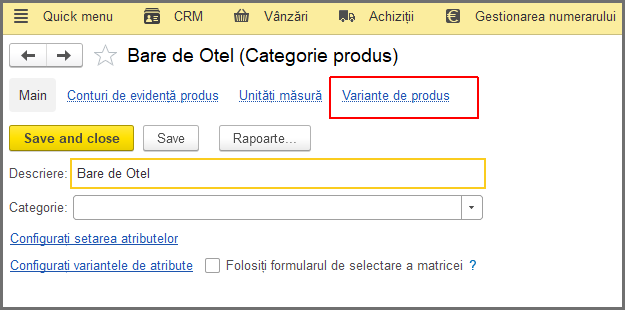
Variantele pot fi generate pe baza unor atribute sau adaugate doar pe categorii de produse, accesand Companie > Toate cataloagele > Categorii de produs.
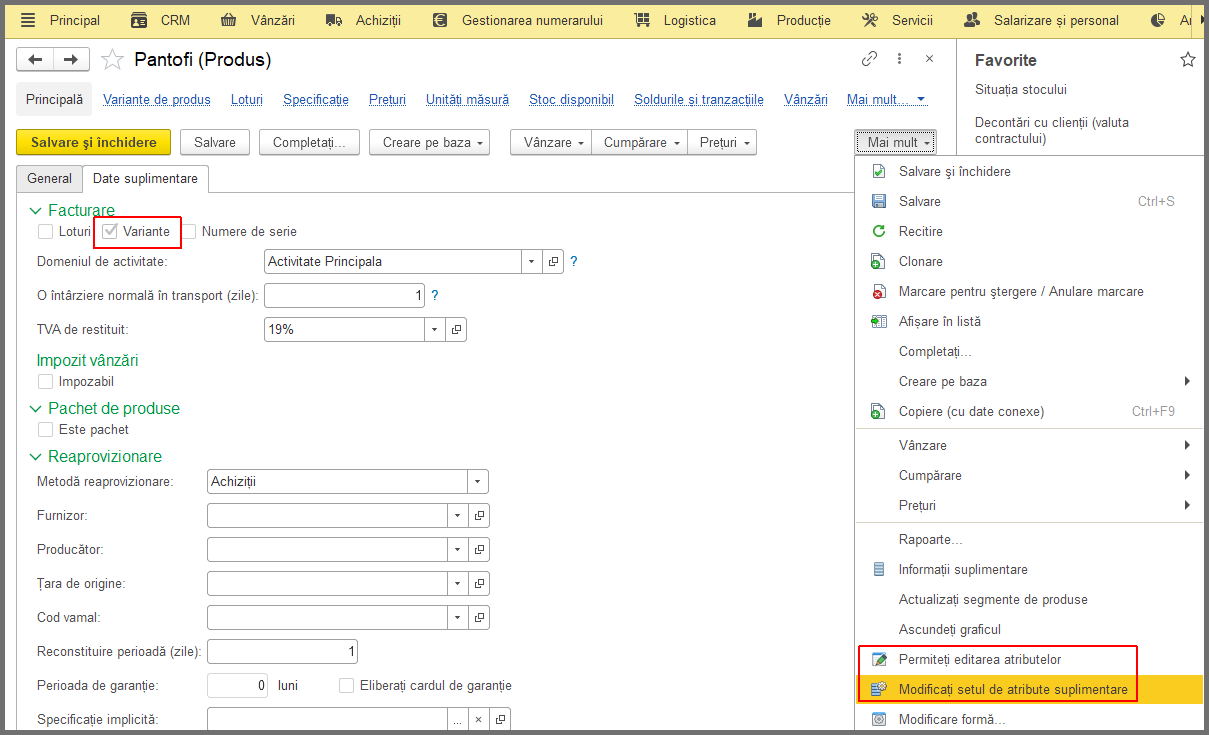
Pentru a genera variante cu ajutorul atributelor vom exemplifica, pentru produsul Pantofi, cu atributele culoare si marime.
Vom accesa in catalog produsul, permitem editarea acestuia, bifam in fila Date Suplimentare utilizarea de variante, apasam Salvare si selectam Modificati setul de atribute suplimentare.
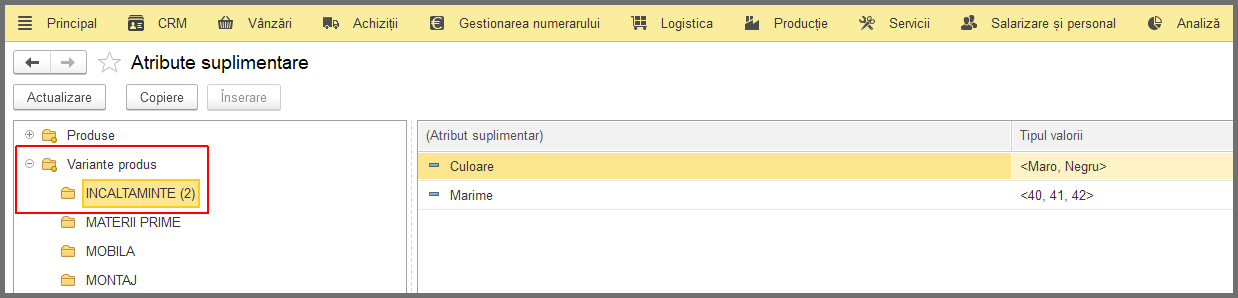
In partea stanga ne pozitionam pe Variante de produs si categoria din care face parte produsul.
Apoi, in partea dreapta in spatiul gol, apasam clik dreapta si Adauga.
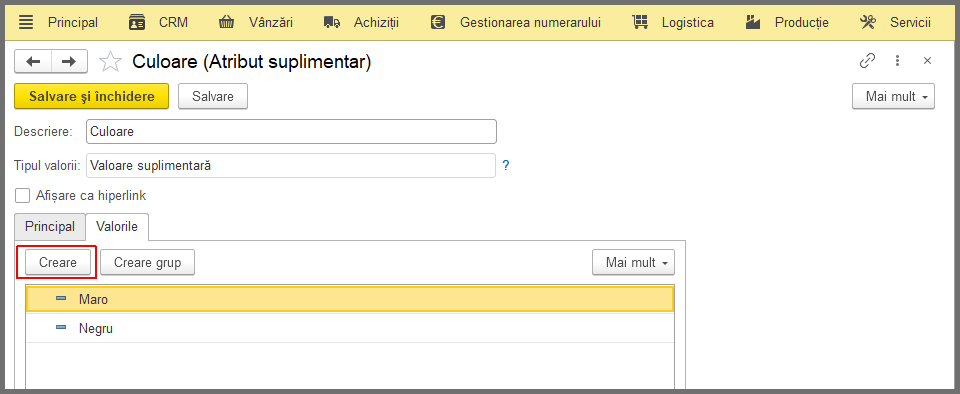
Definim atributele culoare si marime. Accesam fila Valori si introducem la Descriere - culoare . Apoi apasam Creare si introducem culorile, pe rand.
Procedam la fel si pentru marime.
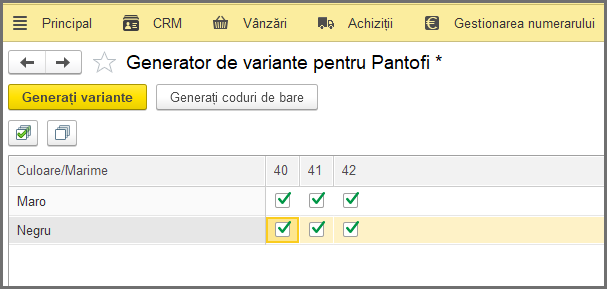
In fisa produsului Pantofi vom avea linkul Variante de Produs.
Apasam Generare de variante, bifam toate casutele si Generati variante.
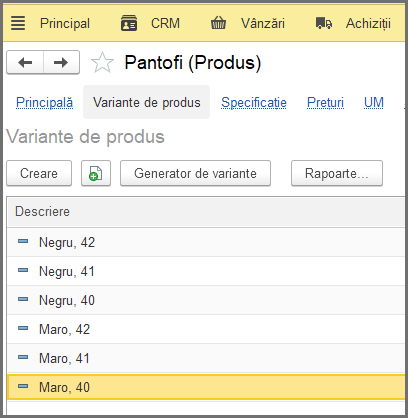
Vor fi vizibile toate variantele posibile, generate din atributele introduse.
@@@@cfDataProcessorPurchaseSection