4. Introducerea datelor iniţiale
Introducerea datelor iniţiale cuprinde două etape şi anume: completarea cataloagelor: parteneri, depozite, nomenclatorul de articole şi introducerea soldurilor.
Un catalog reprezintă o serie de elemente (înregistrări) de aceeaşi natură. Catalogul de parteneri cuprinde toţi partenerii adăugaţi din lista de parteneri ai firmei, nomenclatorul de articole cuprinde toată gama de mărfuri, produse, ambalaje, etc.
Modul de funcţionare introdus de 1C:Contabilitate, permite însă, pe lângă traseul descris mai sus, o cale mai dinamică, în sensul că dezvoltarea cataloagelor poate fi făcută pe măsura introducerii soldurilor (cu alte cuvinte, nu este necesară descrierea în prealabil a cataloagelor în cauză).
La înființarea unei firme noi, cataloagele particulare ale firmei sunt în mod normal goale, urmând a se completa pe măsura introducerii datelor în program. Există însă unele excepţii. De exemplu, planul de conturi, catalogul de valute, unităţi de măsură şi altele, sunt aproape la fel în orice firmă. În această situaţie, cataloagele vor fi pregătite de lucru, cu înregistrări implicite.
Dacă veţi constata că o parte dintre aceste înregistrări nu corespund firmei dumneavoastră, aveţi posibilitatea de a le modifica în ansamblu, prin ştergerea înregistrărilor de prisos, adăugarea de înregistrări noi sau modificarea înregistrărilor existente. Pe parcursul introducerii datelor iniţiale vom învăţa cum pot fi introduse şi poziţii noi în cataloage.
4.1. Politica de evidența
Politica de evidența se află în meniul „Societatea → Politica de evidența”, la acesarea acestuia se deschide meniul derulant ca în imaginea de mai jos:
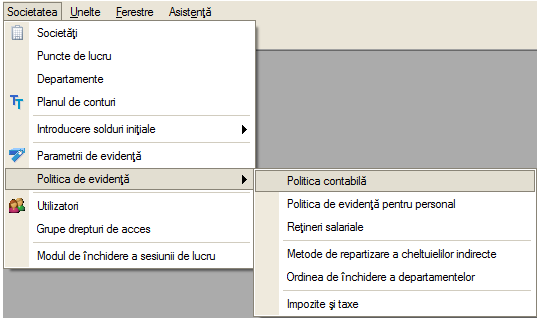
Pentru a seta, adăuga sau modifica politica contabilă a societății trebuie să selectăm butonul „Politica contabilă” din meniul derulant.
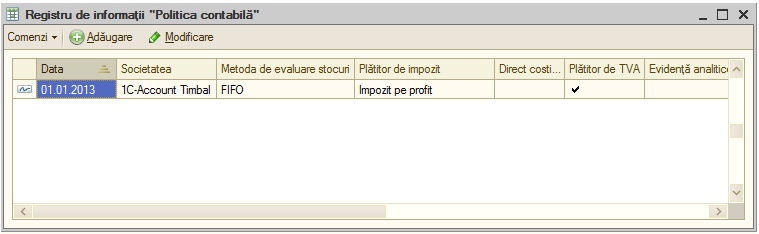
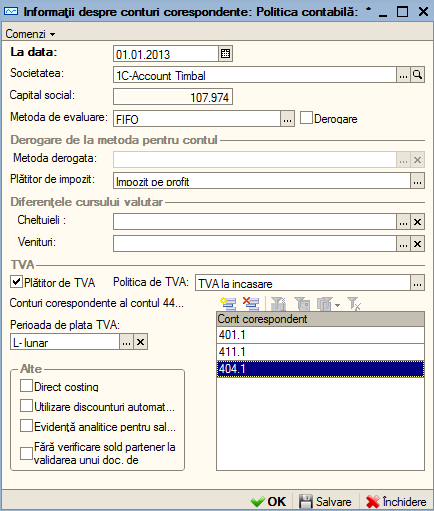
În meniul „Politica contabilă” se pot adăuga politici contabile diferite customizate pentru fiecare perioada de timp în parte în funcție de legislația în vigoare și de politica pe care compania care utilizează sistemul 1C:Contabilitate o are. Astfel trebuie introduse: data de la care să fie valabilă această politica ,societatea pentru care să fie valabilă, metoda de evaluare stocuri, plătitor de TVA, capitalul social, perioada de plată TVA , politică de TVA și alte informații.
4.2. Politica de TVA
Există două tipuri de politică de TVA ce pot fi selectate în 1C:Contabilitate: TVA la emitere și TVA la încasare conform legislației din România.
4.2.1. TVA la emitere
Această informație se poate seta prin accesarea meniului „Societatea → Politică de evidență → Politică contabilă”.Exsită două posibilități:fie modificăm câmpul deja existent și adăugăm datele necesare, fie adăugăm o nouă societate.
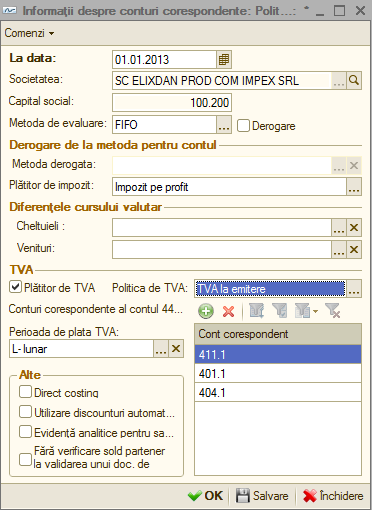
Pentru a adăuga capitalul social, accesăm „Societatea → Introducere solduri inițiale → Introducere solduri”, apăsăm butonul „Adăugare”, selectăm perioada (de exemplu dacă introducem soldurile inițiale pentru luna ianuarie, anul 2013, perioada de introducere a soldurilor inițiale va fi luna decembrie, anul 2012).Vom adăuga contul „101.2 Capital subscris vărsat”, apăsăm butonul „Adăugare” și introducem suma capitalului social.
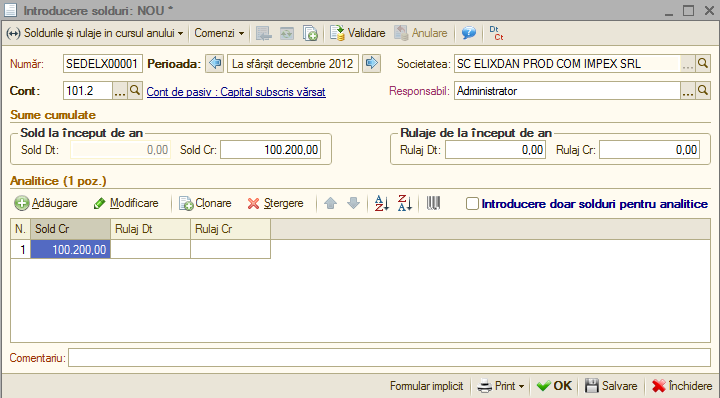
După ce se introduce capitalul social sub forma soldului inițial, preluarea sumei poate fi verificată în „Politica contabilă” a companiei.
4.2.2. TVA la încasare
Politica de TVA la încasare a intrat în vigoare de la 1 ianuarie 2013 fiind necesară o modificare a aplicației 1C:Contabilitate.
Regula principală a sistemului de TVA la încasare, introdus în codul fiscal prin OG nr. 15/2012, este aceea ca exigibilitatea taxei intervine la momentul încasării contravalorii livrărilor/prestarilor efectuate sau, în cazul facturilor neîncasate, în cea de-a 90 a zi calendaristică de la data emiterii facturilor.
Toate facturile de vânzare-cumpărare vor fi cu TVA la încasare pentru societățile care folosesc această politică de TVA.Conform legii nr.227/2015 pot aplica sistemul de TVA la încasare persoanele impozabile înregistrate în scopuri de TVA, care au sediul activității economice în România și a căror cifră de afaceri în anul calendaristic precedent nu a depășit plafonul de 2.250.000 lei. De asemenea există posibilitatea de a modifica politica de TVA a facturilor direct din document de la fila ” Cont evidență contabilă „, sau modificând politica de TVA a companiei.
Verificarea politicii de TVA a partenerilor se poate realiza din Activitatea principală → Parteneri, se introduce CUI-ul și astfel programul 1C:Contabilitate poate verifica pe site-ul www.anaf.ro politica de TVA a partenerilor și completează automat informațiile.Se mai poate apăsa butonului „Verificare Politica TVA”.
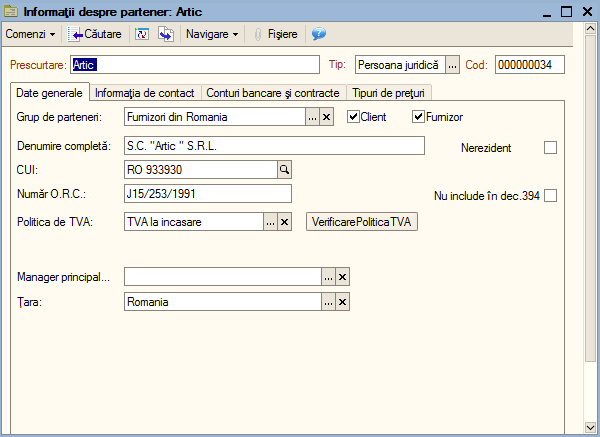
Apăsarea butonului va avea ca efect deschiderea ferestrei de mai jos.
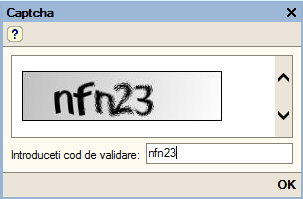
Introduceți codul Captcha și apăsați butonul „OK”.
Ca rezultat va fi afișat un mesaj de serviciu în care va fi precizat ce politică de TVA aplică partenerul respectiv într-un mesaj asemănător cu cel de mai jos.

4.3. Introducere solduri iniţiale din balanţă
În practică pot apărea trei variante de introducere a soldurilor:
- **societatea este nou înfiinţată şi începe lucrul cu programul de la
zero**. În acest caz nu se introduc nici un fel de solduri de pornire şi se trece direct la introducerea documentelor. Aici există și posibilitatea ca firma să fie înfiinţată în anul curent şi automat ea nu va avea sold de pornire la 1 ianuarie ci doar sume anterioare (se va selecta perioada de pornire „Solduri şi rulaje în cursul anului”);
- **societatea are deja cel puţin un an de activitate şi începe lucrul
în program de la 1 ianuarie.** În acest caz se vor introduce doar soldurile de pornire de la 1 ianuarie (se va selecta perioada de pornire „Solduri la început de an”). Tot la această variantă există posibilitatea ca firma să aibă anii anteriori închişi şi să pornească operarea cu programul într-o oarecare lună a anului curent. În acest caz, se introduc soldurile de la 1 ianuarie şi rulajele anterioare până la luna cu care începe (se va selecta perioada de pornire „Solduri şi rulaje în cursul anului”);
- **societatea are anii anteriori închişi, se află cu activitatea de
contabilitate în mijlocul anului, dar nu are soldurile conturilor defalcate la 1 ianuarie şi rulaj anterior anului curent**. În acest caz ar fi eficient ca pe baza balanţei de verificare a ultimei luni din anul anterior şi a balanţei de verificare a ultimei luni lucrate să se calculeze manual aceste două tipuri de solduri şi să se introducă defalcat.
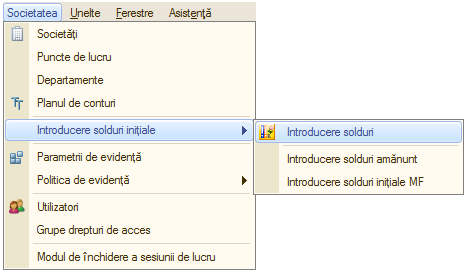
Introducerea soldurilor se realizează în documentul „Introducere solduri”, aşa încât va trebui să lansaţi în execuţie lista de documente. Din meniul principal, alegeţi opţiunea „Societate”,în continuare, se va selecta submeniul „Introducere solduri iniţiale” şi printre opţiunile acestui meniu se găseşte şi opţiunea „Introducere solduri”.
Ca efect, pe ecran va apărea lista de documente, denumită în continuare „Introducere solduri”.
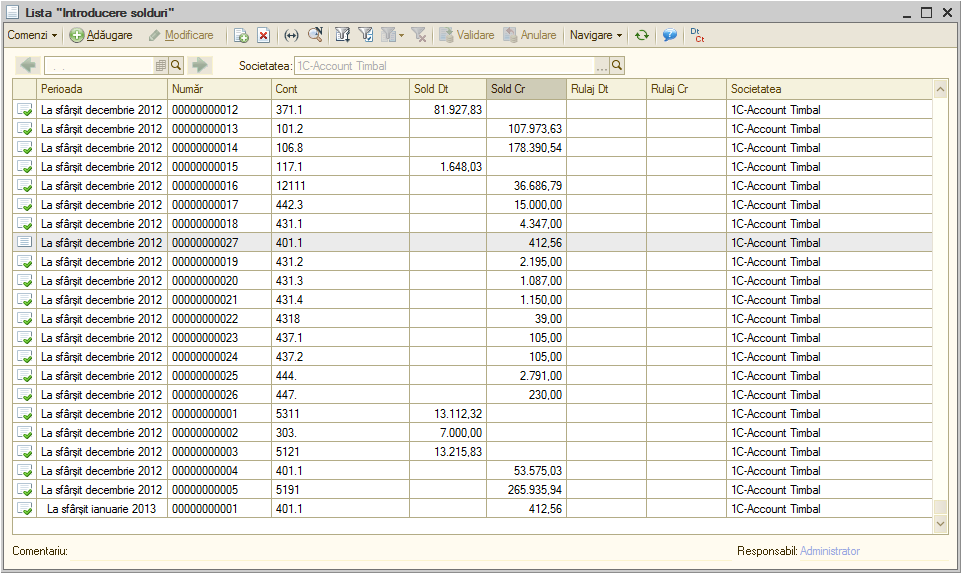
Explicaţiile pe care le vom da în ceea ce priveşte funcţionarea listei „Introducere solduri” vor fi valabile şi în cazul celorlalte liste de documente. Pentru adăugarea unui document nou, apăsaţi butonul „Adăugare”. Puteţi apăsa în acest scop şi combinaţia „ALT-A” (litera „A” din eticheta butonului este subliniată şi reprezintă un shortcut). Propunerea noastră este de a încerca să utilizaţi cu încredere shortcut-urile: cu alte cuvinte, apăsaţi „ALT-A”. În cazul acţionării butonului de adăugare, pe ecran va apărea documentul de adăugare a datelor (imaginea de jos).
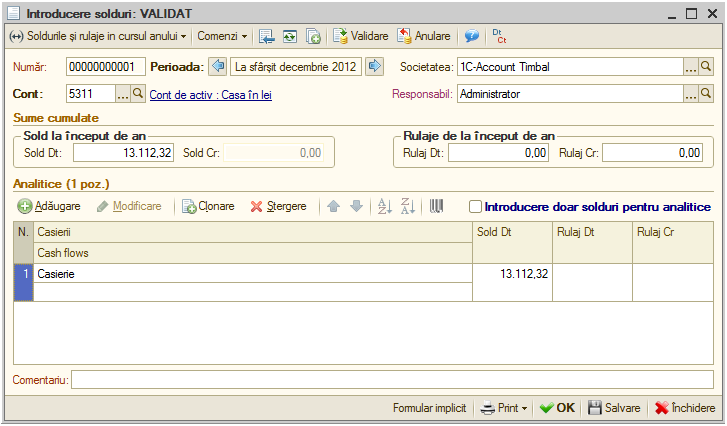
În ceea ce urmează se va descrie cum utilizăm această fereastră pentru a introduce datele despre un cont preluat din balanţă. Elementele active ale acestui document (ferestre) sunt de 4 feluri:
- câmp de editare (zone dreptunghiulare);
- etichetele câmpurilor de editare (aşezate în apropierea acestora);
- tabel (grilă), fiecare rând din această grilă reprezintă o
înregistrare;
- grup de butoane de diferite forme.
Navigarea printre câmpurile de date, butoane şi alte elemente ale dialogurilor se poate face folosind tasta „Tab” pentru deplasare în câmpul „Înainte” şi „Shift Tab” pentru deplasare în câmpul anterior. Acest mod de deplasare este util atunci când se doreşte deplasarea „pas cu pas”, trecând prin toate elementele activabile ale ferestrei.
Câmpul de editare vă permite să furnizaţi informaţii prin introducerea unui şir de caractere de la tastatură. În funcţie de necesităţi, câmpurile de editare pot fi:
- câmpuri numerice (permit doar introducerea de cifre);
- câmpuri alfanumerice (acceptă orice caracter);
- câmpuri de tip data (permit introducerea datei calendaristice).
Majoritatea câmpurilor de editare din 1C:Contabilitate au ca rezolvare o selectare dintr-un catalog. Selectările se vor face similar în toate cazurile, astfel încât explicaţiile pe care le vom da vor fi valabile şi în cazul tuturor documentelor de acest tip.
Veţi recunoaşte un câmp, valoarea căruia poate fi selectată, prin două elemente: are un buton ataşat de forma „…” (apăsarea butonului sau tastarea „F4” va permite deschiderea şi apoi selectarea datelor dintr-un catalog) sau de forma ” ” (apăsarea acestui buton sau tastarea F4 va permite selectarea datelor dintr-o listă rapidă).
Pentru rapiditatea operării, în cazul în care aţi apăsat butonul de selectare sau aţi tastat „F4” se recomandă să efectuaţi o căutare care poate fi făcută în două feluri:
- folosind săgeţile sus/jos de pe tastatură, eventual
Home/End/PageUp/PageDown pentru deplasare mai rapidă în catalog;
- pentru cataloage lungi, puteţi scrie la tastatură denumirea căutată;
pe măsură ce apăsaţi tastele, 1C:Contabilitate va deplasa cursorul pe rândul cu denumirea căruia, coincide cu caracterele scrise.
Combinând ultimul mod de căutare cu deplasarea din săgeţile tastaturii sus/jos veţi putea identifica rapid valoarea dorită. Dacă aţi găsit ceea ce căutaţi, selectarea se consideră acceptată dacă vă poziţionaţi cu mouse-ul pe valoarea dorită şi tastaţi „Enter” sau efectuaţi un DubluClickMouse pe valoarea respectivă. Fiind la începutul lucrului cu programul, cataloagele nu vor fi bogate în informaţii. În acest caz căutarea este de prisos, astfel încât este uşor de realizat pasul următor: se vor adăuga înregistrări (elemente) noi în catalog. Apăsaţi butonul „Adăugare” din bara superioară de navigare sau utilizaţi shortcut-ul: apăsaţi „Alt-A”.
Am terminat descrierea generală a câmpurilor, explicaţiile privind selectarea datelor dintr-un catalog şi adăugarea unor înregistrări noi. Aşadar, acum suntem pregătiţi pentru a începe introducerea datelor.
Introducerea valorilor soldurilor iniţiale se începe cu alegerea anului sau lunii de preluare.
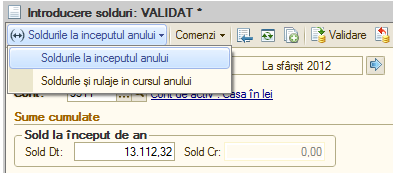
*Atenţie! Alegeţi corect anul sau luna de preluare a soldurilor. Pentru selectarea anului sau lunii dorite folosind ClickMouse, apăsaţi primul buton din dreapta-sus din bara superioară de navigare.
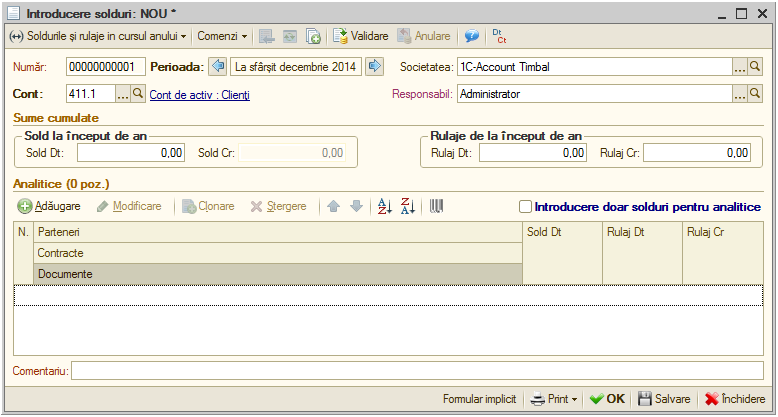
Primul câmp din document este „Număr”. La adăugarea unui document nou acest câmp va fi completat în mod automat de către program, dar aveţi posibilitatea să-l modificaţi. Înainte de câmp este „Perioada”, care ia în considerare anul sau luna de preluare. Astfel, veţi selecta perioada cu ajutorul butoanelor ataşate. În cazul în care evidenţa se ţine doar pentru o societate atunci programul va completa automat valoarea pentru câmpul „Societatea” (câmpul va fi inactiv) şi va trece peste acest câmp la prima introducere.
În continuare trebuie să selectaţi contul din planul de conturi. Soluţia cea mai rapidă este căutarea contului în planul de conturi prin tastarea şirului de caractere dorit. O a doua modalitate ar fi să scrieți direct primele caractere dorite în câmp, fără deschiderea planului de conturi. Apoi apăsaţi „Enter” şi din lista rapidă afişată selectaţi contul dorit.
Dacă doriţi să căutaţi în planul de conturi un anumit cont, de exemplu „411 – Clienți” aveţi la dispoziţie posibilităţile de mai jos:
- apăsaţi „PageDown” până când pe ecran va apărea contul „411”,
urmează să deplasaţi cursorul cu săgeţile din tastatură până vă poziţionaţi pe contul dorit;
- soluţia rapidă: începeţi să scrieţi de la tastatură simbolul contului
ales (planul de conturi este aranjat în ordinea simbolurilor de cont). Efectul apăsării tastei „4” este deplasarea cursorului pe primul cont al cărui simbol începe cu „4” (şi anume pe contul 401), iar pe coloana de cont, în subsolul de grilă, se află deja scris primul caracter tastat.
Dacă în continuare apăsaţi al doilea simbol al contului (adică „1”), textul din chenarul coloanei devine „41”, iar cursorul de selecţie s-a deplasat deja pe primul cont al cărui simbol începe cu grupul de caractere „41”.
*Atenție! În cazul conturilor care au analitice trebuie să selectați analiticul (de ex: pentru contul 411 alegeți analiticul 411.1.
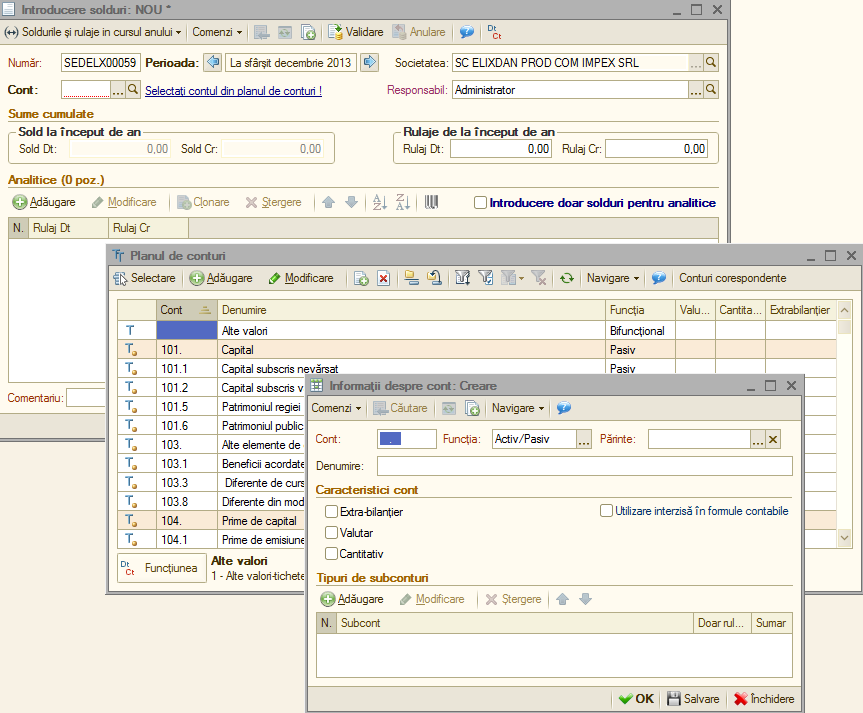
Dacă aţi găsit ceea ce căutaţi, selectarea se consideră acceptată dacă tastaţi „Enter” sau DubluClickMouse pe elementul ales. Dacă planul general de conturi nu conţine contul dorit atunci contul respectiv poate fi adăugat. Astfel, se pot adăuga atât conturi sintetice noi cât şi un număr nelimitat de conturi analitice (de grad I sau II) aferente unui anumit cont sintetic.
Pentru a crea un cont nou trebuie să apăsaţi butonul „Adăugare” în planul de conturi. În acest moment pe ecran va apărea o nouă fereastră în care se va introduce simbolul noului cont sintetic creat, precum şi denumirea contului, funcţia acestuia, caracteristicile, lista de analitice (subconturi). Aveţi posibilitatea de a interzice utilizarea acestui cont în formule contabile (se va bifa în cazul în care acest cont conţine conturi sintetice). Pentru un cont sintetic de grad II nou se va specifica în câmpul „Părinte” contul de grad I din care face parte.
Insistenţa cu care explicăm funcţionarea acestui prim document de introducere de date este justificată de faptul că, în marea lor majoritate, documentele 1C:Contabilitate folosesc aceleaşi câmpuri de editare standard. Odată înţeleasă funcţionarea lor, explicaţiile necesare înţelegerii celorlalte documente vor fi mult simplificate.
Grupul de câmpuri „Sold la început de an” va conţine câmpuri active în funcţie de contul specificat. Astfel, în situaţia în care contul are funcţia de activ atunci câmpul „Sold Dt” va fi activ, iar „Sold Cr” – inactiv şi viceversa. Soldul la început de an (debitor sau creditor) reprezintă de fapt soldul final al anului anterior încheiat. Acest sold poate fi debitor sau creditor.
Grupul de câmpuri „Rulaje de la început de an” va fi activ doar în cazul în care aţi specificat ca perioadă de introducere solduri - „Solduri şi rulaje în cursul anului”. Rulajul debitor sau creditor de la început de perioadă (anterior lunii curente) reprezintă totalul rulajelor efectuate în anul curent până la luna de lucru de la care se va începe lucrul cu programul.
*Atenţie! Este foarte important de reţinut faptul că în rulajele anului curent nu trebuie incluse soldurile de la 1 ianuarie deoarece soldul la 1 ianuarie împreună cu rulajul anterior reprezintă total sume anterioare.
1C:Contabilitate permite să înregistraţi nu doar soldurile dar şi analiticele, care trebuie trecute „pe rând” în grilă (tabel). Fiecare rând din această grilă reprezintă o înregistrare analitică a contului. Informaţiile vor fi afişate pe linie, astfel:
- „Solduri la început de an” – sold debitor sau creditor.
- „Solduri şi rulaje în cursul anului” – suplimentar vor apărea
coloanele „Rulaj Dt”(Rulaj Debitor) şi „Rulaj Cr”( Rulaj Creditor).
Valoarea în câmpul „Responsabil” va fi completată, în mod automat, ea va corespunde cu utilizatorul care a operat acest document şi este responsabil pentru datele introduse.
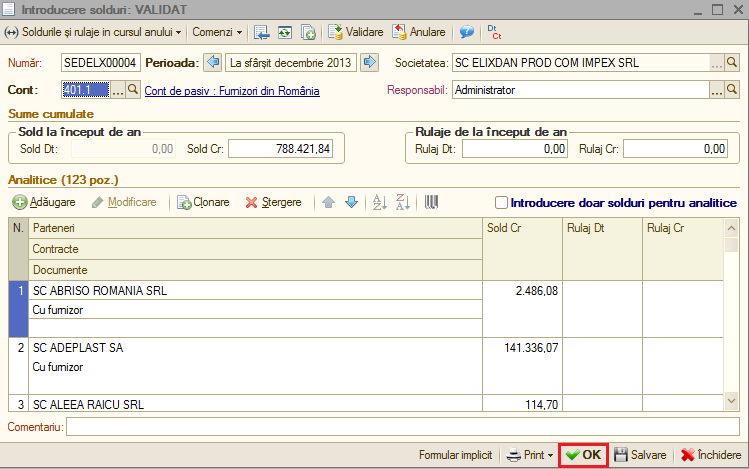
Deoarece aţi terminat cu introducerea soldurilor pentru acest cont, urmează să salvaţi documentul apăsând butonul „OK” sau utilizând în acest scop shortcut-ul „Ctrl-Enter” (care acţionează butonul „OK”) şi trebuie să confirmați cu „DA”.
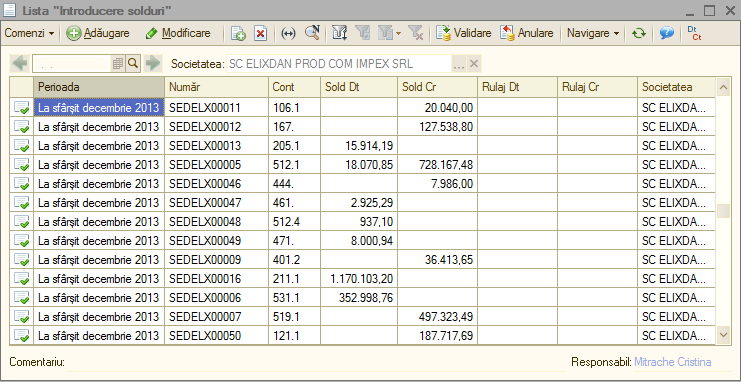
Am ajuns astfel în faţa listei de documente „Introducere solduri” în care se poate observa efectul adăugării: lista conţine acum un document. Ordinea unui document în lista de documente este determinată de ordinea de sortare.
Aşadar aţi introdus soldul iniţial pentru un cont din balanţă şi aţi salvat documentul. În continuare introduceţi similar toate soldurile iniţiale pentru fiecare cont din balanţă prin adăugarea de fiecare dată a documentului „Introducere solduri”.
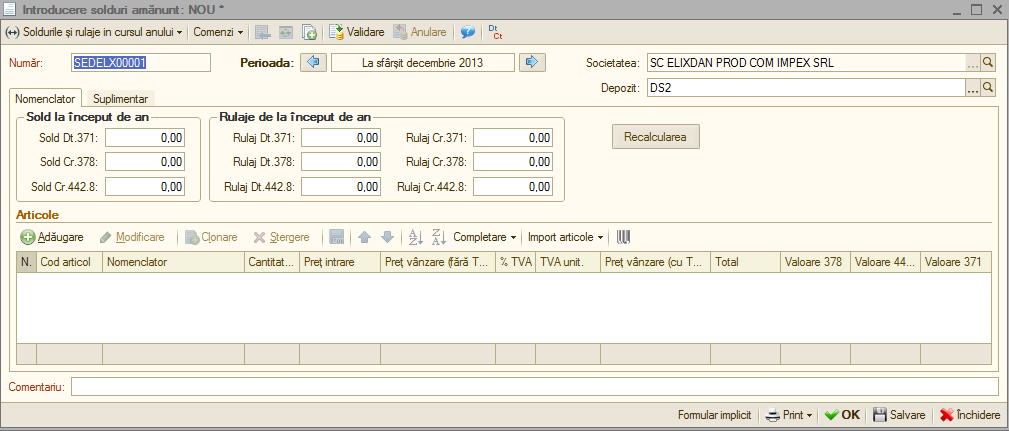
În cazul introducerii unor solduri iniţiale cu evidenţă cantitativ-valorică de tip en-detail se va utiliza un alt document şi anume „Introducere solduri amănunt”.
Dacă doriţi să faceţi vreo corecţie la datele introduse va trebui să selectaţi documentul dorit din lista de documente „Introducere solduri” şi să apăsaţi „Modificare”. După efectuarea modificărilor urmează în mod firesc să apăsaţi butonul „OK”.
4.2. Solduri iniţiale partener
În ceea ce urmează vom descrie mai detaliat cum pot fi introduse soldurile iniţiale pentru parteneri. Vom aplica cunoştinţele deja acumulate, deci pentru adăugarea unui document nou, apăsaţi butonul „Adăugare” aflat pe bara superioară a listei de documente „Introducere solduri”. Deoarece un client al firmei poate fi în acelaşi timp şi furnizor, catalogul de parteneri cuprinde atât clienţi cât şi furnizori. În această situaţie, iniţializarea soldurilor de clienţi şi furnizori este tratată unitar, diferenţierea dintre cele două categorii distincte de parteneri făcându-se prin contul de caracterizare al soldului.
De exemplu să introducem soldul de 412,56 lei pentru furnizorul „ADS Trading SRL” (cont 401.1). Pentru început selectaţi perioada de pornire: „Solduri la început de an” sau „Solduri şi rulaje în cursul anului” cu primul buton din bara superioară şi apoi specificaţi perioada cu butoanele ataşate la câmpul „Perioada”.
Dacă aţi specificat perioada, deplasaţi cursorul pe câmpul „Cont” şi începeţi să introduceţi de la tastatură contul 401.1, pentru acceptare apăsaţi tasta „Enter”.
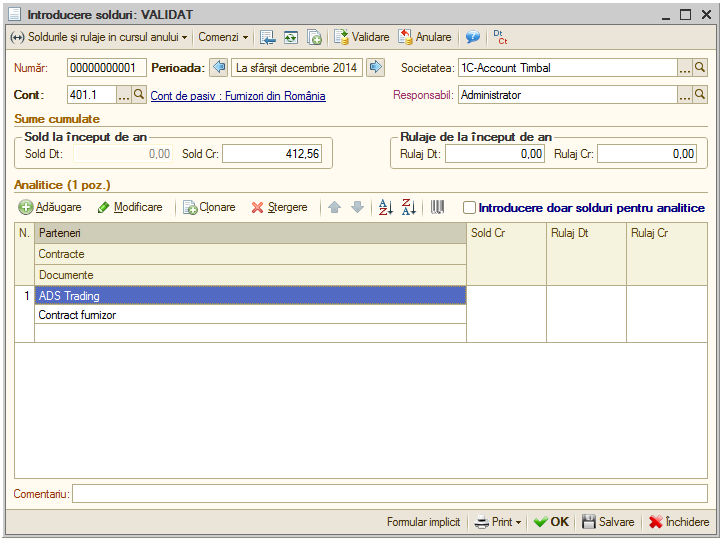
Apăsaţi „Alt-A” sau „Insert” pentru a introduce primul rând în grilă. Cu ajutorul grilei avem posibilitatea de a specifica componenţa soldului defalcat pe furnizori. Pentru a completa câmpul „Partener” din grilă, apăsaţi butonul de selectare „…”. Selectaţi partenerul din listă. Pentru adăugarea unui partener nou, apăsaţi butonul „Adăugare”. Introduceţi prescurtarea „ADS Trading SRL” în fereastra elementului din catalogul de parteneri.
*Atenţie! De regulă pentru câmpul „Prescurtarea” se introduce denumirea partenerului fără a se mai specifica forma sa de organizare sau alte informaţii suplimentare. Identificarea ulterioară a partenerilor în listele de căutare folosind căutarea rapidă prin tastatură impune ca prescurtările introduse să nu aibă pe primele poziţii grupuri de caractere identice.
Cu alte cuvinte, dacă introduceţi cu consecvenţă la prescurtarea partenerului „S.C.” pe prima poziţie („S.C. ADS Trading S.R.L.”), atunci în lista de căutare vor apărea constant pe prima poziţie aceste caractere, iar căutarea rapidă vă va impune să tastaţi prescurtarea partenerului precedată de acest grup de caractere. Prin urmare vă recomandăm la câmpul „Prescurtarea” să renunţaţi la „S.C.” din faţă.
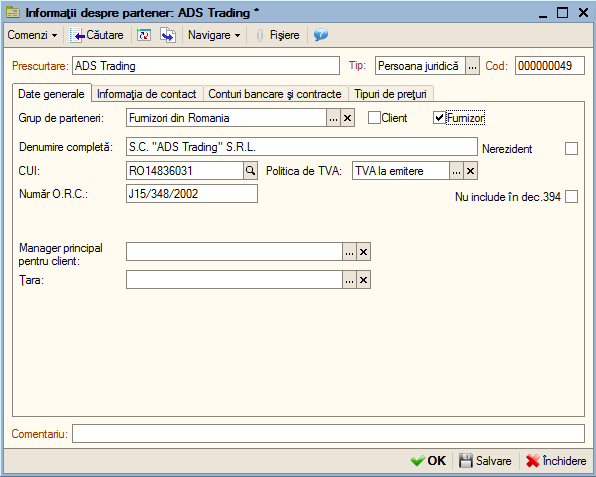
Pagina „Date generale” cuprinde informaţii generale, în timp ce datele de pe pagina „Informaţia de contact” oferă informaţii mai amănunţite privind adresa, telefoane, lista persoanelor de contact etc., pagina „Conturi bancare şi contracte” cuprinde lista de conturi şi contracte încheiate.
Dacă aţi introdus denumirea partenerului, începeţi introducerea datelor de pe pagina „Date generale” şi selectaţi grupul de parteneri (categoria din care face parte partenerul, în cazul nostru „Furnizori”), tipul contractului implicit, completaţi codul fiscal / codul unic de înregistrare şi numărul din Registrul Comerţului.
Deocamdată, vom lăsa deoparte celelalte pagini şi să presupunem adăugarea primului partener încheiată, astfel încât ar fi timpul să lansaţi secvenţă „Ctrl-Enter”, prin urmare butonul „OK”.
Dacă aţi procedat aşa, atunci datele sunt deja salvate şi aţi şi ieşit din fereastra elementului. În lista de selectare există acum elementul „ADS Trading SRL”. Apăsaţi „Enter” pentru a-l selecta. Iată-ne din nou pe grila de introducere a soldurilor de parteneri. După introducerea partenerului în câmpul „Contract” selectați căsuța cu trei punctulețe si căutați în lista de contracte tipul contractului. În cazul nostru va fi contract cu furnizor.
Observaţi următoarele coloane vor apărea în funcţie de perioada de introducere, astfel:
- în cazul „Solduri la început de an” – va fi activă coloana
„Sold creditor”;
- în cazul „Solduri şi rulaje în cursul anului” – suplimentar va fi
activă coloana „Rulaj Creditor”.
Dacă doriţi să introduceţi doar solduri atunci bifaţi „Introducere numai solduri pentru analitice”. În coloana „Sold creditor” introduceţi soldul de 412.56 lei.
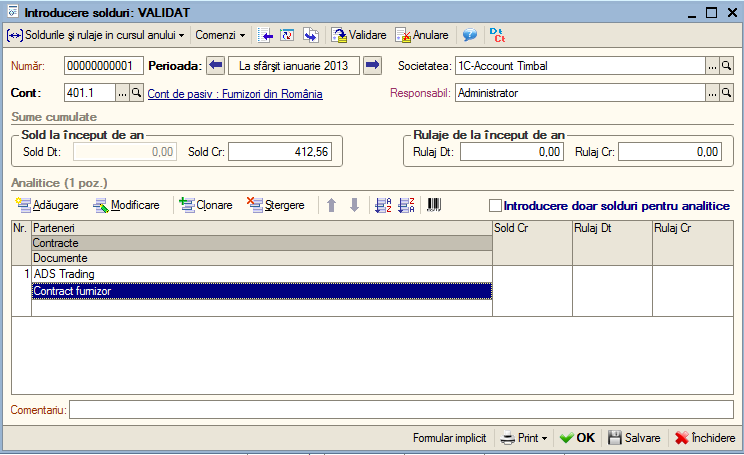
În rest, despre soldurile partenerilor nu sunt prea multe de spus: introduceţi rând pe rând în grilă toate datele de pornire pentru parteneri, cu observaţia că la introducerea soldurilor iniţiale,valoarea pentru câmpul „Documente” trebuie să lipsească, iar valoarea soldului să se refere la întreaga sumă din fişa partenerului respectiv.
Se salvează documentul prin pasarea tastei „OK”. În continuare introduceţi soldurile iniţiale pentru clienţi în acelaşi fel, prin adăugarea unui document nou ( veţi alege contul „411”).
4.3. Solduri iniţiale bancă
Cunoaşteţi deja modul de funcţionare: pentru început vom adăuga un document nou „Introducere solduri”, apăsaţi butonul „Adăugare” aflat pe bara superioară a listei de documente „Lista Introducere solduri”. Va trebui să acţionaţi primul buton de selectare din bara superioară pentru a selecta perioada de pornire: „Solduri la început de an” sau „Solduri şi rulaje în cursul anului” şi apoi să specificaţi perioada cu butoanele ataşate la câmpul „Perioada”.
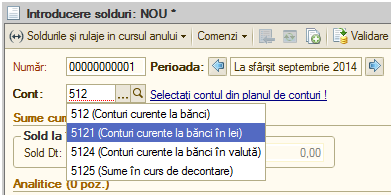
Deplasaţi cursorul pe câmpul „Cont” şi începeţi să introduceţi de la tastatură contul 512, apăsaţi tasta „Enter” şi din lista rapidă afişată selectaţi contul analitic dorit (vezi imaginea de mai jos).
Acceptarea contului are ca efect apariţia coloanelor „Conturi bancare”, „Sold Cr” şi „Sold Dt” în grilă.
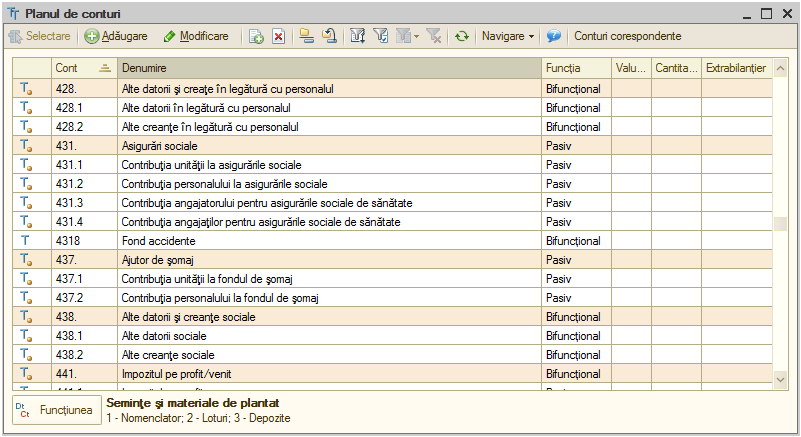
De asemenea daca nu se cunoaște simbolul contului,acesta poate fi selectat și din lista derulantă a planului de conturi .
Acum trebuie să apăsaţi „ALT-A”, „INSERT” sau „Adăugare” (din bara de navigare a grilei) pentru a introduce primul rând în grilă. În continuare acţionaţi butonul de selectare „…” pentru câmpul „Cont bancar” din grilă, iar din listă se va selecta contul bancar dorit (în care deja aveţi conturile bancare introduse la ghidul de pornire).
Dacă, contul bancar dorit încă nu este introdus atunci acţionaţi butonul „Adăugare”. Introduceţi contul IBAN, puteţi verifica corectitudinea introducerii cu butonul „Verificare”.
Poziţionaţi cursorul pe câmpul „Banca”. Butonul de selectare „…” vă permite să selectaţi din catalog banca unde este deschis contul în cauză. Dacă banca lipseşte veţi introduce o bancă nouă în catalog cu ajutorul butonului „Adăugare” sau „Insert”. Apoi veţi selecta valuta contului bancar cu butonul „…” din câmpul respectiv, iar denumirea va fi generată.
Dacă aţi introdus contul IBAN, banca şi valuta atunci apăsaţi combinaţia „Ctrl+Enter”, sau butonul „OK”. Dacă aţi procedat aşa, atunci datele sunt deja salvate şi aţi ieşit din fereastra elementului. În lista de selectare s-a adăugat un cont bancar. Apăsaţi „Enter” pentru a-l selecta. Introduceţi soldul în câmpul „Sold Cr” sau „Sold Dt”. După ce aţi introdus valoarea apăsaţi tasta „Enter” pentru acceptare. Cursorul a trecut pe al doilea rând, unde puteţi continua cu introducerea datelor pentru al doilea cont bancar. Puteţi introduce oricât de multe conturi bancare doriți.
Dacă doriţi să ştergeţi unul dintre rândurile deja introduse în grilă, va trebui să poziţionaţi cursorul grilei pe unul din rândurile în cauză, apoi să apăsaţi butonul „Ştergere” cu ClickMouse sau să apăsaţi „Del” de la tastatură. Încheiaţi acţiunea de iniţializare a soldului de bancă apăsând „OK” sau secvenţa „Ctrl+Enter”. Pentru conturi bancare în valută se va introduce un document nou şi la câmpul „Cont” se va selecta 512.4.”Conturi curente la bănci în valută” şi se vor relua modalităţile de completare descrise mai sus.
4.4. Solduri iniţiale casierii
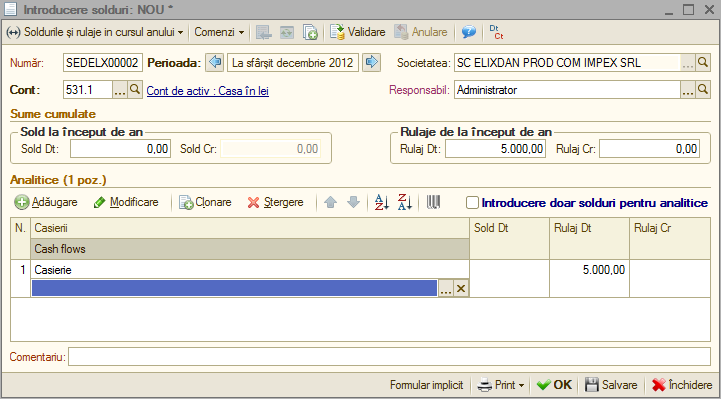
Modalitatea de completare seamănă cu cea descrisă la capitolele precedente, singura diferenţă fiind introducerea contului de casă la câmpul respectiv. Trebuie să adăugăm un document nou în lista de documente „Lista Introducere solduri”. Astfel, din meniul principal alegeţi opţiunea „Societate”, în continuare, se va selecta submeniul „Introducere solduri iniţiale” şi printre opţiunile acestui meniu se găseşte şi opţiunea „Introducere solduri”. Prin urmare, pe ecran va apărea lista de documente, denumită în continuare „Lista Introducere solduri”. Deci, cu butonul „Adăugare” vom adăuga un document nou. Introduceţi în mod similar cu celelalte solduri: perioada de pornire, apoi va trebui să deplasaţi cursorul pe câmpul „Cont” şi să introduceţi de la tastatură contul 531, apăsaţi tasta „Enter” şi din lista rapidă afişată selectaţi contul sintetic „531.1 Casa în lei”. Grila are, după cum puteţi observa, o coloană nouă „Casierii” pe lângă coloana „Sold Dt”.
Acum ne aflăm în faţa unei grile, apăsăm butonul de selectare al casieriei „…” din dreptul câmpului respectiv. Deoarece casieria se află deja introdusă în catalog (ne-am gândit că orice firmă are măcar o casierie în lei), nu ne rămâne decât să acţionăm butonul „Enter” sau Dublu Click Mouse pentru acceptare. În continuare aşadar introduceţi soldul de numerar. Şi cu aceasta aţi terminat introducerea.
Salvaţi şi validaţi documentul („OK” sau „Ctrl-Enter”).
4.5. Solduri iniţiale avans de trezorerie
Alegeţi din meniul principal „Societate” / „Introducere solduri iniţiale” / „Introducere solduri”. Ca urmare a alegerii opţiunii „Introducere solduri”, pe ecran va apărea o listă de documente. În continuare există o singură posibilitate: butonul „Adăugare”, „Alt-A”sau „Insert”. De exemplu, să realizam introducerea soldului de 1.700,12 lei pentru „Dumitru Adrian”, sold care reprezintă avans de trezorerie nejustificat. Pentru început selectaţi perioada de pornire şi apoi introduceţi de la tastatură contul 542, pentru acceptare apăsaţi tasta „Enter”.
Să pornim cu ceea ce ştim deja: să selectăm din catalogul de persoane fizice, folosind butonul de selectare „…”, persoana „Dumitru Adrian”. Apoi va apărea, lista de selectare a catalogului de persoane fizice. Catalogul este gol, deocamdată nu a fost adăugat nici un element; acţionaţi „Adăugare” sau combinaţia „Alt-A”.
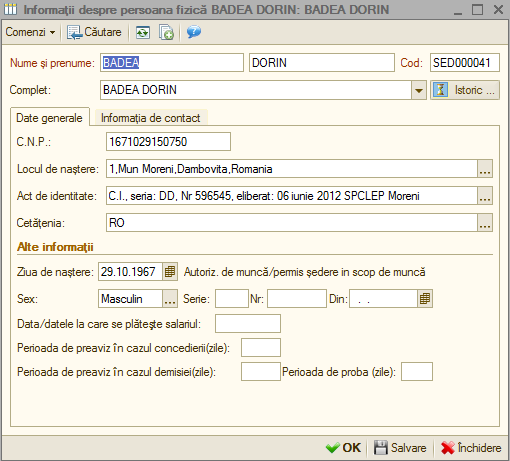
Dacă aţi introdus numele, prenumele şi marca, începeţi introducerea datelor de pe pagina „Date generale”. În cazul în care această pagină nu este „în faţă”, atunci apăsaţi ClickMouse pe denumirea ei, apoi completaţi codul numeric personal, locul de naştere, actul de identitate, cetăţenia, ziua de naştere şi sexul. Pentru salvarea fişei apăsaţi butonul „OK” sau combinaţia „Ctrl + Enter”. Acum pentru acceptarea persoanei în document apăsaţi „Enter” sau DubluClickMouse pe poziţia respectivă. Iar la câmpul „Sold Dt” introduceţi valoarea 1.700,12 lei. Încheiaţi acţiunea de introducere a soldului de avans de trezorerie apăsând „OK”, sau combinaţia „Ctrl-Enter”.
4.6. Solduri iniţiale evidenţa cantitativ-valorică
Am ajuns la ultimul capitol al iniţializării anume „Stocuri cu evidenţa cantitativ-valorică”. Aceste stocuri se introduc în program cu un document diferit de cel prezentat până acum, şi anume „Introducere solduri amănunt”. Alegeţi din meniu opţiunea „*Societatea → Introducere solduri inițiale → Introducere solduri amănunt*”. Veţi observa o listă de documente care nu diferă cu nimic faţă de *”Lista Introducere solduri”* descrisă mai devreme, acum nu vă mai poate speria! Dimpotrivă, ea devine chiar familiară: acelaşi grup de butoane pentru navigare, tot un buton de adăugare la început, iarăşi o grilă cu documente şi comentariul curent afişat în subsol! Pentru a introduce un document nou apăsaţi aşadar butonul „Adăugare” sau combinaţia „ALT-A”.
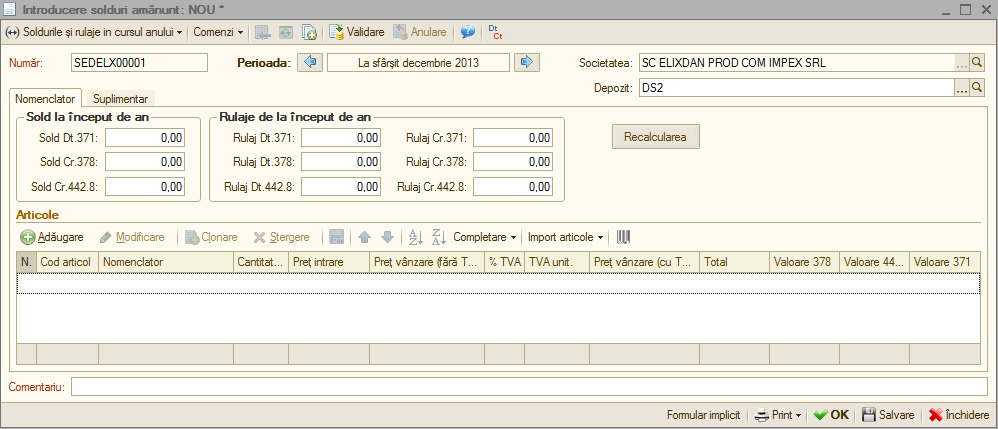
Pentru început veţi specifica perioada de pornire. Apoi continuaţi cu specificarea depozitului. Apăsaţi aşadar butonul de selectare „…” al depozitului. În lista de căutare veţi observa poziţiile introduse la ghidul de pornire. Apăsaţi aşadar DubluClickMouse pe poziţia dorită (ceea ce este echivalent cu deplasarea cursorului pe poziţie şi apăsarea tastei „Enter”).
Aici mai există o singură întrebare majoră care trebuie explicată pe larg şi anume problema tipului contabil. În datele iniţiale se vorbeşte despre marfă la preţ de amănunt, deci cu TVA neexigibil şi diferenţe de preţ incluse. Va trebui să reuşim să „înghesuim” într-o singură grilă o mulţime de informaţii cum ar fi: cantitatea, contul de stoc (371.1), contul de diferenţe de preţ (378), cota de TVA şi faptul că are TVA neexigibil (442.8) pe toată valoarea.
La fel ca şi la celelalte iniţializări, pe prima poziţie se află un buton de adăugare a unui rând nou în grilă. Apăsaţi secvenţa „ALT-A” sau ClickMouse pe butonul „Adăugare”. În lista de selectare a nomenclatorului de articole observaţi, ca la majoritatea cataloagelor: lipsa înregistrărilor şi mai nou existenţa unor grupuri. Ideea de la care se porneşte este că informaţiile pot fi grupate după specificul lor.
1C:Contabilitate permite împărţirea (gruparea) articolelor pe grupe. De exemplu, pentru a uşura căutarea în nomenclatorul de articole (cu timpul acestea vor fi foarte multe!), puteţi descrie câteva clase de caracterizare, să zicem grupe, precum: „Materii prime”, „Produse finite”, „Semifabricate” etc. Cu o asemenea structură a nomenclatorului de articole, fiecare articol ar fi în una din grupele descrise. În această situaţie, se poate stabili o caracterizare contabilă „pe grupe”. În acest fel, în momentul în care veţi selecta un articol, conturile vor fi completate implicit în documente.
Acest mod de operare este valabil, de asemenea, pentru parteneri şi depozite. Modul de structurare a grupelor ţine de nevoile dumneavoastră. Acum apăsaţi butonul „Adăugare” sau secvenţa „ALT-A”.
Sunteţi în faţa ferestrei care permite descrierea articolelor de stoc. Cursorul clipitor din linia de editare etichetată „Prescurtare” vă anunţă că acest câmp este selectat şi puteţi introduce prescurtarea.
*Atenţie! Cum am mai menţionat, pentru câmpul „Prescurtarea” se introduce doar denumirea articolului fără a se mai specifica alte informaţii suplimentare. Menţiuni suplimentare se pot introduce la câmpul „Denumirea completă”, aceasta din urmă va fi folosită la listare.
Dacă este cazul se va selecta în câmpul precedent cu ajutorul mouse-lui grupul de articole din care face parte articolul respectiv. Am explicat deja că există posibilitatea grupării articolelor pe grupe (clase) de caracterizare. Această încadrare nu rezolvă însă toate problemele legate de diversitatea variantelor de articole. Grupele au fost introduse pentru a uşura gestionarea evidenţei contabile a articolelor şi căutarea lor în catalog.
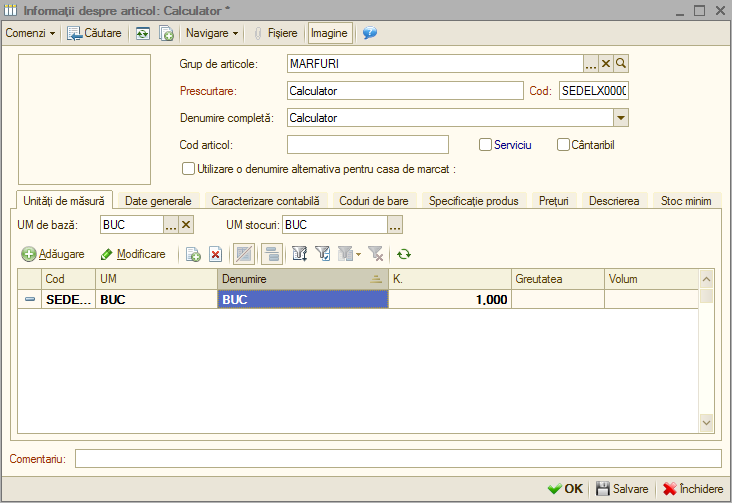
Câmpul „Cod articol” nu este unul obligatoriu, se va utiliza în caz de necesitate, să zicem articolul trebuie să conţină un cod special (de exemplu: cod folosit la exportul la casele de marcat sau un cod special intern). Pentru a utiliza acest cod trebuie să bifaţi căsuţa „Se va utiliza cod articol” localizată în parametri de evidenţă la fila „Articole”. Trebuie menţionat că în nomenclatorul de articole, pe lângă înregistrările obişnuite care se referă la stocuri, există posibilitatea de a introduce şi elemente care vizează diverse servicii „primite” sau „prestate”. Astfel în cazul în care elementul reprezintă un serviciu se va bifa căsuţa „Serviciu”.
*Atenţie! Dacă doriţi să introduceţi coduri de bare atunci pentru început veţi bifa căsuţa „Se va ține evidenţa după coduri de bare” localizată în „Parametri de evidenţă” la fila „Coduri de bare”. În continuare în fereastra articolului va apărea fila „Coduri de bare” unde veţi specifica codurile de bare. 1C:Contabilitate permite să introduceţi mai multe coduri de bare pentru un singur articol. De asemenea, aveţi posibilitatea să definiţi unitatea de măsură pentru fiecare cod de bare în parte.
Celelalte date despre articol trebuie introduse în filele „Unităţi de măsură”, „Date generale”, „Caracterizare contabilă” şi „Coduri de bare” (după caz) aflate în fereastra articolului. Ne vom concentra deocamdată asupra filelor „Unităţi de măsură” şi „Date generale”. În fila „Unităţi de măsură” va trebui să alegeţi neapărat unitatea de măsură de bază a articolului folosind lista de selectare ataşată butonului „UM de bază”. Dacă pentru utilizatorul curent s-a indicat o unitate de măsură implicită în setări, atunci la introducerea unui articol nou câmpul va fi automat completat cu valoarea respectivă. Să explicăm mai detaliat cum 1C:Contabilitate operează cu unităţile de măsură. În mod normal în această filă se definesc toate unităţile de măsură utilizate la comercializarea articolului. 1C:Contabilitate permite convertirea automată dintr-o unitate de măsură în alta pe baza unui coeficient. Pentru început veţi defini *unitatea de măsură de bază*. UM de bază reprezintă acea unitate de măsură în raport cu care vor fi calculate celelalte unităţi de măsură.
Ca rezultat, dacă veţi defini în grilă mai multe unităţi de măsură atunci trebuie să specificaţi în care din unităţile de măsură introduse se va ţine evidenţa stocului (*UM stocuri*). În a doua filă „Date generale” pentru început se va specifica cota de TVA. Dacă pentru utilizatorul curent s-a indicat o cotă de TVA implicită în setări, atunci la introducerea unui articol nou câmpul va fi automat completat cu valoarea respectivă.
4.7. Verificare solduri cu balanţa de verificare
Pentru a verifica corectitudinea datelor introduse,se procedează la analiza valorii TVA atât în Jurnalul de cumpărare, cât și în Jurnalul de vânzare.Aceste sume sunt comparate cu cele din „Balanţa de verificare” („*Rapoarte* *→Balanță de verificare*”) . Toate operaţiunile necesare vă sunt deja cunoscute:
- intraţi în meniu „Rapoarte” (ClickMouse pe opţiunea
„Rapoarte”);
- folosind ClickMouse sau tastatura, alegeţi opţiunea „**Balanţa de
verificare**”.
Așa arată primul raport 1C:Contabilitate.
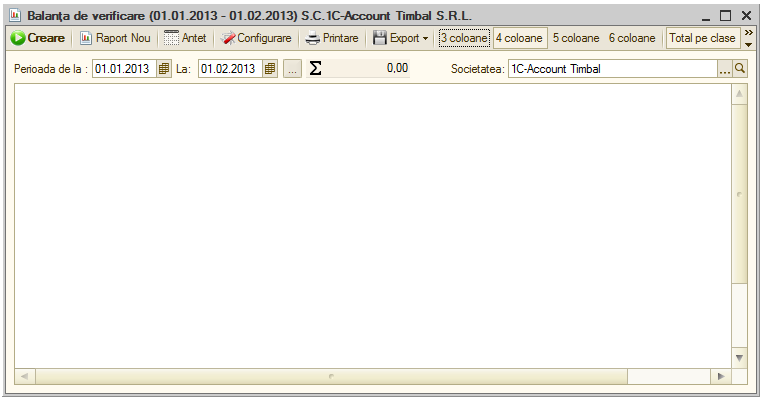
În cadrul acestei ferestre veţi defini perioada de afişare, societatea şi pentru întocmire veţi apăsa butonul „Creare”.
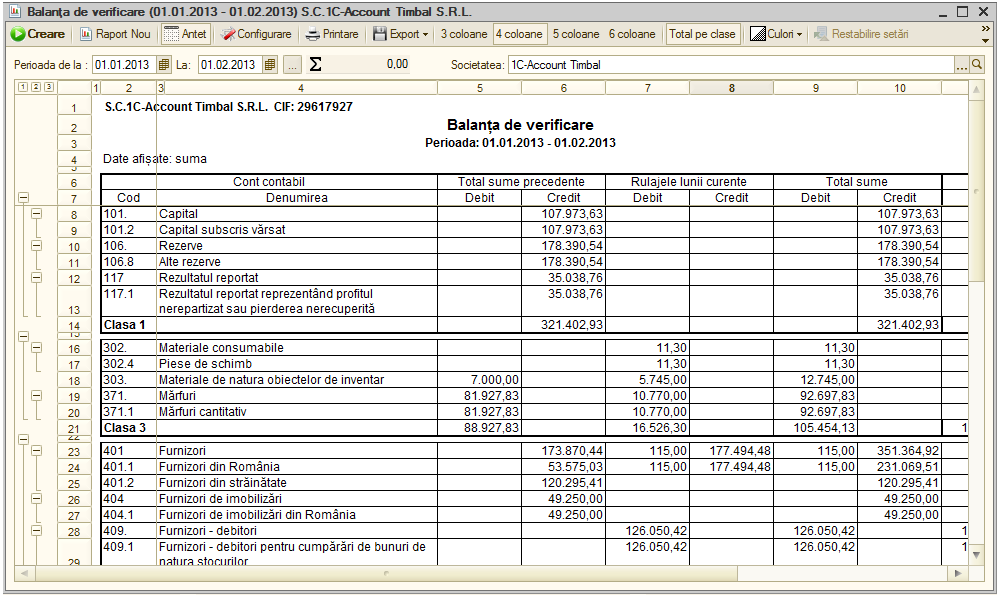
Dacă la totalul soldului iniţial există egalitate debit-credit atunci înseamnă că înregistrările sunt corecte.Aceeași procedură se aplică pentru Rulajul debitor și creditor, Total sume și Sold final. Dacă însă totalul nu corespunde, va trebui să căutaţi în lista de documente „Introducere solduri”, soldul iniţial care nu corespunde şi să încercaţi corectarea sa (evident, la opţiunea din meniu „*Societatea → Introducere solduri iniţiale*”).
De asemenea, „Balanța de verificare” poate fi afișată pe anumite intervale de conturi. Pentru a fi posibil acest lucru trebuie setat acest interval. Putem face acest lucru selectând din meniul raportului butonul „Configurare”. Se va deschide fereastra de mai jos, mergem pe fila „Filtre” unde putem seta intervalul din planul de conturi. Se poate bifa „Doar conturi valutare” pentru a face o sortare suplimentară care să aducă în balanță doar conturile în valută.
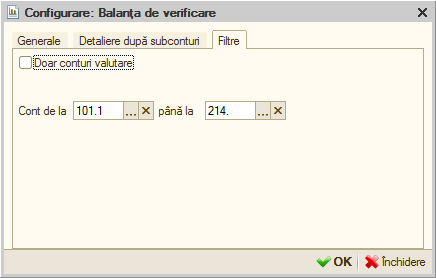
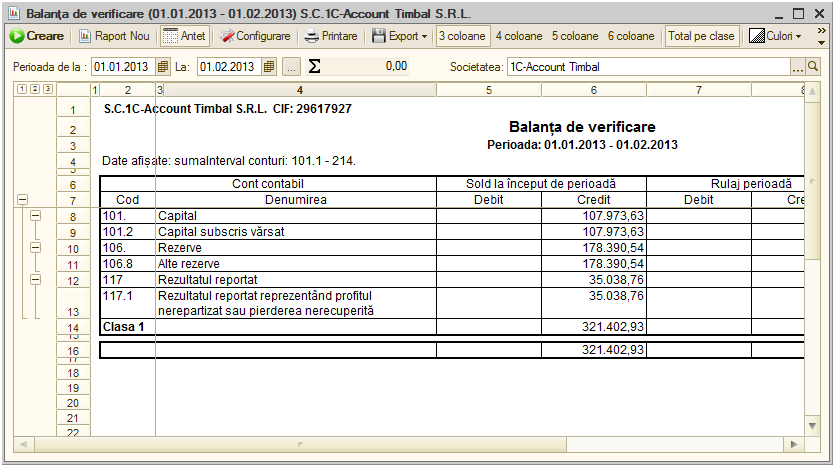
De exemplu, vom face o filtare de la contul [100.1] până la contul [214]. Aceast filtru va simplifica modul de lucru al utilizatorilor.
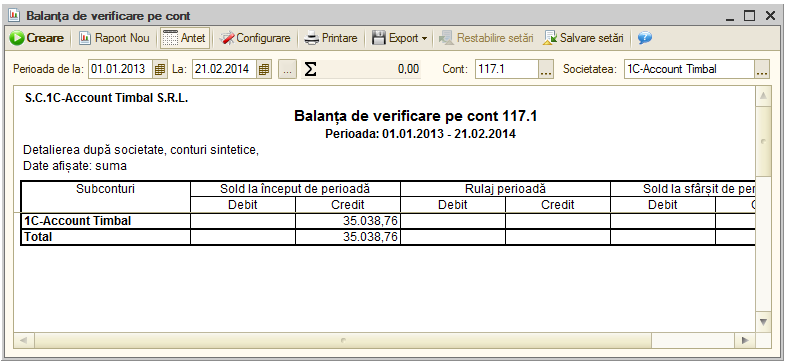
Un alt raport de verificare a soldurilor este „Balanța de verificare pe cont” unde putem vedea pe o perioadă definită de noi soldurile , rulajul și soldul final pentru un anumit cont.