6. Înregistrare operaţii curente
Am parcurs împreună capitolul de introducere a datelor iniţiale şi v-aţi acomodat cu documentele (prin intermediul cărora datele sunt introduse în 1C:Contabilitate), cataloagele şi elementele din care se compun ele. Acum vom trece la înregistrarea operaţiilor curente. Lansaţi în execuţie programul 1C:Contabilitate , conform metodologiei prezentate în capitolul „Lansare în execuţie”, subcapitolul „Prima lansare în execuţie”.
Din cele 12 opţiuni ale barei de meniu, 7 se referă la înregistrarea, modificarea sau ştergerea a diverselor categorii de operaţii curente din cursul unei luni.
Cele şapte opţiuni sunt:
- Intrări (documente localizate astfel: Activitatea principala /
Aprovizionare);
- Interne (documente localizate astfel: Activitatea principala /
Stocuri);
- Ieşiri (documente localizate astfel: Activitatea principala /
Vânzări);
- Banca şi casa (documente localizate astfel: Banca şi casa);
- Imobilizări corporale şi necorporale (documente localizate
astfel: Imobilizări);
- Salarizare şi personal (documente localizate astfel: Salarizare
si personal);
- Contabile (documente localizate astfel: Operaţii contabile).
6.1. Intrări în stocuri
Înregistrarea operaţiilor curente referitoare la intrările în stocuri se poate face selectând opţiunea „Activitatea de bază → Aprovizionare” din bara de meniu.
6.1.1. Aprovizionări și servicii primite (Factura furnizor)
*Activitatea principală → Aprovizionări → Factura furnizor.* Meniul derulant se prezintă ca o structură ce conţine mai multe documente de intrare din care se pot culege datele referitoare la aprovizionare. După cum puteţi observa una din opţiuni este „Factura furnizor” care se referă la intrări de articole în stoc. Prin urmare, documentul „Factura furnizor” permite introducerea tuturor documentelor primite de la furnizori, cu sau fără TVA. Cum aţi putut observa din denumire, documentul permite de asemenea introducerea facturilor de servicii primite de la furnizori. Opţiunea „Factura furnizor” va fi prima opţiune tratată.
Pentru început, lansaţi lista de documente „Aprovizionări” prin selectarea ei din meniu („Activitatea principală → Aprovizionări → Factura furnizor”). Rezultatul va fi afişarea pe ecran a unei liste de documente a cărei structură a fost prezentată pe scurt la introducerea soldurilor iniţiale (vezi subcapitolul 4.1.). Selectând butonul „Adăugare” cu ajutorul mouse-ului sau tastând „ALT-A” veţi putea introduce un document nou „Aprovizionări - Factura furnizor”. Pe ecran va fi afişat documentul „Aprovizionări” în care vor fi completate automat doar următoarele câmpuri: „Număr” (numărul intern al documentului), „Data” şi alte valori setate ca implicite pentru utilizatorul curent (cum ar putea fi: societatea, depozitul etc.).În factură mai trebuie completate coloanele „Nomenclator”, „Cantitatea”, „Prețul unitar”, procentul de „TVA” și nu în ultimul rând „Contul de evidență contabilă”.
*Atenţie! Noile reglementări legislative au adus o reducere a cotei de TVA de la 24% la 20%.Aceste modificări au fost realizate și în programul 1C:Contabilitate prin utilizarea unei procesări de schimbare cotă TVA la toate mărfurile.Noile documente vor fi întocmite cu posibilitatea alegerii în câmpul %TVA a cotei de 20%.
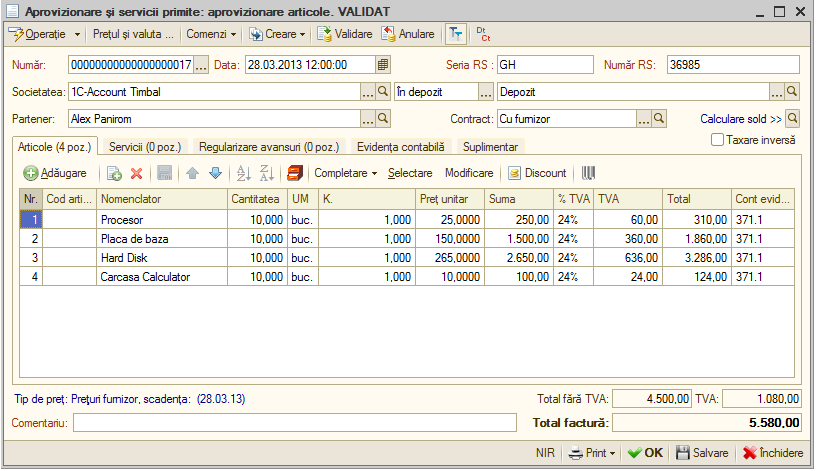
În continuare vor fi câteva lucruri de explicat şi anume tipurile de facturi fiscale ce pot fi înregistrate în cadrul acestui document. Ele se împart în următoarele categorii:
- facturi de intrare mărfuri (se va selecta Operaţie: aprovizionare
articole);
- facturi de intrare materii prime (Operaţie: prelucrare);
- facturi de prestări servicii, de exemplu: servicii telefonie,
transport, chirie etc. În acest caz serviciile vor fi introduse într-o grilă distinctă faţă de articole, pe fila „Servicii”;
- facturi de achiziţie mijloace fixe (Operaţie: achiziţionare
imobilizări);
- facturi de avans către furnizor (Operaţie: avans furnizor). Această
factură de avans va fi introdusă la fila „Servicii”.
*Atenţie! Pentru a specifica categoria de factură de intrare dorită trebuie să apăsaţi primul buton „Operaţie” şi din meniul derulant să selectaţi opţiunea dorită.
Dacă aţi specificat operaţia, să trecem acum la completarea datelor în document. Primul câmp din document este „Număr”. La adăugarea unui document acesta va fi completat în mod automat de către program, dar aveţi posibilitatea să-l modificaţi. Numărul va fi format din prefix (dacă este specificat unul în catalogul „Societăţi” sau dacă se efectuează schimb de date între puncte de lucru).Pentru rapiditatea introducerii, acest câmp este sărit deoarece se presupune că numărul propus va fi acceptat implicit.
În continuare vor fi câteva lucruri de explicat şi anume tipurile de facturi fiscale ce pot fi înregistrate în cadrul acestui document. Ele se împart în următoarele categorii:
- facturi de intrare mărfuri (se va selecta Operaţie: aprovizionare
articole);
- facturi de intrare materii prime (Operaţie: prelucrare);
- facturi de prestări servicii, de exemplu: servicii telefonie,
transport, chirie etc. În acest caz serviciile vor fi introduse într-o grilă distinctă faţă de articole - pe fila „Servicii”
- facturi de achiziţie mijloace fixe (Operaţie: achiziţionare
imobilizări);
- facturi de avans către furnizor (Operaţie: avans furnizor). Această
factură de avans va fi introdusă la fila „Servicii”.
*Atenţie! Pentru a specifica categoria de factură de intrare dorită trebuie să apăsaţi primul buton „Operaţie” şi din meniul derulant să selectaţi opţiunea dorită.
Dacă aţi specificat operaţia, să trecem acum la completarea datelor în document. Primul câmp din document este „Număr”. La adăugarea unui document acesta va fi completat în mod automat de către program, dar aveţi posibilitatea să-l modificaţi. Numărul va fi format din prefix (dacă este specificat unul în catalogul „Societăţi” sau dacă se efectuează schimb de date între puncte de lucru). Pentru rapiditatea introducerii, acest câmp este sărit deoarece se presupune că numărul propus va fi acceptat implicit.
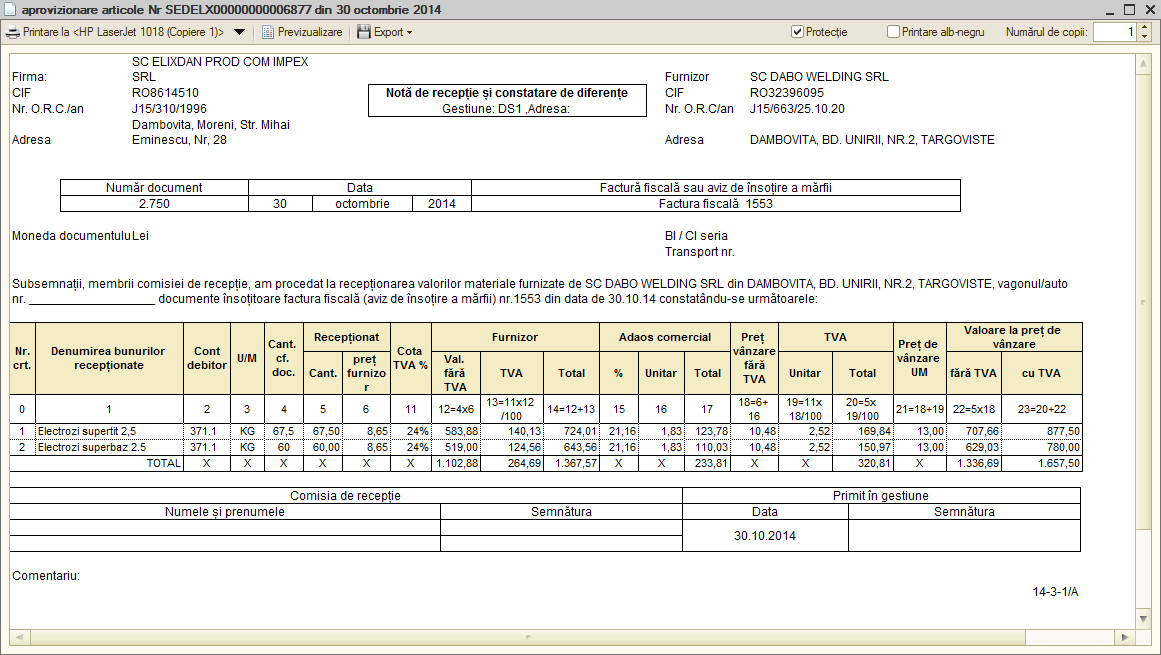
Dacă operaţia introdusă presupune listarea unui NIR, atunci după validarea documentului programul va genera înainte un număr al NIR-ului. Numerotarea şi evidenţa NIR-ului se efectuează distinct de numerele interne ale documentelor. Numărul NIR va fi afişat în acelaşi câmp cu numărul intern, astfel: număr intern document / număr NIR. Veţi introduce de la tastatură data, luna şi veţi tasta „Enter” (programul va complete automat anul - cu cel curent). În mod asemănător puteţi culege de la tastatură doar ziua şi pentru acceptare să tastaţi „Enter” în acest caz programul va completa automat luna şi anul curent.
Acum veţi introduce de la tastatură seria facturii primite de la furnizor în câmpul „Seria RS” şi respectiv numărul facturii la - „Număr RS” (RS – document cu regim special). Dacă ţineţi o evidenţă doar pentru o societate atunci programul va prelua automat valoarea din catalogul de societăţi (în acest caz câmpul va fi inactiv) şi cursorul va trece la câmpul Înainte. În cazul în care sunt mai multe societăţi atunci veţi apăsa butonul de selectare şi veţi selecta societatea dorită. Pentru a uşura munca vă recomandăm să indicaţi societatea implicită în setări pentru fiecare utilizator ceea ce va duce la completarea automată a câmpului „Societatea”.Observați o listă poziţionată imediat după câmpul „Societatea” care conţine două opţiuni: „în depozit” şi „conform aviz”.
Opţiunea „conform aviz” se va selecta doar dacă a sosit o factură pentru un aviz de intrare. Astfel se va specifica, dintr-o procesare, avizul de intrare pentru care a sosit factura. Dacă aţi primit o factură care n-a sosit în baza unui aviz atunci nu veţi modifica opţiunea (va rămâne: „în depozit”) şi deci în câmpul ataşat veţi specifica deja depozitul. De asemenea în setările utilizatorului se poate indica un depozit implicit. Pentru a specifica depozitul trebuie să apăsaţi aşadar butonul de selectare „…” din câmpul respectiv. În lista de căutare veţi observa depozitele introduse cu ajutorul ghidului de pornire. Dacă nu aţi definit la ghidul de pornire nici un depozit sau caracteristicele depozitului definit nu corespund cu cele reale, atunci va trebui să modificaţi această înregistrare. Apăsaţi aşadar, să zicem, DubluClickMouse pe acest element (ceea ce este echivalent cu apăsarea butonului „Modificare”).
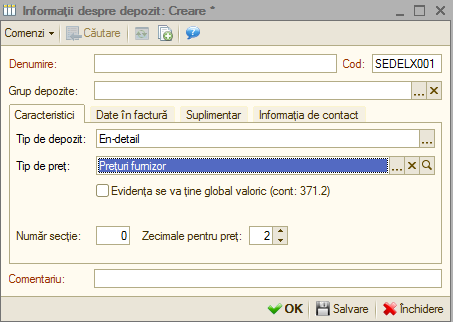
În aceasta fereastră sunt prezente informaţiile referitoare la depozit. Înlocuiţi acum denumirea depozitului „Depozit” cu „Magazin” şi după caz modificaţi caracteristicele „Tipul de depozit”, „Tipul de preţ” şi după caz „Evidenţă global-valorică”. Salvaţi înregistrarea cu combinaţia „Ctrl + Enter”.
*Atenţie! Depozitul pentru care a fost introdus cel puţin un document în program, ulterior, următoarele caracteristici: „Tipul de depozit” şi „Evidenţa global-valorică” nu vor putea fi modificate. Denumirea s-a schimbat şi în lista de selectare a depozitului. Apăsaţi „Enter” (sau DubluClickMouse) pe elementul „Magazin”.
*Atenţie! Dacă recepţia se face simultan în mai multe depozite atunci veţi apăsa butonul „Depozite” din rândul de butoane mai sus de grilă. Ca efect în grilă va fi adăugată coloana depozit. În continuare veţi putea specifica gestiunea în care este recepţionat fiecare articol în parte.
Dacă lista de parteneri n-a fost deschisă în mod automat atunci, pentru a completa câmpul „Partener” din grilă, apăsaţi butonul de selectare, iar în lista de selectare efectuaţi o căutare rapidă pentru a găsi partenerul dorit. În situaţia în care partenerul dorit nu există deocamdată în catalog, atunci acţionaţi butonul „Adăugare”. Introduceţi prescurtarea „ADS Trading SRL” în fereastra elementului din catalogul de parteneri.
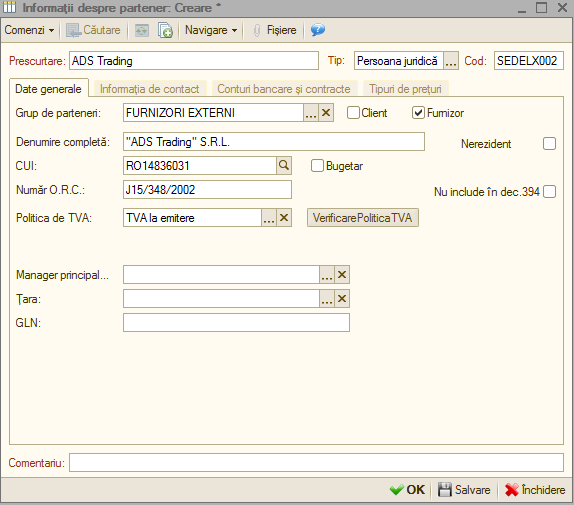
Fila „Date generale” cuprinde datele care se completează frecvent, în timp ce datele de pe fila „Informaţia de contact” oferă informaţii de contact şi lista de persoane de contact, fila „Conturi bancare şi contracte” cuprinde lista de conturi şi contracte încheiate, adică informaţii cu caracter facultativ. Dacă aţi introdus denumirea partenerului, începeţi introducerea datelor de pe fila „Date generale” şi anume selectaţi grupul de parteneri (grupul din care face parte partenerul, în cazul nostru „Furnizori”), tipul contractului implicit şi completaţi codul fiscal şi numărul din Registrul Comerţului.
Deocamdată vom lăsa deoparte celelalte file şi să presupunem adăugarea primului partener încheiată, astfel încât ar fi timpul să lansaţi binecunoscuta secvenţă „Ctrl + Enter”, prin urmare butonul „OK”. Dacă aţi procedat aşa, atunci datele sunt deja salvate şi aţi şi ieşit din fereastra elementului. În lista de selectare există acum partenerul „ADS Trading SRL”. Apăsaţi „Enter” pentru a-l selecta. La prima salvare a partenerului, în funcţie de tipul de contract implicit pe care l-aţi indicat, 1C:Contabilitate va crea automat un contract implicit de evidenţă a decontărilor. Acest contract va fi automat indicat ca implicit. În cazul unui furnizor suplimentar în contract va fi automat adăugat şi tipul de preţ.
Această facilitate vă permite în viitor salvarea automată a preţurilor primite de la furnizori pentru fiecare articol în parte. Astfel la a doua cumpărare a unui articol de la acelaşi furnizor preţul va fi automat introdus în document. Prin urmare 1C:Contabilitate permite să salvaţi preţurile de la furnizori pentru fiecare articol şi furnizor în parte. După introducerea partenerului, se va completa campul „Contract” care va fi completat automat cu tipul de contract implicit. În caz de necesitate puteţi apăsa butonul de selectare şi să specificaţi alt contract.
Înainte de a explica modalităţile de introducere a articolelor în grilă trebuie să fie explicate unele aspecte privind depozitul indicat în document. Deoarece în funcţie de caracteristicile depozitului specificat conţinutul grilei se va modifica în mod automat.
Astfel pot exista următoarele patru situaţii:
- pentru un depozit de tip „en-gros” – grila nu va conţine
coloanele privind adaosul comercial precum: „%adaos”, „Adaos”, „Preţul cu amănuntul” şi „Total amănunt”. În situaţia în care contractul partenerului are specificat tipul de preţ, atunci programul va înregistra în mod automat preţurile primite de la acest furnizor;
- pentru un depozit de tip „en-detail” (atenţie, căsuţa privind
evidenţa globală nu este bifată) deci 1C:Contabilitate va ţine o evidenţă cantitativă – pentru acest caz, grila va conţine suplimentar coloanele: „%adaos”, „Adaos”, „Preţul cu amănuntul” şi „Total amănunt”.
Deoarece depozitul este de tip en-detail la caracteristici va fi indicat, în mod obligatoriu, tipul de preţ. Ca urmare 1C:Contabilitate va introduce în grilă în mod automat pentru fiecare articol introdus preţul cu amănuntul;
- pentru un depozit de tip „En-detail” pentru care evidenţa se va
ţine global valoric (atenţie, căsuţa privind evidenţa globală este bifată) – grila va conţine coloane doar pentru totaluri precum: „Suma” (valoarea facturii fără TVA), „%TVA”, „TVA”, „Total” (total factură cu TVA), „Adaos” şi „Suma amănunt”;
- pentru un depozit de tip „En-detail” pentru care evidenţa se va
ţine global valoric cu posibilitatea de a lista NIR-ul şi facturi fiscale (atenţie suplimentar este bifată căsuţa „Introducere articole pentru a lista NIR-ul și factura”) – grila va conţine coloanele privind adaosul comercial mai puţin coloana „Preţul cu amănunt”. Astfel veţi introduce articole în grilă şi apoi aveţi posibilitatea de a lista NIR-ul şi în cazul unei vânzări – factura fiscală.
Programul se va poziţiona pe primul rând şi pe prima filă. De exemplu, dacă aţi selectat operaţia: aprovizionare articole, atunci prima grilă va fi „Articole”. Dacă doriţi să introduceţi datele în altă grilă atunci cu ClickMouse veţi apăsa pe denumirea ei şi astfel veţi accesa o altă grilă. Introducerea articolelor în grilă se va efectua pentru toate tipurile de depozit mai puţin pentru un depozit en-detail cu evidenţa global-valorică fără posibilitatea de a lista NIR-ul. Astfel, vom da explicaţii pentru restul depozitelor cum pot fi introduse articolele în grilă.
Pentru a introduce primul rând în grilă aveţi la dispoziţie posibilităţile de mai jos:
- apăsaţi secvenţa „ALT-A”;
- apăsaţi butonul „Adăugare” din colţul din stânga al barei de
navigare pentru grila respectivă;
- soluţia rapidă: apăsaţi butonul „Selectare” din bara grilei, cu
ClickMouse. Efectul apăsării va fi afişarea, în colţul din dreapta, a nomenclatorului de articole pe care l-aţi încărcat.
Alegeţi acum, rând pe rând, toate articolele din factură. După fiecare selecţie lista de căutare rămâne pe ecran pentru o nouă alegere. De asemenea aveţi posibilitatea de a efectua căutări după prescurtare, denumire, cod intern şi după caz după cod articol şi cod de bare. Când aţi terminat, tastaţi „ESC” pentru a închide lista de articole.
*Atenţie! Procesarea „Selectare articole” permite 3 modalităţi de încărcare a articolelor într-o factură de vânzare:
- după nomenclator – această modalitate va încărca toate articolele
introduse în nomenclator;
- după preţuri partener – pentru articolele care au mai fost cumpărate
de la partenerul respectiv (furnizorul indicat în document) vor fi încărcate preţurile de intrare primite de la acest furnizor;
- după stoc şi preţuri articole – pentru articolele aflate în stoc va
fi afişat stocul la data specificată în procesare şi preţurile primite de la furnizorul indicat în document.
Dacă n-aţi optat pentru soluţia rapidă, ar trebui să deschideţi nomenclatorul de articole pentru fiecare rând din document, ceea ce este în acelaşi timp obositor şi plictisitor. În acest caz pentru a selecta un articol apăsaţi butonul de selectare „…” din câmpul respectiv sau tasta „F4”. Ca efect pe ecran va fi afişat nomenclatorul de articole.
*Atenţie! Dacă articolele din factura furnizorului n-au fost introduse la etapa introducerii soldului iniţial sau n-au fost inventarierate, prin urmare n-au fost operate până acum, atunci nomenclatorul de articole nu va conţine aceste articole. În acest caz căutarea este de prisos, astfel încât este uşor de hotărât pasul următor: adăugarea unui articol nou în catalog. Apăsaţi butonul „Adăugare” din bara de sus a grilei.
Acum sunteţi în faţa ferestrei care permite descrierea articolelor de stoc. Cursorul clipitor din linia de editare etichetată „Prescurtare” vă anunţă că acest câmp este selectat şi că puteţi introduce deja prescurtarea articolului de stoc. Metodologia de completare a câmpurilor ce urmează a fost prezentată la introducerea soldurilor iniţiale evidenţa cantitativ-valorică (vezi capitolul 5.6.). După selectarea articolului de stoc și completarea unității de măsură în mod obişnuit cursorul va trece la următoarea coloană din grilă şi anume „Cantitatea”. Aici veţi introduce cantitatea din factură.
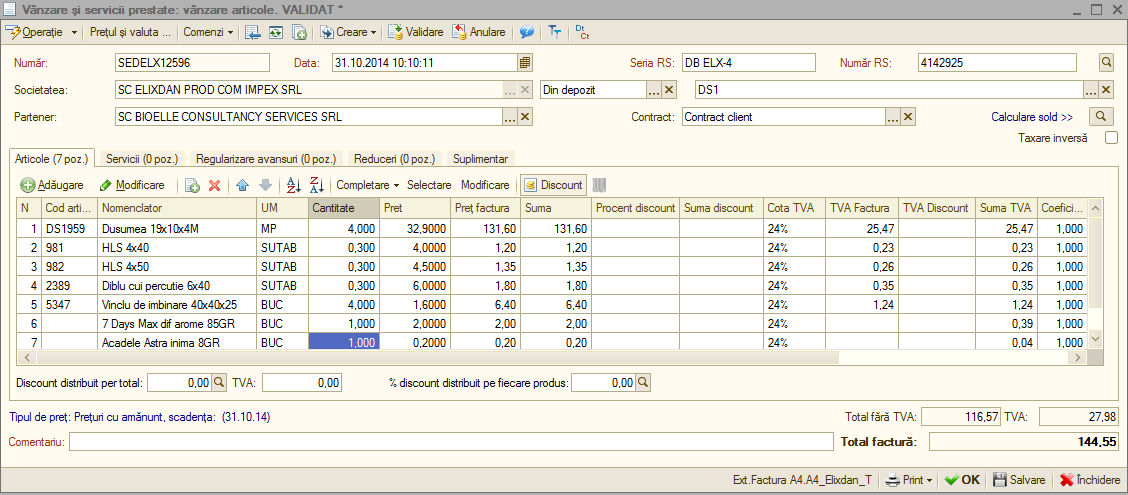
În continuare programul va prelua din nomenclator unitatea de măsură în care se ţine stocul şi va introduce în mod automat coeficientul (UM) pentru articolul indicat. Dacă aprovizionarea se efectuează în altă unitate de măsură decât cea indicată în document, atunci veţi selecta manual la câmpul respectiv unitatea dorită şi coeficientul va fi completat automat. Dacă lista de unităţi de măsură nu conţine unitatea de măsură necesară, atunci veţi deschide fereastra articolului şi în grila de unităţi de măsură veţi introduce un rând nou cu unitatea dorită. Atenţie deosebită la introducerea coeficientului (acest coeficient va fi calculat în mod automat în raport cu unitatea de bază indicată).
În câmpul Înainte se va introduce preţul de achiziţie unitar. Dacă articolul respectiv a mai fost cel puţin o dată cumpărat de la furnizorul indicat atunci programul va introduce ultimul preţ de achiziţie primit de la acest furnizor. În mod automat va fi calculat „Total fără TVA” apoi se va introduce „Cota de TVA” şi se va calcula: „TVA” şi „Total cu TVA”.
Dacă se operează o intrare pentru un depozit de tip en-detail având o evidenţă cantitativă (prin urmare căsuţa privind evidenţa global-valorică nu este bifată) sau este bifată căsuţa privind posibilitatea de a lista NIR-ul şi facturi, atunci veţi continua să completaţi câmpurile „% Adaos”, „Adaos” şi „Preţ amănunt”. Există o mare probabilitate să găsiţi câmpurile deja completate deoarece 1C:Contabilitate va completa coloana „Preţ cu amănunt”, în mod automat, pentru fiecare articol. Dacă veţi modifica preţul în câmpul „Preţ cu amănunt” atunci 1C:Contabilitate va haşura linia respectivă din grilă cu o nuanţă roşie. 1C:Contabilitate ţine o evidenţă a preţurilor de vânzare cu amănuntul şi nu permite modificarea lor directă. În această situaţie apăsaţi butonul „Preţ amănunt” (apărut în bara de comenzi).
Programul va crea un document de schimbare de preţ şi vă permite listarea procesului verbal de modificare de preţ. La validarea documentului programul va modifica adaosul şi TVA-ul pentru fiecare lot de articole aflat în stoc.
*Atenţie! Aţi observat în rândul de butoane mai sus de grilă, butonul „Discount”, care a fost tot timpul pe ecran şi pe care îl veţi folosi doar dacă furnizorul a acordat un discount de preţuri.
Astfel, la apăsarea lui, ca efect sub grilă vor fi afişate câmpuri pentru introducerea discountului.
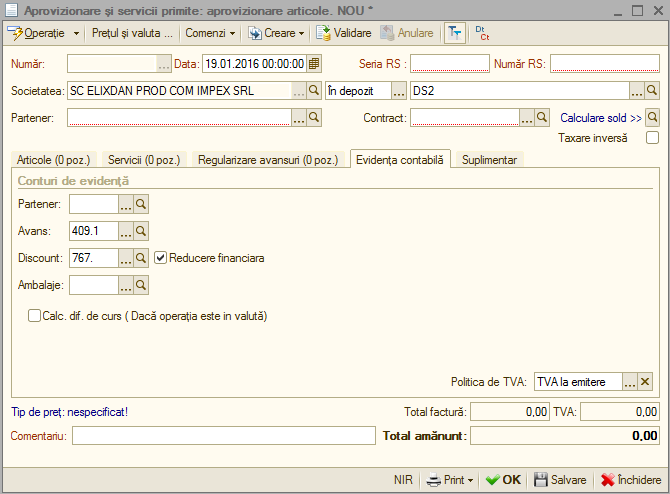
*Atenție! Atunci când discountul este înregistrat ca reducere financiară, vom accesa fila „Evidenţa contabilă” şi vom bifa „Reducere financiară „ pentru factura de achiziție.
În cazul în care fila „Evidenţa contabilă” nu apare în datele
facturii vom accesa butonul  .
.
După ce am introdus toate articolele din factură şi am operat discountul (dacă este cazul), nu mai rămâne decât să salvaţi documentul selectând una din opţiunile puse la dispoziţie de program:
- butonul „Salvare” – datele vor fi salvate în program, însă
formulele contabile nu vor fi generate;
- butonul „OK” (secvenţa „Ctrl + Enter”) – datele vor fi
salvate şi validate (formulele contabile vor fi generate). Suplimentar programul va închide în mod automat documentul;
- butonul „Validare” (din bara de navigare a documentului) –
documentul va fi salvat şi validat. Spre deosebire de opţiunea precedentă fereastra documentului nu va fi închisă.
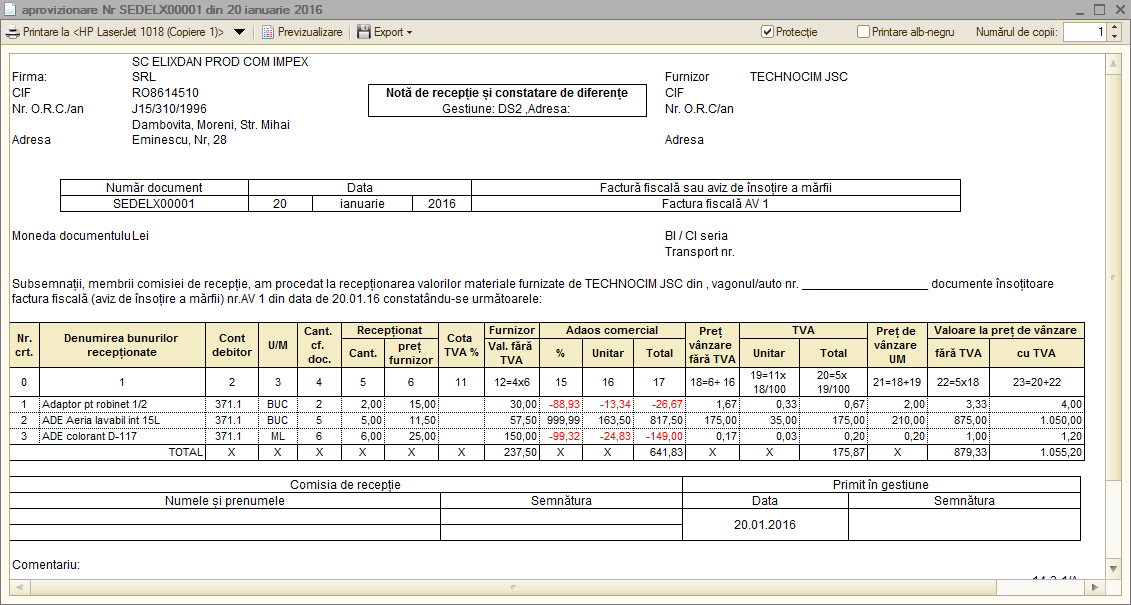
Dacă doriţi în acelaşi timp să listaţi NIR-ul, atunci vă recomandăm să optaţi pentru ultima variantă (butonul „Validare”). La utilizarea primei opţiuni după ce veţi lista NIR-ul va trebui să selectaţi din nou o opţiune (a doua sau ultima) pentru a valida documentul. Salvarea şi validarea fiind făcută, avem posibilitatea de a lista NIR-ul selectând butonul „Printare” şi alegând opţiunea „NIR”. Formularul de NIR va fi listat în funcţie de depozit. Există o soluţie mai rapidă de listare a NIR-ului pentru un document introdus şi nesalvat. Astfel, apăsaţi direct butonul „Printare” şi alegeţi opţiunea „NIR”. Deoarece documentul nu este salvat programul va afişa un mesaj în acest sens. Veţi confirma acţiunea de salvare cu butonul „Da”.
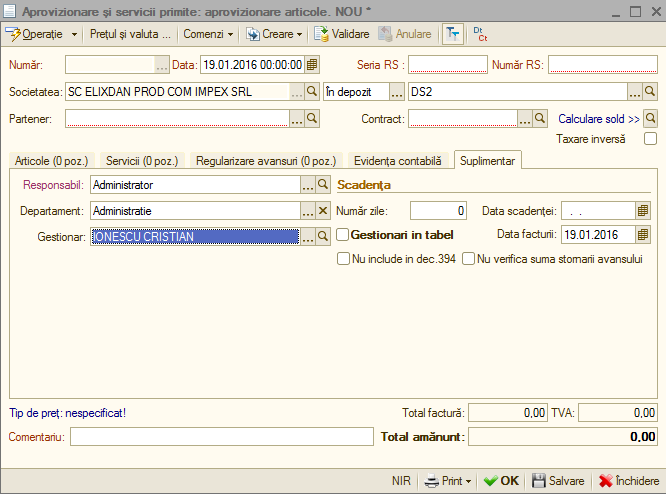
Astfel, documentul va avea starea ANULAT deoarece acesta este doar salvat şi nevalidat. Ulterior, documentul trebuie să fie validat. Dacă doriţi în NIR-ul listat să fie specificat „Numele şi prenumele gestionarului” veţi accesa ultima filă „Suplimentar” şi la câmpul „Gestionar” veţi selecta angajatul.
A doua posibilitate oferită de validarea unui document este cea de
vizualizare a formulelor contabile corespunzătoare tranzacţiei
înregistrate. Pentru aceasta selectaţi iconiţa  din bara de
comenzi a documentului, iar pe ecran va fi afişat „Registru
contabil”. Aceasta este doar o fereastră de consultare și nu puteţi
adăuga sau modifica nimic şi nici nu o puteţi lista.Aici apar formulele
contabilele din spatele documentelor.
din bara de
comenzi a documentului, iar pe ecran va fi afişat „Registru
contabil”. Aceasta este doar o fereastră de consultare și nu puteţi
adăuga sau modifica nimic şi nici nu o puteţi lista.Aici apar formulele
contabilele din spatele documentelor.
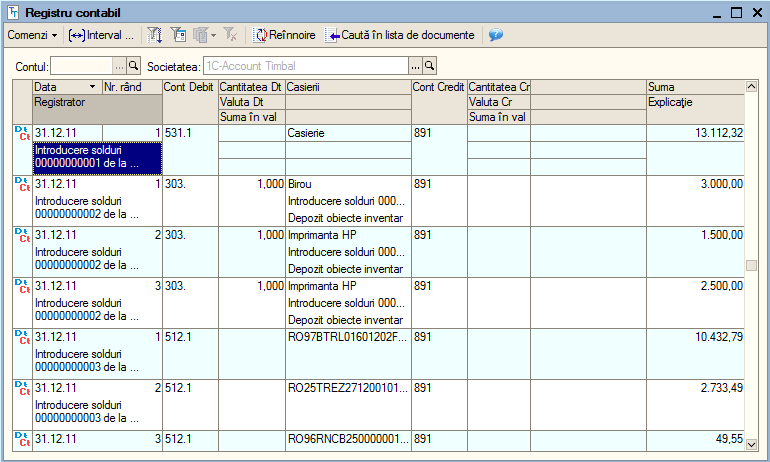
Corectitudinea conturilor automate afişate depinde de caracterizarea contabilă a articolelor şi caracteristicile gestiunii care fac subiectul tranzacţiei, precum şi de cea a furnizorului. După ce aţi consultat registrul contabil pentru a reveni în document veţi închide această fereastră. Urmează să închideţi documentul validat şi ecranul va arăta, în final, lista de documente „Lista aprovizionare şi servicii primite”. Veţi observa, că această listă conţine acum documentul introdus.
*Atenţie! Aveţi posibilitatea de a opera automat dispoziţia de plată, ordinul de plată, înregistrarea unui retur către furnizorul respectiv sau de a introduce un bon de consum. Astfel din această listă de documente, selectaţi opţiunea „Creare”. Prin urmare din lista apărută veţi selecta tipul de document dorit.
6.1.2. Aviz de intrare
*Activitatea principală → Aprovizionări → Aviz de intrare*
Nu vom mai intra în detalii legate de introducerea datelor pe acest tip de document, aşa cum am făcut în cazul facturii (aprovizionare), deoarece metodologia este foarte asemănătoare în cele două situaţii. În ce constau însă diferenţele? După cum se ştie, avizul produce o obligaţie de facturare din partea furnizorului, obligaţie pe care programul o va urmări în mod automat.Inițial se adaugă un aviz de intrare, se completează datele necesare, similare facturii de aprovizionare.
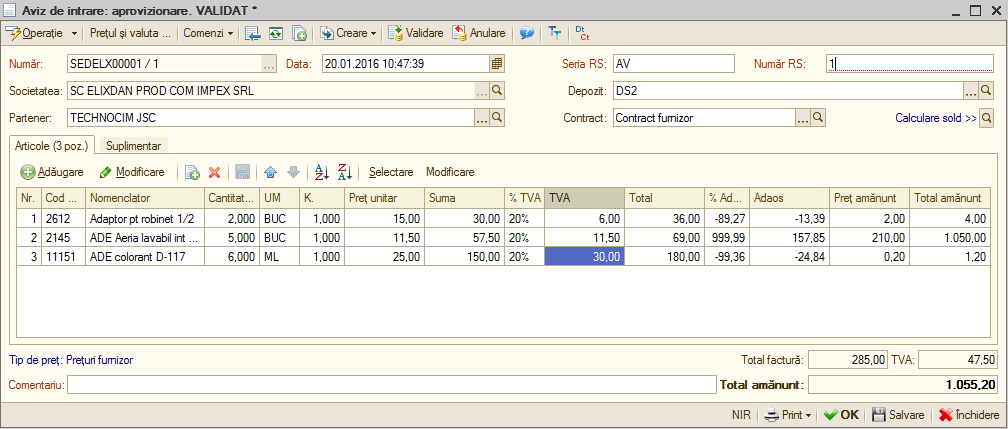
Aţi remarcat următoarea particularitate selectând opţiunea „Creare” cu ClickMouse pe Iconiţa |C:UsersCristinaBulatDesktopPrt Scr Manual ContablitateImage 41.png| din bara de comenzi, aveţi posibilitatea de a opera direct doar aprovizionarea (factură sosită) şi lipsesc dispoziţia de plată şi ordinul de plată, deoarece avizul de intrare este un document care nu produce obligaţii de plată. În schimb listarea NIR-ului este identică cu cea de la facturi.
6.1.3. Retur la furnizor
*Activitatea principală→ Aprovizionări → Retur la furnizor*
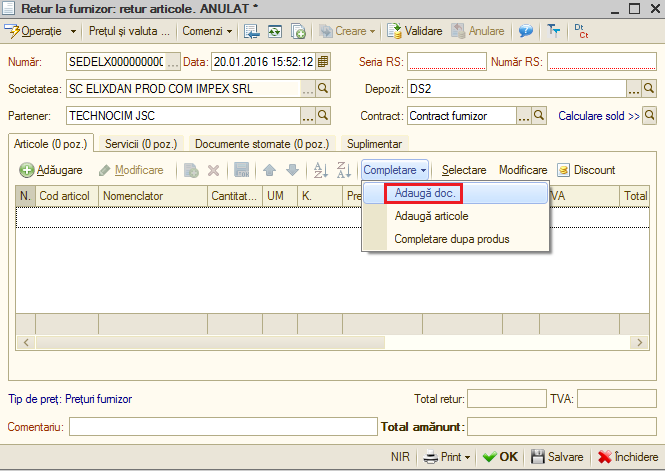
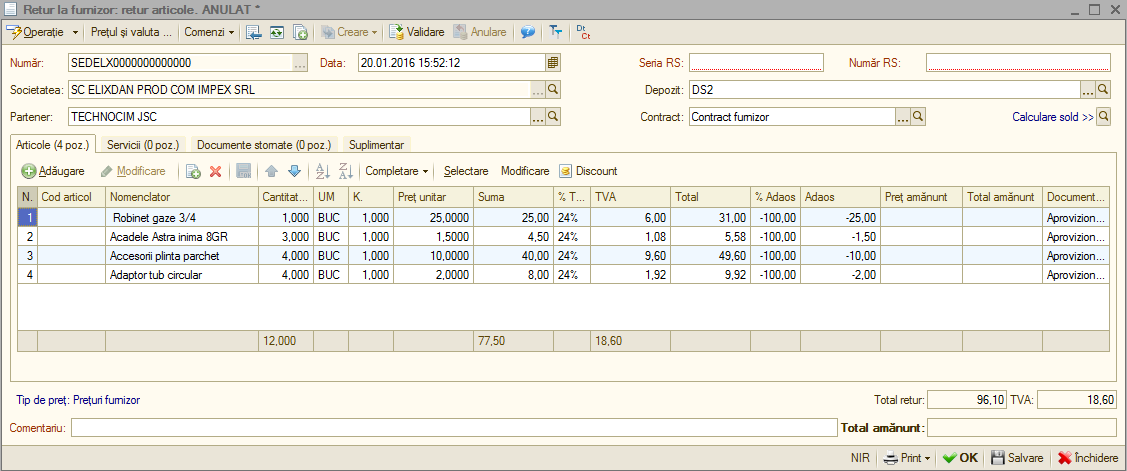
Îmbinând cunoştinţele acumulate prin parcurgerea metodologiei de introducere prezentate la capitolul „Intrări de stocuri”, veţi reuşi să vă descurcaţi pe documentul „Retur la furnizor” şi chiar pe oricare din restul documentelor existente pentru operarea intrărilor de stocuri, nemaifiind necesară prezentarea lor în continuare. Este necesar să menţionăm o particularitate a documentului „Retur la furnizor” şi anume posibilitatea de a completa integral grila cu articolele returnate către un furnizor în cazul unui depozit cu evidenţa cantitativ - valorică. Pentru început veţi specifica depozitul, apoi partenerul (furnizorul) și se va activa butonul „Completare”, „Adaugă document” conferă posibilitatea alegerii documentului de aprovizionare inițial.Odată ales documentul de aprovizionare, grila de retur va fi completată automat cu produsele facturii.Daca se dorește returul doar anumitor articole, se vor șterge celelalte produse.La final se apasă butonul „OK”. La apăsarea butonului respectiv veţi avea posibilitatea de a selecta şi indica cantitatea returnată pentru fiecare articol în parte. Lista va conţine doar articole aflate în stoc în depozitul indicat şi cumpărate de la furnizorul respectiv.
Astfel, pe ecran va fi afişată o listă cu toate facturile sosite de la furnizor şi lista de articole detaliate pe facturi. Cu ajutorul unui DubluClickMouse puteţi selecta rândul cu factura furnizorului la toate articolele cumpărate pe baza acestei facturi unde se va completa cantitatea returnată cu cea din stoc. Dacă doriţi să modificaţi cantitatea returnată atunci veţi efectua un DubluClickMouse pe rândul cu articolul dorit şi în fereastra deschisă veţi introduce cantitatea returnată. Această procesare ne va permite să preluăm şi să vizualizăm toate informaţiile necesare pentru întocmirea unui retur, cum ar fi, cantitatea cumpărată (aflată în stoc), cea returnată, preţul de achiziţie etc.
6.1.4. Jurnal pentru cumpărări
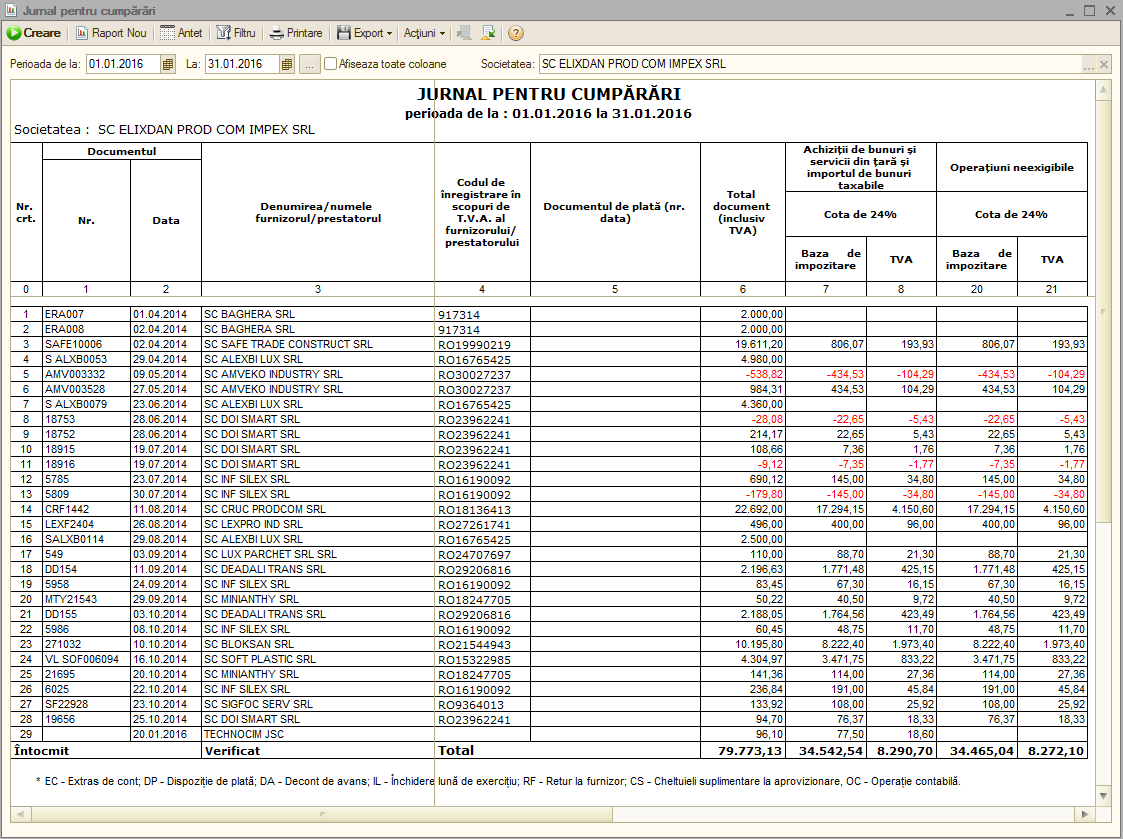
Raportul „Jurnal pentru cumpărări” serveşte la înregistrarea operativă a cumpărărilor, pe baza actelor justificative, având forma cerută de Ministerul Finanţelor. Acest jurnal se arhivează de către unitate, care este obligată să-l păstreze împreună cu documentele justificative care au stat la baza întocmirii lui. Pentru a lista „Jurnal pentru cumpărări”, va trebui să deschideţi submeniul „Activitatea principală → Aprovizionări → Jurnal pentru cumpărări”. Fereastra raportului va conţine 3 componente: bara de comenzi, parametrii raportului şi secţiunea de afişare (rezultatele obţinute). Prin urmare în cadrul ferestrei veţi defini perioada de afişare, la apăsarea butonului „…” se poate uşor selecta o perioadă prestabilită (lună, trimestru, semestru, an etc.). În continuare veţi specifica societatea şi pentru întocmire veţi apăsa butonul „Creare” din bara de comenzi sau combinaţia Ctrl + Enter.
Jurnalul de cumpărări conține mai multe tipuri de operațiuni:achiziții
de bunuri și servicii în țară și în străinătate care cuprinde la rândul
său cele patru tipuri de cote TVA (cota de 19%, 20% conform noilor
reglementări legislative, vechea cotă de 24%, 9% pentru alimente,
inclusiv băuturi (cu excepţia băuturilor alcoolice) destinate consumului
uman şi animal, animale şi păsări vii din specii domestice, seminţe,
plante şi ingrediente utilizate în prepararea alimentelor și cota de 5%
aplicată începând cu 1.01.2016 pentru cărți și locuințe la prețul de
achiziție de 450.000 RON, operațiuni exigibile, operațiuni neexigibile
(TVA încasare), achiziții intracomunitare de bunuri:taxabile, scutite,
neimpozabile, etc. Pentru ca în jurnalul de achiziție să apară toate
operațiunile existente este necesară accsarea bifei  .
.
Secţiunea de afişare permite obţinerea informaţiilor detaliate pentru orice document sau operaţie contabilă din jurnal. Prin urmare, trebuie să poziţionaţi mouse-ul pe înregistrarea dorită astfel încât cursorul să arate sub forma unei lupe, pentru detaliere se va face dublu click sau tastaţi „Enter”.
6.2. Import
*Activitatea principală / Aprovizionări / Import – Declaraţie vamală*
Documentele care sunt legate direct de efectuarea unui import sunt: „Factura externă” (Invoice), „Factura de transport” (dacă aceasta nu este deja inclusă în Factura externă) şi „Declaraţia Vamală de Import”. Pe lângă acestea mai pot apărea diverse servicii auxiliare legate direct de import pe care 1C:Contabilitate le numeşte „Cheltuieli suplimentare” şi care pot fi incluse în valoarea mărfurilor/produselor importate. 1C:Contabilitate urmăreşte succesiunea acestor documente şi face uşoară înregistrarea lor într-un singur document, astfel încât la finalul operării să se poată obţine un cost complet al mărfurilor / produselor importate aflate deja în depozitul propriu (datorită repartizării cheltuielilor suplimentare pe produse, folosindu-se ca bază de repartiţie “valoarea” sau “cantitatea”), precum şi completarea „Jurnalului de cumpărări” cu facturile de servicii aferente importului, listarea NIR-ului şi înregistrarea formulelor contabile.
Soluţia oferită de 1C:Contabilitate pentru gestionarea importurilor se realizează prin parcurgerea următoarelor etape:
- din meniul principal, veţi acţiona submeniul „**Activitatea
principală** → Aprovizionări → Import → Declaraţie vamală”. Ca efect, pe ecran va apărea lista unde se vor stoca toate importurile efectuate de către societate;
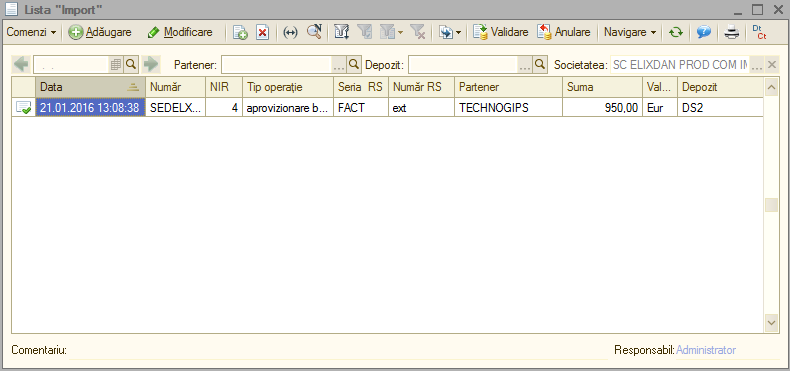
- în „Lista import” se apasă butonul „Adăugare” sau tastă
„Insert” şi apare zona de lucru pentru introducerea unui import nou. În partea superioară a ecranului sub câmpurile „Data / Seria / Numărul / Societatea / Depozit” apar următoarele file:
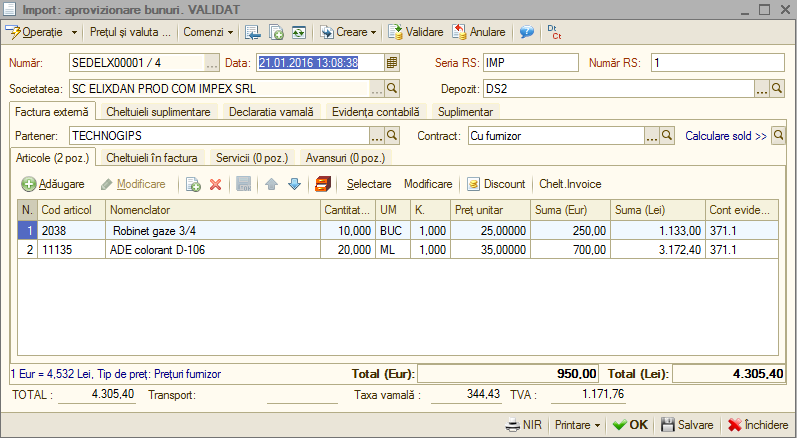
1. „Factura externă” – această filă se deschide implicit în momentul apăsării butonului „Adăugare” din „Lista import”. La rândul ei, pentru a respecta natura elementelor importate, această filă este structurată în subfilele următoare:
a). „Articole” – se preiau articolele aprovizionate din factura emisă de către furnizorul extern. Pentru fiecare furnizor programul generează un contract implicit.
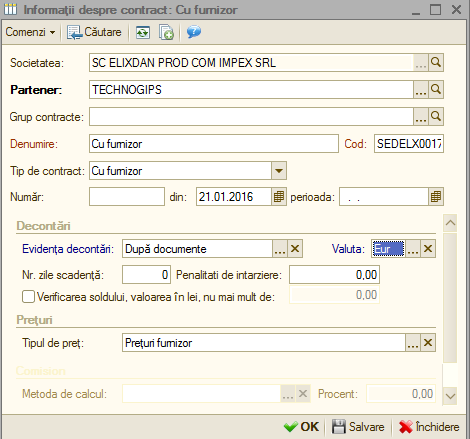
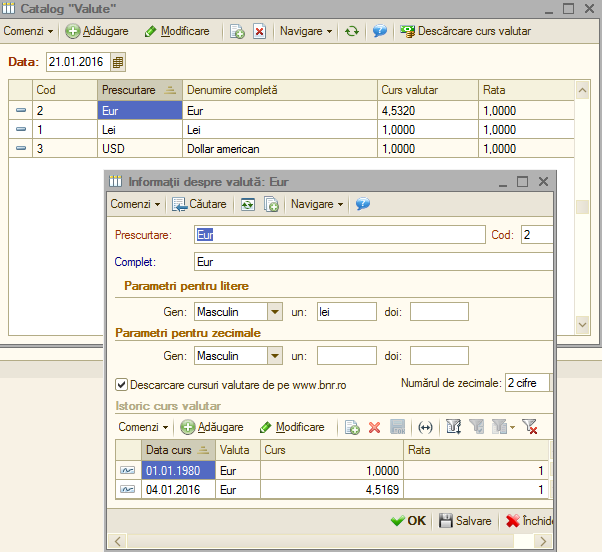
Acesta poate fi modificat, sau se poate adăuga un contract nou în lei sau valută prin butonul „Adăugare”. Se specifică valuta dorită, apăsăm butonul „Modificare” și se introduce cursul respectiv.
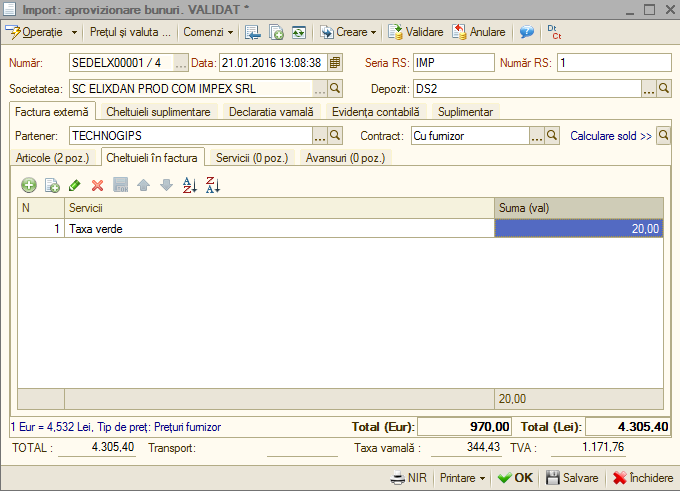
b). „Cheltuieli în factură” – preia serviciile facturate de același furnizor extern, care sunt trecute distinct în factură, ca serviciu (ex: transport). Această filă se foloseşte pentru a putea repartiza automat pe produse orice serviciu care apare în factura de la furnizorul extern.
Modalitatea de realizare a acestei repartizări este prin adăugarea în această filă a serviciului facturat distinct, întoarcerea în fila „Articole”, prezentată anterior şi apăsarea butonului „Cheltuieli în factură”. Veţi vedea cum se face instantaneu repartiţia acestei cheltuieli pe fiecare produs, baza de repartizare va fi implicit după valoare.
Din punct de vedere contabil, valoarea serviciilor apărute în această filă nu vor fi duse într-un cont de cheltuieli (clasa 6), ci va fi trecută asupra elementelor aprovizionate (în general stocuri – clasa 3).
c). „Servicii” – această filă se completează când se face import de servicii. Este primordial de respectat natura elementelor importate pentru a nu denatura stocurile.
d). „Avansuri” - această filă conţine facturile de avans pentru importul introdus.
*Atenție! Moneda în care se calculează toate cheltuielile este cea specificată în contractul cu furnizorul extern, cursul valutar fiind cel descărcat de pe pagina oficială a BNR (vezi Banca şi casa/ Cursuri valutare / Descărcare) sau introdus manual la opţiunea „Preţul şi valuta” aflată în partea superioară a zonei de lucru.
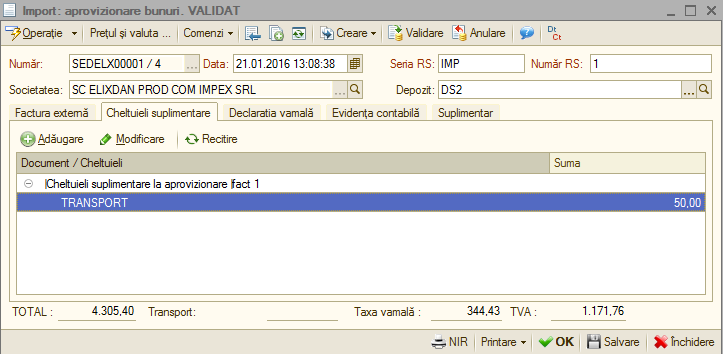
2. „Cheltuieli suplimentare” – în această filă se introduc facturile de servicii legate direct de import. Diferenţele dintre această filă şi fila „Cheltuieli în factură” sunt următoarele: fila curentă reprezintă o factură separată faţă de factura de import; furnizorul diferă faţă de cel inițial; factura trebuie să se regăsească cu elementele de identificare în „Jurnalul de cumpărări”. Prin apăsarea butonului „Adăugare” apare un format standard de factură de aprovizionare. După completarea facturii se apasă fila „Articole „, se selectează din partea dreaptă baza de repartizare a cheltuielilor, apoi se apasă butonul „Repartizare”, ce are ca efect repartizarea pe fiecare produs a cheltuielilor înregistrate. Se validează documentul, cu ajutorul butonului „Validare” şi se continuă operarea importului prin parcurgerea următoarei etape. Valoarea serviciilor va fi repartizată asupra costului elementelor aprovizionate.
*Atenție! Dacă se doreşte ca serviciul trecut în fila „Cheltuieli suplimentare” să fie luat în considerare la baza de calcul a obligaţiilor în vamă, atunci trebuie să se bifeze opţiunea „transport”.Dacă această opţiune nu este aleasă atunci valoarea serviciului va fi repartizată pe mărfuri, dar nu va face parte din baza de calcul pentru TVA-ul datorat în vamă. De obicei, se foloseşte pentru anumite servicii care sunt legate de import, dar pe factura emisă este deja trecută valoarea TVA (ex: factura de la comisionarul vamal).
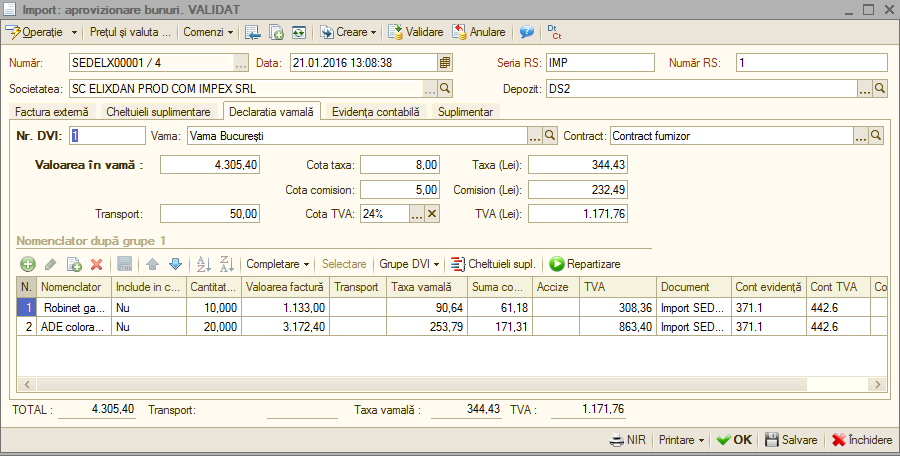
3. „Declaraţia vamală” – în această filă se stabilesc obligaţiile de plată generate de import, respectiv taxele şi comisioanele vamale, precum şi taxa pe valoarea adăugată. Taxele şi comisioanele vamale se includ în valoarea elementelor aprovizionate, ceea ce înseamnă că din nou va trebui să le repartizăm pe produse. Astfel, odată ce câmpurile privitoare la serie, număr, dată, partener sunt completate, se scriu cotele de taxe şi comisioane vamale în conformitate cu DVI-ul emis de unitatea vamală şi apoi se apasă butonul „Repartizare”. Dacă se aplică şi cote de accizare, acestea trebuie trecute în dreptul lor în coloana „Accize”.
*Atenție! Dacă în aceeaşi factură se întâlnesc diferite cote de taxe sau de comisioane vamale, atunci se formează „Grupe DVI”, existând posibilitatea ca fiecărei grupe să i se aloce o cotă diferită, după care se apasă butonul „Repartizare”. Ştergerea unei „Grupe DVI” se face prin selectarea ei, după care se apasă butonul „Grupe DVI / Ştergere”.
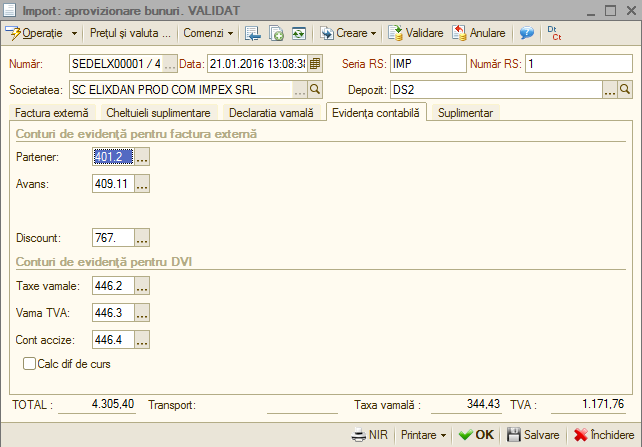
4. „Evidenţa contabilă” – în cadrul acestei file se stabilesc conturile contabile folosite pentru evidenţierea obligaţiilor vamale generate de import. 1C:Contabilitate nu impune o soluţie contabilă, utilizatorul putând alege contul pe care să îl folosească.
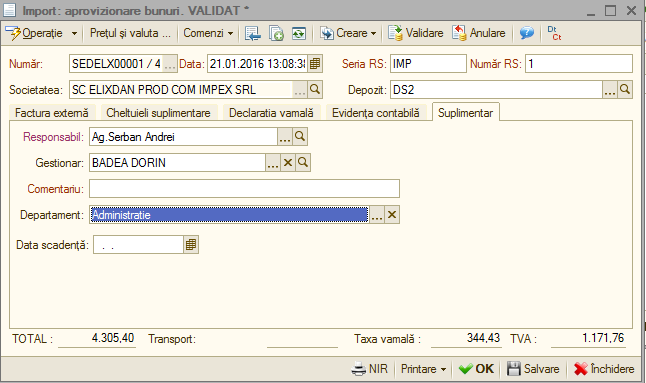
5. „Suplimentar” – se completează date despre „Responsabil, Gestionar” cât şi despre „Departament”.
6.3. Raportul ” Mișcare articole „
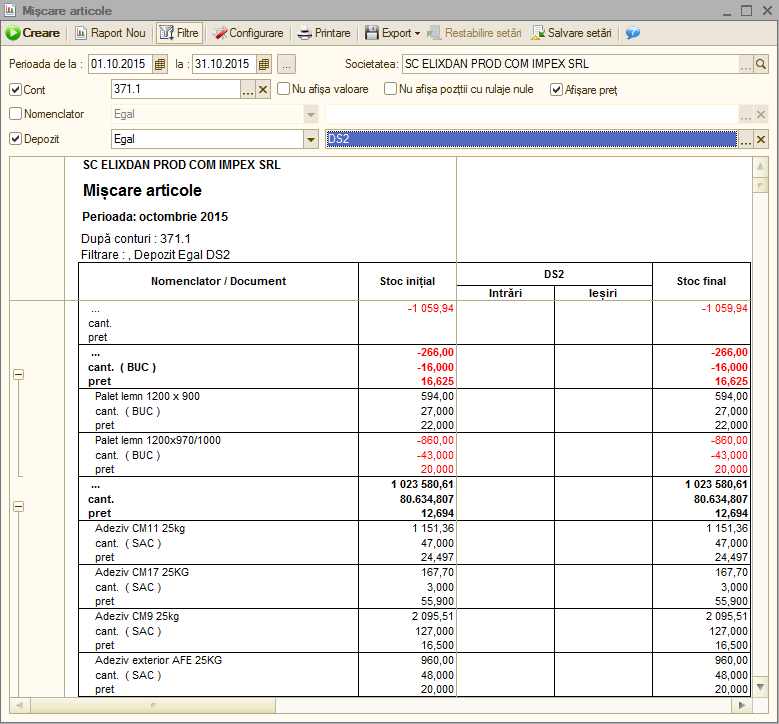
Introducerea tranzacţiilor referitoare la mişcările interne de stocuri, se poate face selectând „Rapoarte”, „Stocuri”, „Mișcare articole”. Acest raport oferă informații despre mișcarea mărfurilor (cont 371), cu posibilitatea de a pune filtru pe depozitul unde se dorește generarea raportului.Trebuie să fie bifat „Afișare preț”. La final se apasă butonul „Creare”.
6.3.1. Transfer între gestiuni
Prima opţiune „Transfer între gestiuni” din submeniul „Stocuri” permite introducerea notelor de transfer între gestiuni.
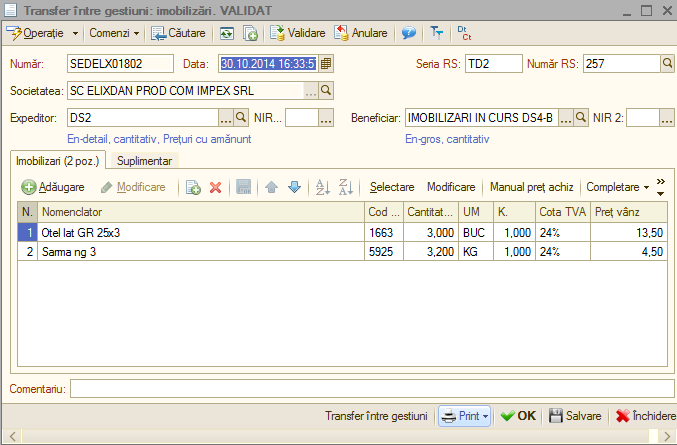
Metodologia de introducere a acestor note de transfer este asemănătoare cu cea de la introducerea facturilor, dar ceva mai simplă. În partea superioară a ferestrei veţi specifica între ce gestiuni se va efectua transferul. Apoi apăsaţi butonul „Adăugare” sau combinaţia „Alt + A” şi în grilă veţi introduce pe rând toate articolele transferate. Inclusiv, veţi specifica restul datelor despre transfer cum ar fi: unitatea de măsură, cantitatea transferată, contul de evidenţă şi noul cont de evidenţă contabilă. Soluţie rapidă: apăsaţi butonul „Selectare” din bara de sus a grilei. În cazul acţionării butonului în cauză, pe ecran va apărea lista de selectare a nomenclatorului de articole. Efectuaţi acum, pe rând, selectarea tuturor articolelor. Când aţi terminat de introdus toate articolele, pentru a închide lista de căutare tastaţi „Esc”.
Dacă aţi terminat de introdus articolele, atunci urmează să salvaţi documentul selectând butonul „OK” sau tastaţi shortcut-ul „Ctrl-Enter”. Pentru un transfer dintr-o gestiune en-gros în una cu amănuntul, programul va genera numărul NIR-ului şi permite listarea lui.
*Atenţie! Descărcarea din stoc se va face ţinându-se cont de conturile de evidenţă specificate pentru fiecare articol şi metoda de gestiune utilizată de depozitul expeditor şi cel beneficiar.
6.3.2. Inventariere articole
Documentul „Inventariere articole” localizat în meniul „Activitatea principală - Stocuri” vă permite să înregistraţi rezultatul unei inventarieri efectuate de către societatea dumneavoastră. Această inventariere poate fi efectuată nu doar într-o gestiune de tip: en-gros, ci și en-detail. Desigur în cazul unui punct comercial neautomatizat inventarierea se poate efectua doar în preţuri cu amănunt.
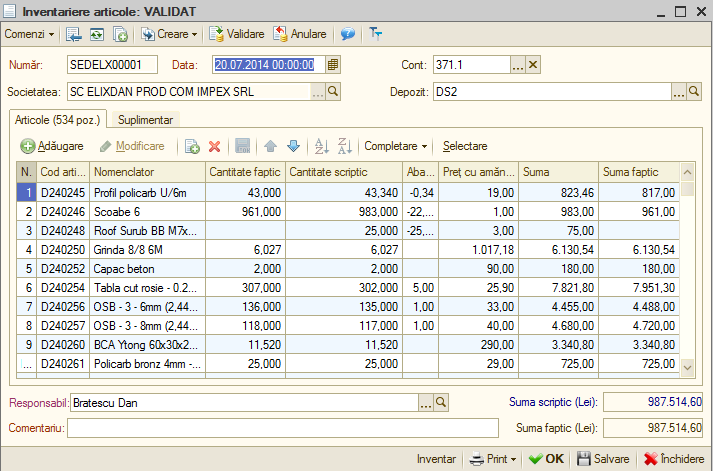
Acest tip de document este utilizat mai rar, în mod normal, la fiecare semestru pentru verificare şi, în caz de necesitate, pentru a regulariza stocul de articole. Se poate observa că grila conţine mai multe coloane în comparaţie cu celelalte tipuri de documente. Aceasta se datorează faptului că în grilă se introduc nu doar datele faptice ci şi cele scriptice (rezultate din evidenţa contabilă). Astfel rezultatele faptice ale inventarierii vor fi automat comparate cu datele scriptice, ajustările cantitative şi valorice efectuându-se în consecinţă.
După cum ştiţi butonul „Completare” conţine o listă de comenzi care permite completarea automată a grilei cu diverse date din evidenţă. În cazul nostru grila poate fi completată conform cu stocul scriptic rezultat la data documentului introdus şi pentru depozitul specificat. Deşi la validarea documentului nu vor fi generate formule contabile, în continuare vom avea posibilitatea, pe baza rezultatelor obţinute la inventar să introducem documente subordonate: „Mărire stoc de articole” şi „Diminuare stoc de articole”. Conţinutul acestor documente vor fi completate automat în funcţie de rezultatele inventarului, prin urmare grila din documentul „Mărire stoc de articole” va conţine doar cantitatea în plus a articolelor, pe când în grila din documentul „Diminuare stoc de articole” vor fi trecute acele poziţii ale articolelor, care trebuie scăzute pe baza inventarului efectuat. După validarea acestor documente, cantitatea articolelor în depozite va fi egală cu cea faptică.
6.3.3. Asamblare
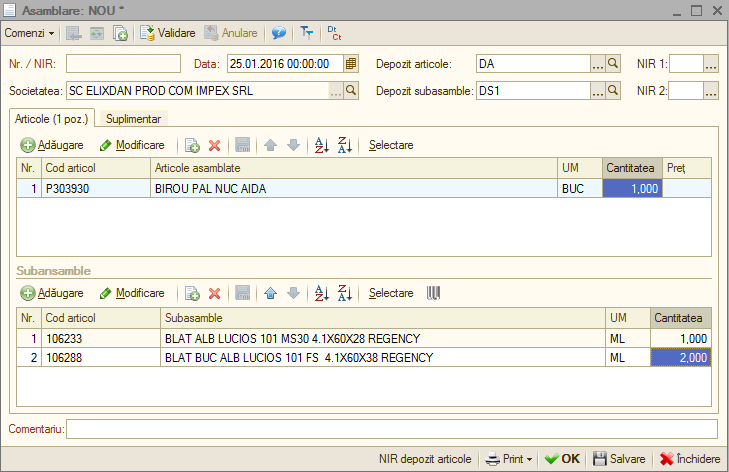
Acest document oferă posibilitatea transformării unei serii de mărfuri într-un produs unitar.
Ex: asamblarea unui calculator din piese componente aflate în depozit. Astfel, pentru introducerea acestui document, vom accesa „Activitatea principală → Stocuri → Asamblare”. Ca efect, va apărea lista „Asamblare”, în care vom acţiona butonul „Adăugare” şi pe ecran apare zona de lucru care va fi împărțită în două ferestre. În fereastra din partea superioară a ecranului se adaugă elementul pe care vrem sa-l obţinem, ex: Calculator. În fereastra de jos se va completa lista componentelor necesare pentru obţinerea ansamblului , ex: placă de bază, procesor, hard-disk, etc. 1C:Contabilitate va descărca automat gestiunea la apăsarea butonului „Validare” cu subansamblele consumate şi va încărca gestiunea cu ansamblul obţinut.
6.3.4. Dezasamblare
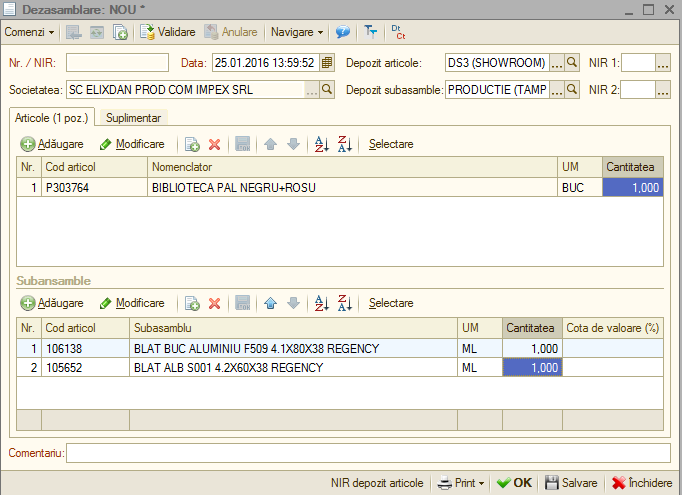
Este procesul invers al asamblării, adică dintr-un “tot” se vor obţine mărfuri/produse – părţile componente ale acestuia. Dacă la asamblare valoarea ansamblului este dată de suma elementelor componente, la dezasamblare valoarea pieselor componente se regăseşte ca procent din valoarea ansamblului.
6.4. Ieşiri din stoc
Introducerea tranzacţiilor curente, corespunzătoare ieşirilor din stocuri, se poate face selectând submeniul „Activitatea principală”, opţiunea „Vânzări”.
6.4.1. Vânzare şi servicii prestate
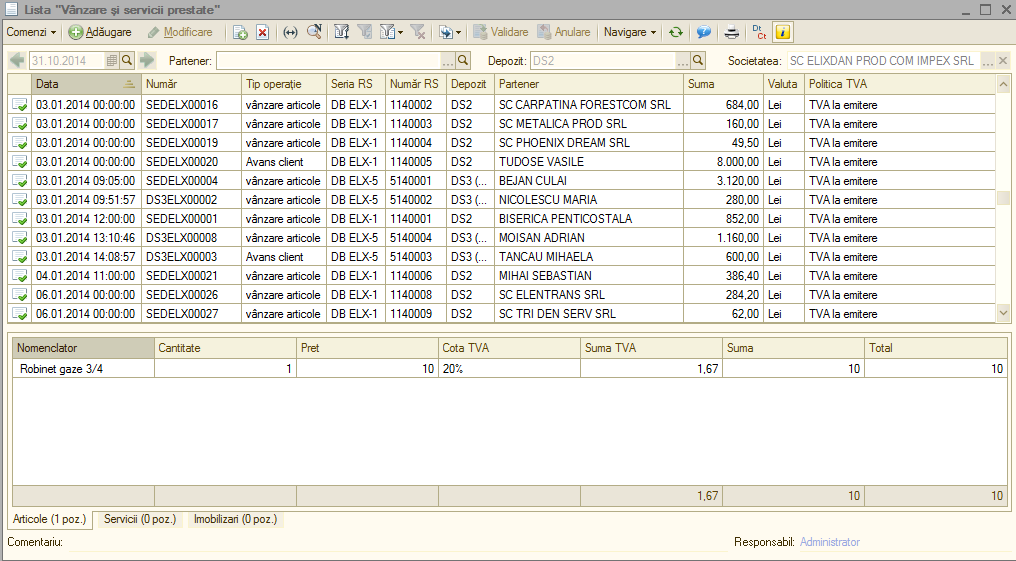
Selectaţi opţiunea „Factură client” din submeniul „Activitatea principală → Vânzări” iar în lista de documente ce se afişează veţi acţiona butonul „Adăugare”. Pe ecran va fi afişată prima fereastră a documentului de facturare „Factură client”.
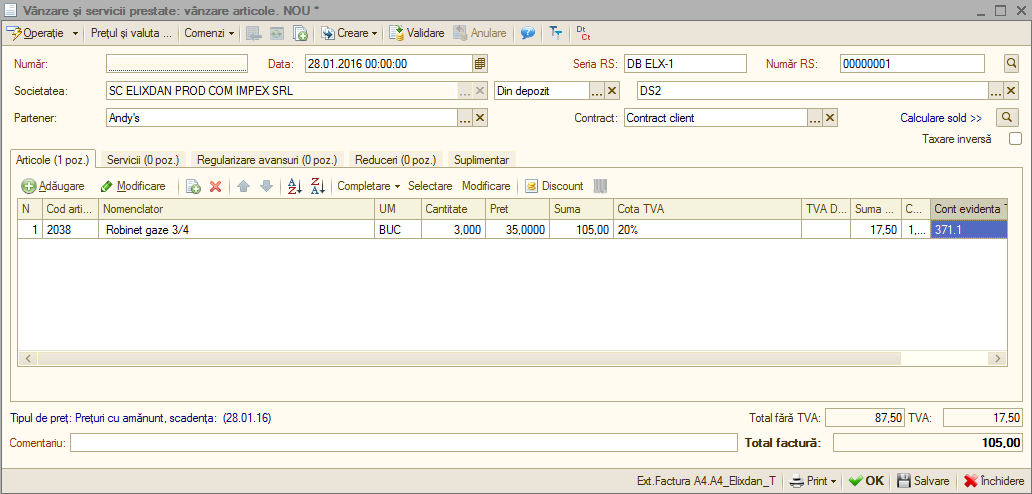
Astfel, documentul „Factura client” ne va permite să introducem toate elementele care definesc o factură emisă, precum şi listarea acesteia. Cum aţi observat şi în cazul documentului „Aprovizionări”, factura în cauză permite de asemenea introducerea facturilor de servicii şi anume, care au fost prestate către clienţi. O atenţie deosebită trebuie să acordăm facturilor fiscale ce pot fi înregistrate în cadrul acestui document. Ele se împart în următoarele categorii:
- facturi de ieşiri mărfuri (se va selecta Operaţie: vânzare articole);
- facturi de vânzare mijloace fixe (Operaţie: imobilizări);
- facturi de avans client (Operaţie: avans client) - operaţie
înregistrată la fila „Servicii”.
*Atenţie! Pentru a specifica categoria de factură de ieşire dorită trebuie cu ajutorul ClickMouse să apăsaţi primul buton „Operaţie” şi din meniul derulant să selectaţi opţiunea dorită.
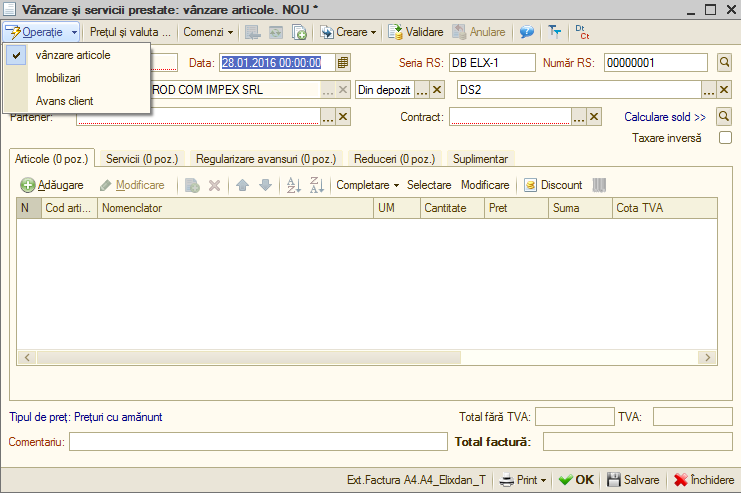
Odată ce aţi specificat operaţia, să trecem la completarea datelor în document. Deoarece acest document este unul foarte important vom explica mai detaliat etapele de completare chiar dacă unele aspecte au fost deja tratate în celelalte capitole. Primul câmp este „Număr”. La adăugarea unui document acesta va fi completat automat de către program, însă poate fi modificat. Programul va forma numărul din prefix (dacă este specificat în catalogul „Societăţi” sau în cazul unui schimb de date între puncte de lucru) şi numărul intern disponibil pentru acest tip de document. Vă recomandăm să nu modificaţi acest număr deoarece reprezintă un număr de evidenţă intern.
În continuare, pentru câmpul „Data” va fi propusă data curentă. În mod normal această dată trebuie să coincidă cu data facturii emisă către client. Astfel, veţi completa data, luna şi veţi tasta „Enter” (programul va completa automat anul - cu cel curent). În mod asemănător puteţi completa doar ziua şi pentru acceptare să tastaţi „Enter, în rest programul va completa automat valorile cu cele curente. Acum completați seria facturii emisă către client la câmpul „Seria RS” şi respectiv, numărul facturii la - „Număr RS” (RS – document cu regim special). Dacă ţineţi o evidenţă doar pentru o societate atunci programul, la câmpul „Societatea”, va introduce automat valoarea (în acest caz câmpul va fi inactiv) şi cursorul va trece la câmpul „Înainte”. În cazul în care sunt mai multe societăţi atunci veţi apăsa butonul de selectare şi veţi specifica societatea dorită. Pentru a uşura munca vă recomandăm să setaţi societatea implicit pentru fiecare utilizator (în catalogul „Utilizatori” localizat în submeniul „Societate”) ceea ce va duce ulterior la completarea automată a câmpului respectiv.
Aţi observat o listă poziţionată după câmpul „Societatea”, în cazul unei facturi întocmite pe un aviz de ieşire se va selecta opţiunea „conform aviz”. Prin urmare în câmpul următor se va specifica, dintr-o procesare, avizul de ieşire pentru care s-a întocmit factura.
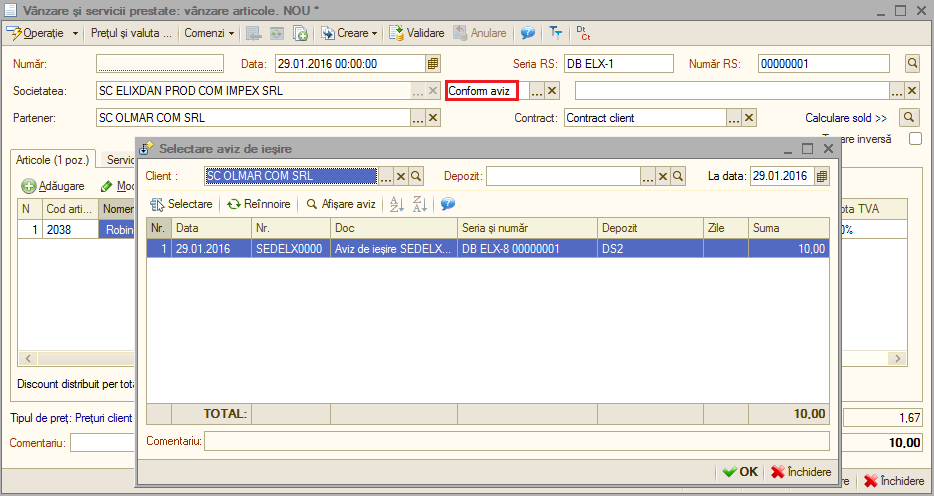
Dacă veţi emite o factură care nu este întocmită pentru un aviz atunci nu trebuie să modificaţi opţiunea (va rămâne: din depozit) şi în câmpul ataşat se va specifica deja depozitul.
Pentru opţiunea „din depozit” se va apăsa butonul de selectare a depozitului „…”. Mai mult ca sigur lista de selectare va conţine depozitul (gestiunea) dorită, deoarece ea a fost deja definită la etapa de intrare a articolelor în stoc. Astfel veţi apăsa aşadar, să zicem, DubluClickMouse pe poziţie (ceea ce este echivalent cu deplasarea cursorului pe poziţie şi apăsarea butonului „Enter”).
Dacă aţi indicat depozitul atunci veţi trece la definirea clientului şi respectiv a contractului. Dacă lista de parteneri n-a fost deschisă în mod automat atunci pentru a completa câmpul „Partener” din grilă, apăsaţi butonul de selectare, iar în lista de selectare efectuaţi o căutare rapidă pentru a găsi partenerul dorit. Dacă partenerul dorit nu există deocamdată în catalog, atunci apăsaţi butonul „Grup nou ” și apoi în cadrul acestui folder prin butonul „Adăugare” vom introduce fiecare partener. Introduceţi prescurtarea dorită în fereastra elementului din catalogul de parteneri.
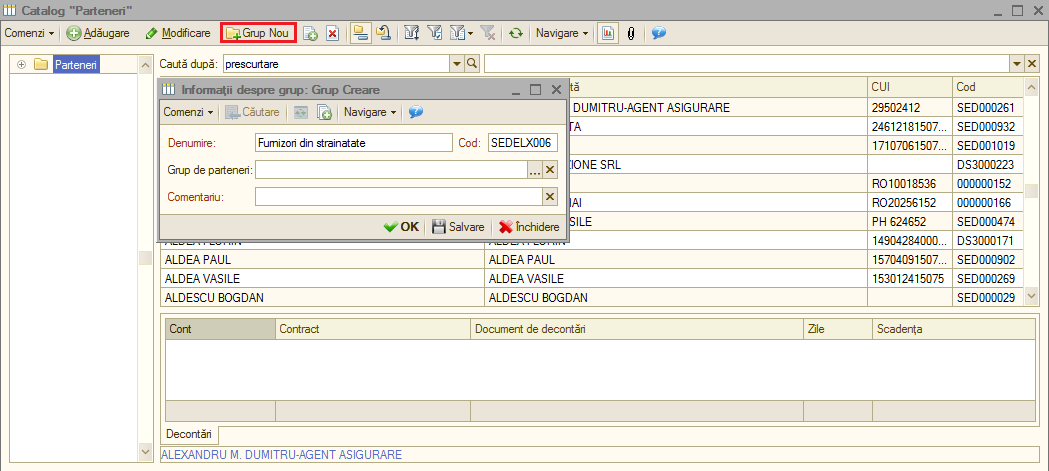
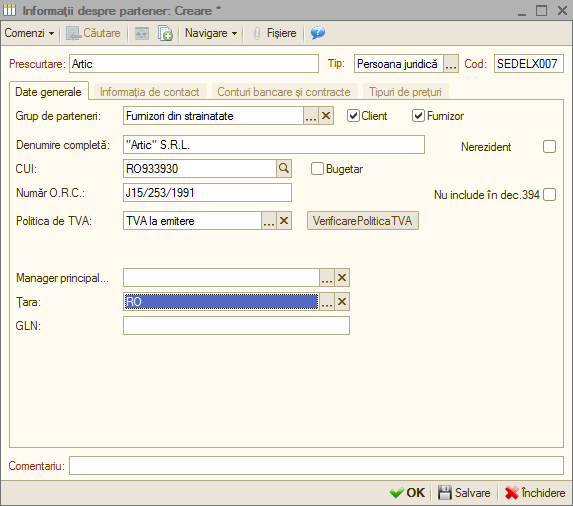
Pagina „Date generale” cuprinde datele care se completează frecvent, în timp ce datele de pe pagina „Informaţia de contact” oferă informaţii mai amănunţite (adresa partenerului), pagina „Conturi bancare şi contracte” cuprinde lista de conturi şi contracte încheiate, iar „Tipuri de preţuri” cuprinde lista de preţuri practicate cu partenerul în cauză. Dacă aţi introdus prescurtarea şi denumirea partenerului, începeţi introducerea datelor de pe pagina „Date generale” şi anume selectaţi grupul de parteneri (categoria din care face parte partenerul, în cazul nostru „Clienţi”), tipul contractului şi completaţi codul fiscal şi numărul din Registrul Comerţului.
După ce aţi introdus datele generale pentru a introduce celelalte date localizate în restul paginilor (deocamdată aceste pagini nu sunt active) veţi salva înregistrarea respectivă apăsând butonul „Salvare”. Ca efect restul paginilor vor apărea ca active.
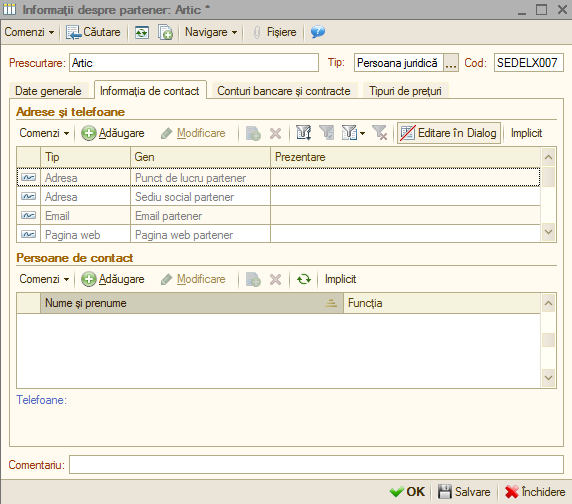
În cadrul paginii „Informaţia de contact” veţi introduce date referitoare la adresa, telefonul şi persoane de contact ale partenerului în cauză. Pentru a introduce adresa veţi selecta câmpul respectiv cu ClickMouse. Există două posibilităţi de a introduce această adresă:
- apăsaţi butonul „Editare în Dialog”, după apăsare, butonul va
avea o stare activă. Cu ajutorul unui DubluClickMouse veţi apăsa pe câmpul „Prezentare” pentru linia „Adresa”. Ca efect pe ecran va fi afişată imaginea de mai jos. În continuare veţi selecta judeţul, apoi la câmpul următor - localitatea. În continuare veţi introduce strada şi după caz numărul, blocul, scara, etajul şi apartamentul. Reieșind din datele introduse mai sus programul va crea adresa, care va fi afişată la câmpul „Prezentare”. Odată ce aţi introdus adresa, veţi salva datele cu butonul „OK” şi automat veţi reveni în catalogul de parteneri.
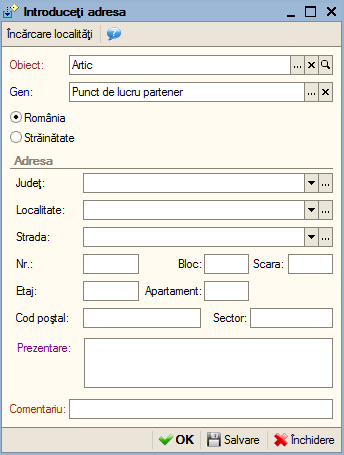
- puteţi utiliza a doua variantă dacă doriţi să introduceţi adresa în
format liber. Pentru aceasta, butonul „Editare în Dialog”, trebuie să fie în stare neactivă. Apoi cu DubluClickMouse veţi selecta câmpul „Prezentare a” şi veţi scrie de la tastatură adresa partenerului.
*Atenţie! La introducerea ambelor adrese: „Punct de lucru partener” şi „Sediu social partener” aveţi posibilitatea să specificaţi care din adrese va fi utilizată la listarea formularelor (cu ajutorul butonului „Implicit”).
A doua grilă din cadrul paginii „Persoane de contact” conţine lista de persoane de contact.
Prin urmare aici veţi introduce persoanele de contact ale partenerului şi informaţia lor de contact. De asemenea aici vor fi salvaţi delegaţii introduşi în documentul „Vânzare şi servici prestate” în ultima filă. Am ajuns la pagina „Conturi bancare şi contracte” care cuprinde două grile: prima cu conturi bancare şi a doua contractele încheiate. Să introducem un cont bancar al partenerului. Apăsaţi butonul „Adăugare”. Ca efect pe ecran va apărea fereastra de introducere unde pentru început veţi culege de la tastatură contul IBAN. Aveţi posibilitatea cu butonul ataşat „Verificare” să vă convingeţi dacă l-aţi introdus corect.
În continuare poziţionaţi cursorul pe câmpul „Banca”. Cu ajutorul butonului de selectare”…” veţi selecta banca. Dacă banca lipseşte veţi introduce o bancă nouă în catalog cu ajutorul butonului „Adăugare” sau „Insert”. Apoi veţi selecta valuta contului bancar cu butonul „…” din câmpul respectiv, iar programul va crea denumirea contului bancar. Dacă aţi introdus contul IBAN, banca şi valuta atunci apăsaţi combinaţia „Ctrl-Enter”, prin urmare butonul „OK”. Dacă aţi procedat aşa, atunci datele sunt deja salvate şi aţi şi ieşit din fereastra elementului. Ca urmare în grilă a fost adăugat contul bancar. Pentru preluarea automată a contului bancar la listarea formularelor apăsaţi „Cont bancar implicit”.
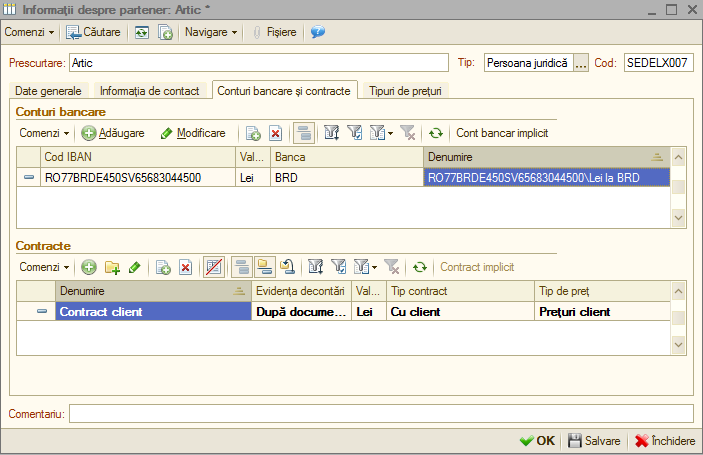
Aşadar să trecem la a doua grilă „Contracte”. În grila respectivă veţi observa o poziţie deja introdusă. Poziţia „Contract general” se crează automat la salvarea datelor despre partener. Raţiunea existenţei poziţiei „Contract general” este că pentru orice partener trebuie să fie definit cel puţin un contract pentru a ţine evidenţa decontărilor. Dacă evidenţa contractului se ţine după alţi parametri, atunci n-aveţi decât să modificaţi această înregistrare. Apăsaţi aşadar, să zicem, DubluClickMouse pe această poziţie (ceea ce este echivalent cu deplasarea cursorului pe linia respectivă şi apăsarea butonului „Modificare”).
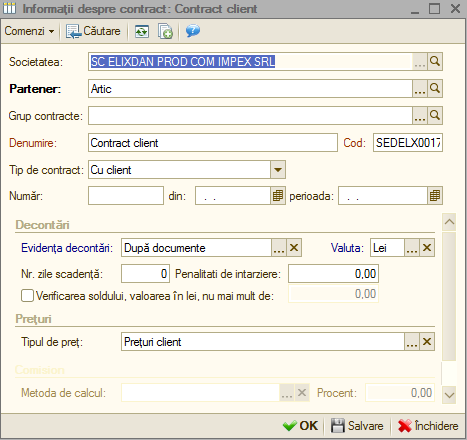
Aveţi în faţă fereastra „Informaţii despre contract”. Deci puteţi modifica denumirea contractului, evidenţa lui (care poate fi ţinută global pe contract, fără evidenţa documentelor ca analitice), valuta contractului şi categoria de preţ. Definirea unei categorii de preţ (tipul de preţ) vă permite introducerea automată a preţurilor în facturi. După ce aţi efectuat toate modificările necesare veţi salva înregistrarea cu combinaţia „Ctrl-Enter” sau butonul „OK”. Această grilă poate conţine mai multe contracte, de exemplu, poate apărea necesitatea de a crea un contract nou pentru a ţine o evidenţă distinctă privind o comandă specială a partenerului. Să presupunem adăugarea partenerului încheiată, astfel încât ar fi timpul să lansaţi binecunoscuta secvenţă „Ctrl-Enter”, prin urmare butonul „OK”. Dacă aţi procedat aşa, atunci datele sunt deja salvate şi aţi şi ieşit din fereastra elementului. Apăsaţi „Enter” pentru a selecta partenerul introdus.
După introducerea partenerului câmpul Înainte este „Contract”. Dacă aţi specificat un contract implicit pentru partenerul respectiv, programul va completa automat acest câmp. În caz contrar veţi apăsa butonul de selectare şi veţi specifica contractul necesar. Pentru acceptare veţi apăsa tasta „Enter”.Programul se va poziţiona pe butonul „Adăugare” din bara de comenzi pe prima pagină.
Dacă doriţi să introduceţi datele în altă grilă (pagină, de exemplu, „Servicii”) atunci cu ClickMouse veţi apăsa pe denumirea ei şi astfel veţi accesa grila respectivă. Desigur există şi alte posibilităţi de a introduce primul rând în grilă, cum ar fi:
- apăsaţi combinaţia „Alt-A”;
- sau apăsaţi tasta „Insert”;
- soluţia rapidă: apăsaţi butonul „Selectare” din bara de sus a
grilei, cu ClickMouse.
Efectul apăsării va fi afişarea, în colţul din dreapta, a nomenclatorului de articole pe care l-aţi încărcat. Alegeți acum, rând pe rând, toate articolele din factură. După fiecare selecţie lista de căutare rămâne pe ecran pentru o nouă alegere. Pentru a introduce în acelaşi timp şi cantitatea şi preţul, în lista de căutare, veţi bifa câmpurile respective la grupul de câmpuri „Solicitare”. Când aţi terminat, tastaţi „ESC” pentru a închide lista de căutare.
Dacă n-aţi optat pentru soluţia rapidă, ar trebui să deschideţi nomenclatorul de articole pentru fiecare rând din document, ceea ce este în acelaşi timp obositor şi plictisitor. În acest caz pentru a selecta un articol apăsaţi butonul de selectare „…” din câmpul respectiv sau tasta „F4”. Ca efect pe ecran va fi afişat nomenclatorul de articole. După ce aţi selectat articolul de stoc în mod obişnuit cursorul va trece la următoarea coloană din grilă şi anume „Cantitatea”. Aici veţi introduce cantitatea vândută apoi cursorul va trece la câmpul „Preţ de vânzare”. În mod normal dacă aţi definit un tip de preţ atunci preţul va fi inserat în mod automat, în caz contrar veţi introduce preţul.
În mod automat vor fi calculate: valoarea articolului, valoarea TVA, valoarea facturii. Pentru calculul automat al TVA-ului se preia procentul de TVA aferent articolului din nomenclator.
*Atenţie! Dacă se omite introducerea tuturor informaţiilor într-un rând, acesta rămânând necompletat, poziţia respectivă a facturii nu va fi validată.
Toate observaţiile referitoare la factura emisă, dacă acestea există, pot fi introduse în câmpul „Comentariu”. După ce am introdus toate articolele din factură, nu mai rămâne decât să salvaţi documentul selectând una din opţiunile puse la dispoziţie de program:
- butonul „Salvare” – datele vor fi salvate în program, însă
formulele contabile nu vor fi generate;
- butonul „OK” (combinaţia „Ctrl + Enter”) – datele vor fi
salvate şi validate (formulele contabile vor fi generate). Însă programul va închide în mod automat documentul şi va reveni la lista de documente;
- butonul „Validare” (din bara superioară de comenzi) – documentul
va fi salvat şi validat.
Spre deosebire de opţiunea precedentă fereastra documentului nu va fi închisă. Deci dacă doriţi acum să listaţi factura, atunci vă recomandăm să optaţi pentru ultima opţiune (butonul „Validare”), deoarece la utilizarea primei opţiuni după ce veţi lista factura va trebui să selectaţi din nou o opţiune (a doua sau ultima) pentru a valida documentul.
Există o soluţie mai rapidă pentru a lista factura. Astfel apăsaţi direct butonul „Printare” şi alegeţi opţiunea „Factura 2007”. Deoarece în acel moment documentul nu este salvat, programul va afişa un mesaj în acest sens. Veţi confirma acţiunea de salvare cu butonul „Da”. Astfel veţi lista rapid factura dar documentul a fost doar salvat, deci ulterior trebuie să-l validaţi.
A doua posibilitate oferită de validarea documentului este cea de
vizualizare a formulelor contabile corespunzătoare tranzacţiei
înregistrate. Pentru aceasta selectaţi iconiţa din bara
superioară de comenzi a documentului, iar pe ecran va fi afişat
„Registru contabil”. Este doar o fereastră de consultare, nu puteţi
adăuga sau modifica nimic şi nici nu o puteţi lista.
Corectitudinea contării automate afişate depinde de caracterizarea contabilă a articolelor şi caracteristicile gestiunii care fac subiectul tranzacţiei, precum şi de cea a clientului. După ce aţi consultat registrul contabil pentru a reveni în document veţi închide această fereastră. Urmează să închideţi documentul validat şi ecranul va arăta, în final, lista de documente „Lista vânzare şi servicii prestate”. Veţi observa, fără îndoială, că această listă conţine acum documentul introdus.
*Atenţie! Există posibilitatea de a opera încasarea facturii sau de a înregistra returul de la client.Direct din această listă de documente, ne poziționăm cu ClickMouse pe una dintre facturile de vânzare, selectând opţiunea „Comenzi” din partea dreaptă sus, „Creare pe baza”, selectăm operația dorită (de exemplu Retur de la client sau Dispoziție de încasare). Prin urmare din lista apărută veţi selecta tipul de document dorit.Se apasă butonul OK pentru validarea noului document realizat pe baza documentului inițial de vânzare.
6.4.2. Aviz de ieşire
„Activitatea principală → Vânzare → Aviz de ieşire”
Nu se va mai insista asupra acestui subcapitol, deoarece introducerea datelor pe acest tip de document este asemănătoare cu „Vânzare şi servicii prestate”. În ceea ce urmează vom enumera doar în ce constau diferenţele. După cum se ştie, avizul produce o obligaţie de facturare din partea noastră, obligaţie pe care programul o va urmări în mod automat.
Aţi remarcat următoarea particularitate selectând opţiunea „Creare”
cu ClickMouse pe Iconiţa  , din bara de comenzi, aveţi
posibilitatea de a opera direct doar vânzarea (factură întocmită) şi
lipsește dispoziţia de încasare, deoarece avizul de intrare este un
document care nu produce obligaţii de încasare, ci doar de livrare.
, din bara de comenzi, aveţi
posibilitatea de a opera direct doar vânzarea (factură întocmită) şi
lipsește dispoziţia de încasare, deoarece avizul de intrare este un
document care nu produce obligaţii de încasare, ci doar de livrare.
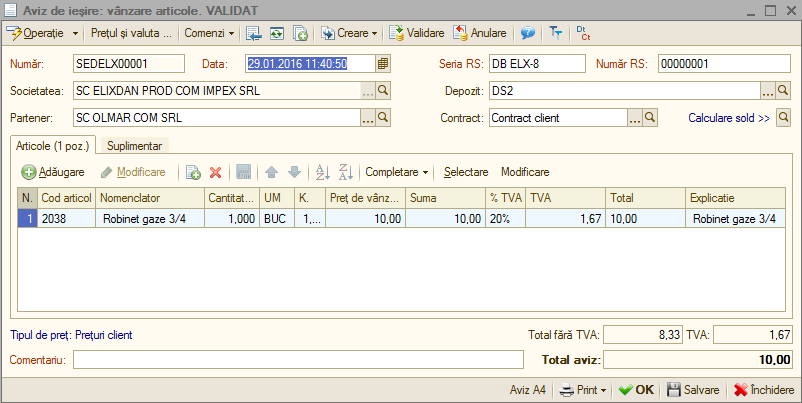
Exemplu: Întocmim către client un aviz de ieşire, urmând ca la două zile să facem şi factura.
*Pasul 1* – Întocmirea avizului către client
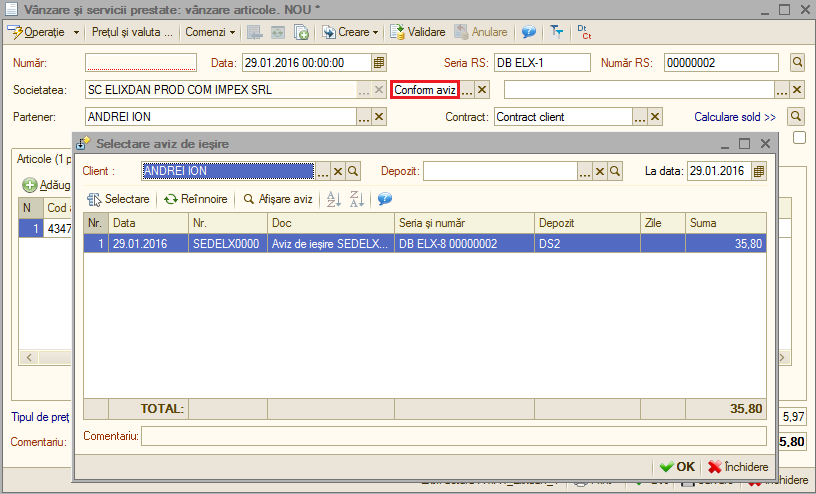
Atenţie! Avem două posibilităţi de a realiza factura de vânzare:
1. Putem intra în avizul deja creat şi vom accesa butonul „Creare”
și selectăm operațiunea „Vânzare și servicii prestate „.
2. A doua posibilitate este de a intra în lista facturilor de vânzare, vom accesa butonul „Adăugare” dar vom fi atenţi să alegem opțiunea „Conform aviz” (care este localizată imediat după câmpul în care este specificată societatea) şi apoi accesăm butonul „…”. În urma acestei accesări se va deschide lista avizelor şi noi vom selecta avizul care ne interesează.
*Pasul 2* - Întocmirea facturii de vânzare pe baza avizului.
6.4.3. Retur de la client
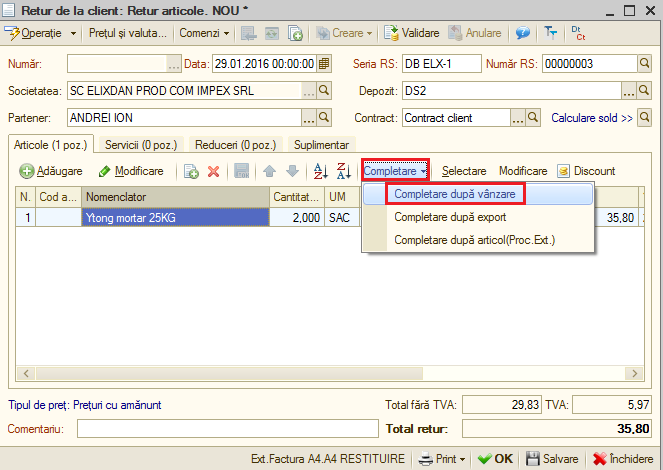
Îmbinând cunoştinţele acumulate prin parcurgerea metodologiei de introducere prezentate la subcapitolul „Ieşiri din stocuri”, veţi reuşi să vă descurcaţi pe documentul „Retur de la client” şi chiar pe oricare din restul documentelor existente pentru operarea ieşirilor din stocuri, numai fiind necesară prezentarea lor în continuare. Deşi ar trebui să menţionăm o particularitate a documentului „Retur de la client” şi anume posibilitatea de a completa integral grila cu articolele returnate de client. Pentru început veţi specifica partenerul (clientul), apoi veţi selecta opţiunea „Completare după vânzare” din lista afişată la apăsarea butonului „Completare” localizat pe bara de sus a grilei.
În continuare pe ecran va fi afişată o listă cu toate facturile întocmite pentru partenerul respectiv. Astfel, cu un DubluClickMouse puteţi selecta poziţia facturii care conţine articolele returnate. Acest lucru ne va permite să preluăm toate informaţiile de facturare, cum ar fi depozitul, cantitatea vândută, preţul de vânzare etc.
6.4.4. Jurnal pentru vânzări
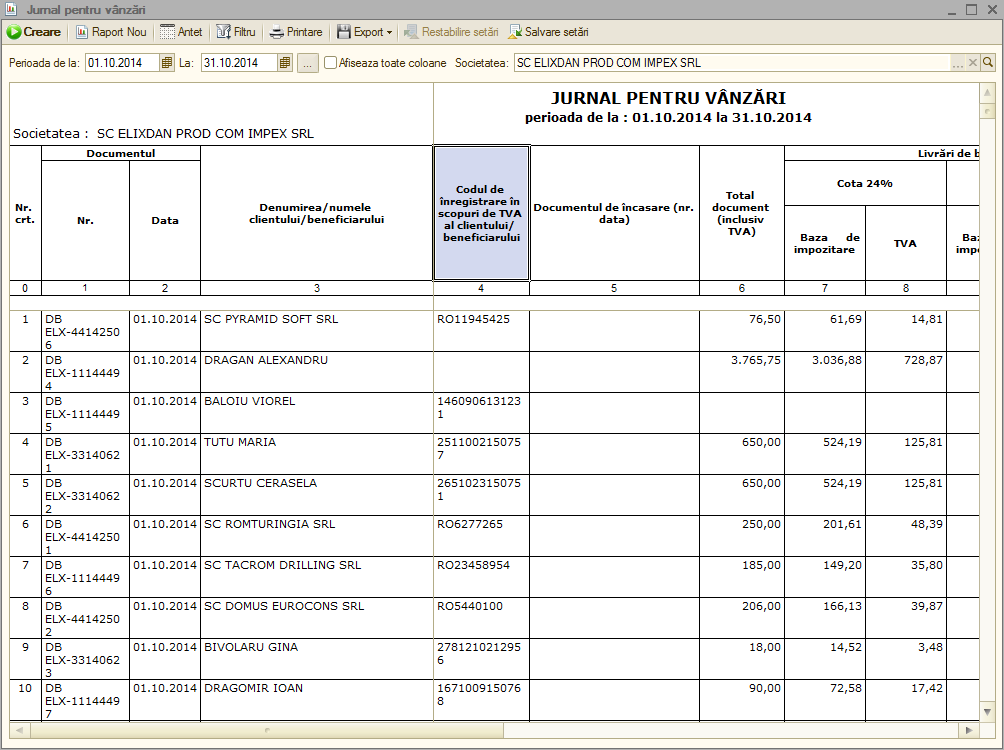
Raportul „Jurnal pentru vânzări” serveşte la înregistrarea operativă a vânzărilor pe baza documentelor justificative, în conformitate cu prevederile legale în domeniu. Acest jurnal se arhivează de către unitate, care este obligată să-l păstreze împreună cu documentele justificative care au stat la baza întocmirii lui. Pentru a lista „Jurnalul pentru vânzări”, va trebui să deschideţi din meniul „Activitatea principală” şi să alegeţi opţiunea „Jurnal pentru vânzări”.
Fereastra raportului va conţine trei componente: bara de comenzi, parametrii raportului şi secţiunea de afişare (rezultatele obţinute). Prin urmare, în cadrul ferestrei veţi defini perioada de afişare, la apăsarea butonului „…” se poate selecta ușor o perioadă prestabilită (lună, trimestru, semestru, 9 luni, anul etc.). În continuare veţi specifica societatea şi pentru întocmire veţi apăsa butonul „Creare” din bara de comenzi. Secţiunea de afişare permite obţinerea informaţiilor detaliate pentru orice document sau operaţie contabilă din jurnal. Prin urmare trebuie să poziţionaţi mouse-ul pe înregistrarea dorită încât cursorul să arate sub forma unei lupe, pentru detaliere se va face DubluClickMouse sau tastaţi „Enter”.
6.4.5. Controlul prețului de vânzare
De asemenea, sistemul dispune de opțiunea de control a prețului de vânzare pentru a corecta eventualele greșeli și ne anunța în momentul în care dorim să vindem un produs la prețul mai mic decât prețul de achiziție.
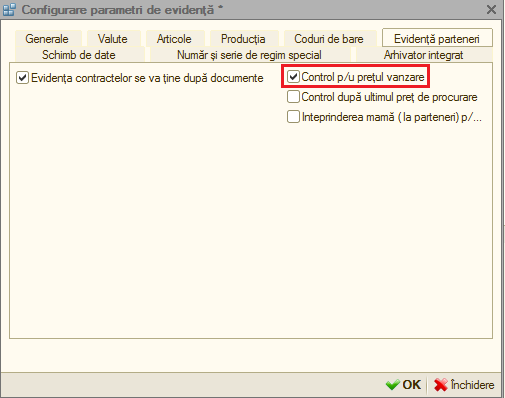
Pentru a activa acestă opțiune trebuie să accesăm meniul „Societatea→Parametrii de evidență ” , mergem pe fila „Evidență parteneri” și activăm opțiunea „Control p/u prețul vânzare”. Astfel, dacă prețul de achiziție este mai mare decât pretul de vânzare apare mesajul de mai jos.
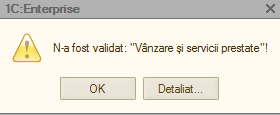
În momentul Validării documentului de vânzare, pe lângă mesajul afițat mai sus, apare și explicația aferentă mesajului.

6.5. Amănunt
Secţiunea «»Amănunt»» este foarte importantă pentru firmele care desfăşoară activitate de vânzări cu amănuntul. Secțiunea Amânunt o găsim în program, ca multe alte submeniuri importante în „Activitatea principală”. Opţiunile din submeniul «»Amănunt»» se folosesc pentru firmele care au activitate en-detail, de desfacere către populaţie şi utilizează casa de marcat fiscală conectată on-line la computer, fie conectată numai ca imprimantă fiscală ori au casa de marcat dar nu au conexiune la computer şi evidenţiază numai raportul zilnic de vânzări cantitativ-valoric sau numai valoric. Prin accesarea, din meniul principal, a secţiunii «»Amănunt»«, se va deschide lista opţiunilor.
O să explicăm fiecare opțiune în parte în funcție de modul de utilizare al casei de marcat:
- casa de marcat fără legătură fizica cu calculatorul (offline);
- casa de marcat legată la calculator în regim online;
- casa de marcat legată la calculator în regim imprimantă fiscală;
Lucru cu casa de marcat fără legătura fizică cu calculatorul
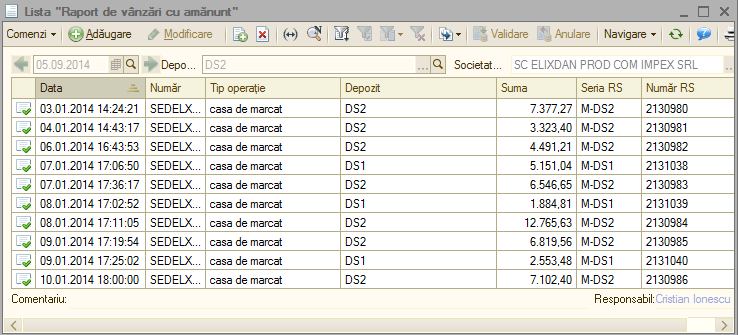
Pentru lucrul cu casa de marcat offline, în program se va completa manual „Raportul de vânzări cu amănuntul” după Z-ul de la casa de marcat. Ca să înregistrăm vânzările efectuate pe casa de marcat dintr-o zi. Documentul „Raport de vânzări cu amănunt” centralizează cantitativ-valoric, atât pentru articole cât şi pentru servicii, vânzările efectuate pe bază de bon fiscal în cursul unei zile. Pentru casele de marcat conectate la program, acest document se generează şi completează automat pe măsura emiterii bonurilor fiscale, iar pentru firmele care nu au casa de marcat conectată şi ţin o evidenţă cantitativ-valorică, raportul poate fi completat manual pe baza Z-ului zilnic emis de casa de marcat fiscală. Documentul Raport de vânzări cu amănuntul cuprinde şi facturile emise pe baza bonului fiscal (acestea sunt evidenţiate în fila «»Facturi»«). De asemenea, avem posibilitatea de a selecta modalitatea de încasare prin numerar, virament, cec, card sau virament.
În primul rând deschidem „Raportul de vânzări cu amănuntul”.
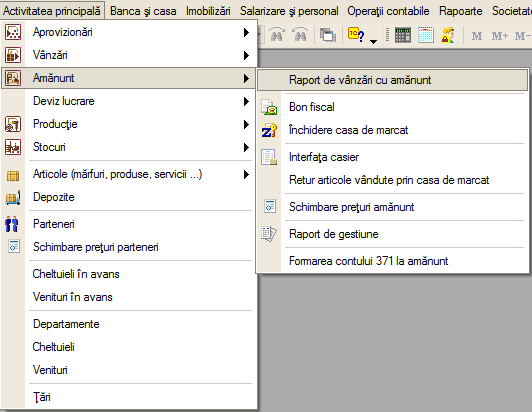
După deschiderea ferestrei-listă „Raport de vânzări cu amănuntul” selectăm butonul „Adăugare” ** (Insert) și se deschide fereastra „**Raport de vânzări cu amănuntul: casa de marcat. Nou”. Se completează câmpurile Data, Serie RS, Număr RS, Depozitul.
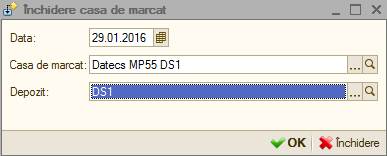
Documentul „Interfaţa casier” se foloseşte atunci când casa de marcat este utilizată numai ca imprimantă fiscală, adică atunci când utilizatorul nu tastează în casa de marcat ci în calculator. Opţiunea «»Bon fiscal»» din cadrul acestei secţiuni va deschide lista bonurilor fiscale emise într-o zi, iar la sfârşitul zilei ele vor fi totalizate şi centralizate în raportul de vânzări cu amănuntul, aşa cum am precizat mai sus. Opţiunea «»Închidere casă de marcat»» se accesează la sfârşitul zilei, pentru a se genera raportul zilnic de vânzări cu amănuntul.
Documentul «»Schimbare preţuri amănunt»» este foarte important pentru activitatea de amănunt cu evidenţă cantitativ-valorică, aşa încât un articol să existe în stoc la un singur preţ. 1C:Contabilitate face automat această schimbare de preţ, atât în momentul aprovizionării cât şi în momentul vânzării de fiecare dată când preţul de vânzare cu amănuntul pentru un articol este modificat. Programul permite şi listarea procesului verbal de schimbare de preţ.
Tot pentru activitatea de amănunt, 1C:Contabilitate efectuează automat «»Raportul de gestiune a stocurilor»«. Acesta poate fi listat zilnic sau pe o anumită perioadă pentru fiecare depozit sau gestiune în parte. Pentru a accesa documentul pe baza căruia a fost întocmit raportul de gestiune nu trebuie decât DubluClickMouse şi acesta este afișat, iar dacă se constată o greşeală, atunci aceasta poate fi corectată, raportul de gestiune se creează din nou şi acum totul este în regulă.
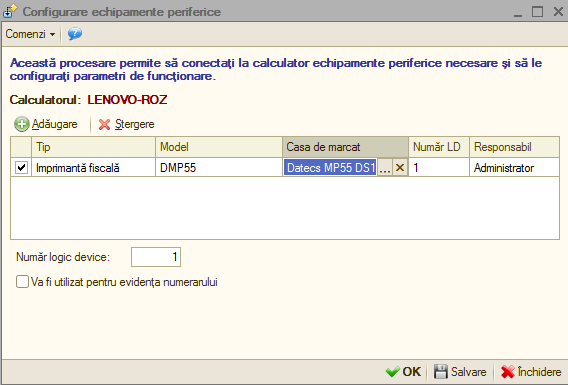
Aşa cum am precizat puţin mai sus, programul lucrează cu casa de marcat fiscală conectată la computer în două moduri: imprimantă fiscală sau on-line. În cele ce urmează vom descrie aceste două modalităţi de lucru.Pentru a lucra cu casa de marcat sunt necesare câteva setări în program: în primă fază intrăm la secțiunea «»Unelte»» - «»Echipamnte periferice»» – adăugăm imprimanta fiscală în câmpul «»Casa de marcat»» și se alege de asemenea utilizatorul (responsabilul) care va realiza vânzări cu amănuntul pe casa de marcat.
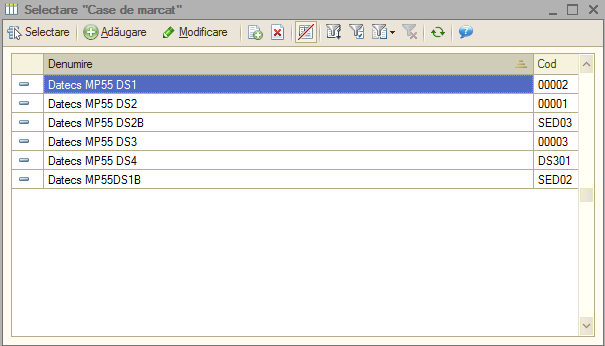
Dacă se apasă butonul «»Selectare»« avem posibilitatea de a alege una dintre casele de marcat derulate in listă.
Apăsând butonul «»Modificare»» pe casa de marcat, putem adăuga cota de TVA dorită.
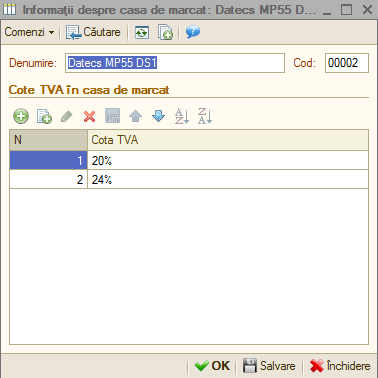
Concomitent cu setarea de mai sus, se specifica în setările utilizatorului casa de marcat utilizată.
Mergem la secțiunea «»Societatea»«, «»Utilizatori»«, ne poziționăm pe utilizatorul dorit, apăsăm butonul «»Modificare»«, intrăm pe fila «»Setări»«, adăugăm casa de marcat și depozitul.
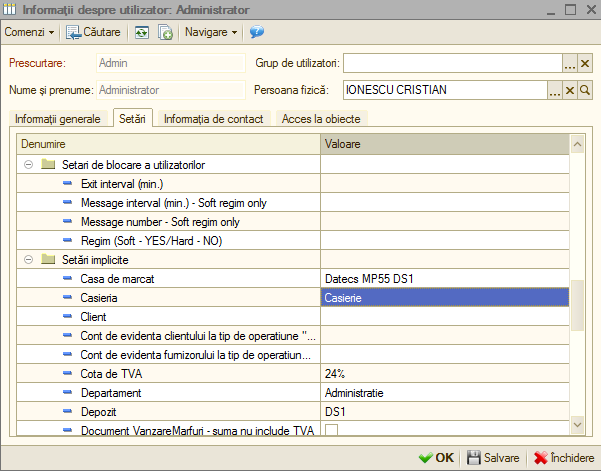
În cazul în care aveţi *casa de marcat fiscală conectată la computer ca imprimantă fiscală,* pentru activitatea de vânzare cu amănuntul către populaţie (bon fiscal şi/sau factură pe bază de bon fiscal) veţi parcurge următorii paşi:
- din meniul principal, veţi accesa secțiunea «»Amănunt»«, opţiunea
«»Interfaţa casier»«, apoi se deschide fereastra în care programul vă propune numărul bonului fiscal, implicit numerotarea bonurilor fiscale începe în fiecare zi cu primul număr, iar dumneavoastră veţi confirma operaţia cu «»OK»«.
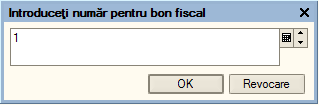
- acum se deschide fereastra de lucru propriu-zis, în care veţi acţiona
tasta «»Insert»» şi veţi completa câmpurile cerute de program: codul articolului, sau codul de bare după caz, denumirea articolului, cantitatea. În momentul în care veţi introduce codul sau denumirea produsului, programul va completa automat preţul de vânzare şi valoarea. La fel veţi proceda şi pentru celelalte articole din bon, iar la sfârşit veţi acţiona opţiunea «»Închidere bon»» sau combinaţia «»Ctrl + Enter»» şi veţi confirma operaţiunea cu «»OK»«. Gata, acum bonul fiscal este printat! La fel veţi proceda şi pentru celelalte vânzări cu bon fiscal.
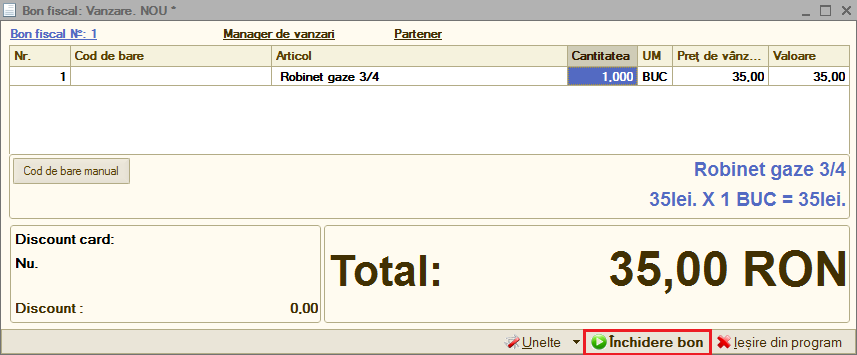
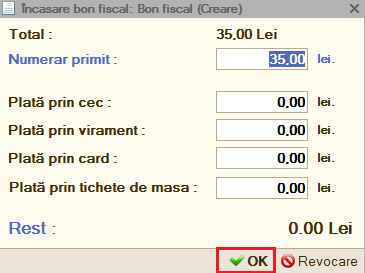
*Atenţie: În situaţia în care faceţi factura pe baza bonului fiscal, veţi parcurge următorii paşi:
- veţi face bonul fiscal, aşa cum am prezentat puţin mai sus;
- apoi veţi acţiona din meniul principal, secţiunea «»Vânzări»«,
opţiunea «»Factură client»«, se deschide «»Lista vânzare şi servicii prestate»«, în care veţi acţiona butonul «»Adăugare»» sau combinaţia «»Alt-A»«;
- apoi veţi completa data, seria şi numărul facturii, partenerul,
depozitul şi contractul partenerului;
- acum veţi acţiona butonul «»*Completare → **Completare după bon
fiscal *»«, veţi selecta bonul fiscal şi veţi confirma cu «»**OK»«. Programul vă anunţă că documentul trebuie salvat, îl veţi salva (confirmând operaţiile cu «»Da»«, respectiv «»OK»«) şi veţi observa că acum în grila de produse aveţi deja completate câmpurile cu informaţiile din bonul fiscal.
- apoi veţi acţiona butonul «»Validare»« şi veţi putea lista
factura, apoi veţi acţiona butonul «»OK»» sau combinaţia «»Ctrl-Enter»«.
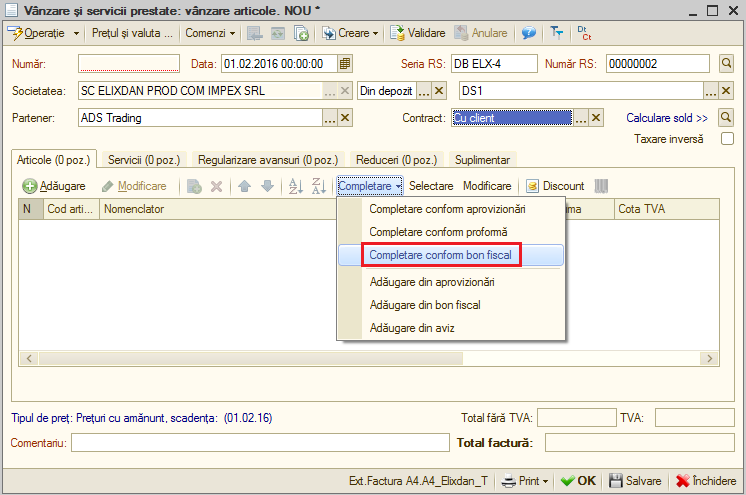
La fel veţi proceda şi în continuare pe parcursul zilei. La sfârşitul zilei de lucru, se vor efectua următoarele operaţiuni:
- se va genera raportul zilnic de vânzări din casa de marcat (raportul
Z);
- apoi, veţi face acest lucru şi din program, cu ajutorul opţiunii
«»Închidere casa de marcat»«.
Astfel, din meniul principal, se acţionează secţiunea «»Amănunt»«, opţiunea «»Închidere casa de marcat»«. Apoi se deschide fereastra cu aceeaşi denumire, în care veţi verifica informaţiile din câmpurile respective: data curentă, casa de marcat şi depozitul. În cazul în care unul din câmpuri nu este completat, veţi acționa «»…»« şi veţi selecta din listă informaţiile necesare.
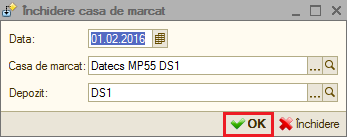
- apoi veţi acţiona butonul «»OK»» şi se generează automat
documentul «»Raport de vânzări cu amănuntul»» în care veţi verifica dacă este completată casieria în câmpul cu acelaşi nume, iar în partea inferioară a documentului dacă suma de la «»Total general»» coincide cu suma din câmpul «»Numerar»«.
- apoi veţi valida documentul cu ajutorul butonului «»Validare»» și
apăsați «»OK»» pentru salvare și închidere.
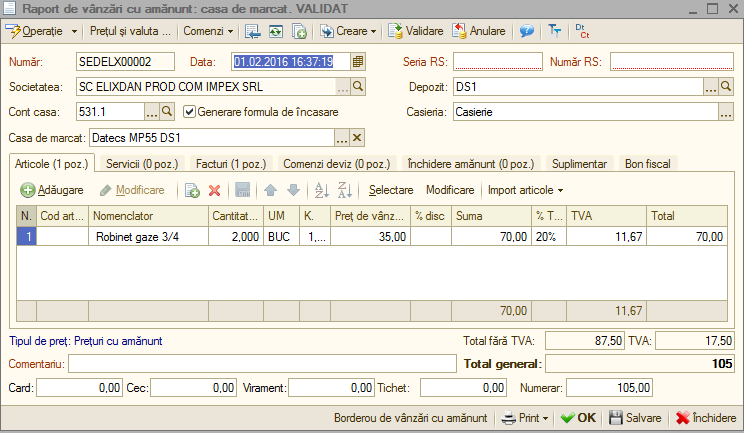
După validarea raportului zilnic de vânzări, puteţi închide fereastra «»Închidere casa de marcat»» cu ajutorul butonului cu acelaşi nume «»Închidere»«.În situaţia în care lucraţi cu casa de marcat fiscală în regim on-line, veţi parcurge următorii pași:
În situaţia în care lucraţi cu *casa de marcat fiscală în regim online*, veţi parcurge următorii:
- operaţiile zilnice privind vânzările pe baza bonului fiscal se vor
opera direct în casa de marcat, iar calculatorul va reţine şi centraliza bonurile fiscale din cursul zilei în lista bonurilor fiscal («»*Amănunt → Bon fiscal* «»).
- în cazul în care faceţi factură pe baza bonului fiscal, modalitatea
de emitere a facturii de vânzare este aceeaşi cu cea prezentată mai sus, la regimul de lucru «»imprimantă fiscal㻫.
La sfârşitul zilei de lucru, se vor efectua următoarele operaţiuni:
- se va genera raportul zilnic de vânzări din casa de marcat (raportul
Z);
fiscal*** «») dacă toate bonurile emise în cursul zilei sunt validate;
- apoi se generează raportul zilnic de vânzări cu amănuntul, urmând
aceeaşi procedură explicată în cazul lucrului cu casa de marcat în regim «»imprimantă fiscal㻫.
Dacă nu aveţi casa de marcat fiscală conectată la program, veţi completa manual raportul de vânzări cu amănuntul, pe baza raportului Z emis de casa de marcat. Astfel, din meniul principal, veţi accesa secţiunea «»Amănunt»«, opţiunea «»Raport de vânzări cu amănuntul»» şi se va deschide lista raporturilor zilnice de vânzări cu amănuntul.
În această fereastră veţi acţiona butonul «»Adăugare»» sau combinaţia «»Alt-A»» ş i se deschide documentul în care veţi completa informaţiile necesare în câmpurile respective. Astfel, veţi completa data raportului (programul vă propune implicit data curentă a calculatorului, pe care însă o puteţi modifica, dacă este cazul), seria şi numărul raportului de vânzări, apoi veţi selecta depozitul, casieria şi casa de marcat.
După completarea acestor câmpuri din antetul documentului, puteţi observa că există mai multe file: articole, servicii, facturi, virament, suplimentar. Fila «»Articole»» totalizează produsele vândute cu bon fiscal, în fila «»Servicii»» se introduc serviciile prestate de societate clienţilor, iar în fila «»Facturi»» se introduc facturile emise pe baza bonului fiscal.
Atenţie: Articolele vândute cu factură pe bază de bon fiscal se introduc numai în fila «»Facturi»«.
Pe fila «»Suplimentar»» se va completa responsabilul. Pentru a introduce articolele vândute, în oricare din filele documentului, se va acţiona butonul «»Adăugare»» şi se vor completa apoi toate câmpurile cerute de program: codul articolului, denumirea, cantitatea. La fel veţi proceda cu toate articolele şi facturile din ziua respectivă. După introducerea tuturor informaţiilor, veţi verifica dacă este bifat câmpul «»Înregistrează încasarea»» şi dacă suma de la «»Total general»» coincide cu suma din câmpul «»Numerar»«. Apoi veţi valida documentul, prin acţionarea butonului «»Validare»«.
6.6. Export
Pentru a introduce facturile de export se accesează din meniul principal submeniul „Activitatea principală → Vânzări → Export”. Astfel, se va deschide lista „Listă export”, în care se va acţiona butonul „Adăugare (Insert)” sau combinaţia „Alt-A” pentru a introduce o nouă factura de export.
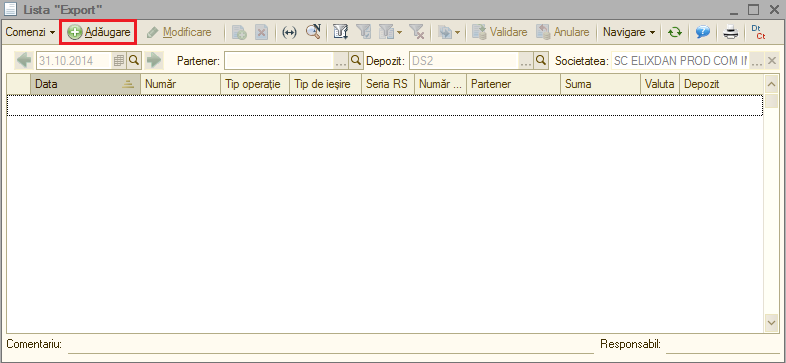
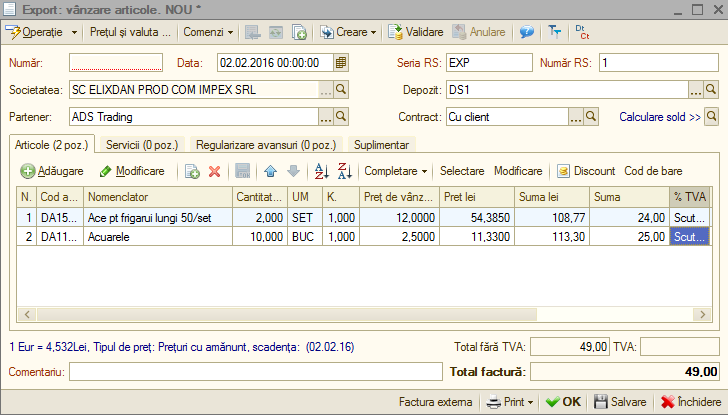
Ca urmare a acţionării butonului „Adăugare”, se deschide factura de export ce urmează a fi completată, iar la final se apasă butonul OK. Acest document este asemănător unei facturi obişnuite de vânzare, dar scutită de TVA, prezentată la subcapitolul „Vânzare şi servicii prestate”. De asemenea, modalitatea de introducere a datelor este aceeaşi.
6.7. Trezorerie şi Banca
În acest capitol sunt cuprinse:
- operaţii de casă totalizate în „Registru de casă”;
- operaţii de bancă totalizate în „Registrul de bancă”;
- justificare avansuri de trezorerie „Decont de avans”.
6.7.1. Dispoziţie de plată
Selectaţi opţiunea „Dispoziţie de plată” din meniul derulant al tranzacţiilor „Banca şi casa” şi apoi butonul „Adăugare”. Pe ecran va fi afişată o fereastră asemănătoare cu imaginea de jos, în care selecţia casieriei este deja făcută, datorită iniţializării constantei de operare „Casieria implicită” pe valoarea „Casierie” în catalogul de societăţi.
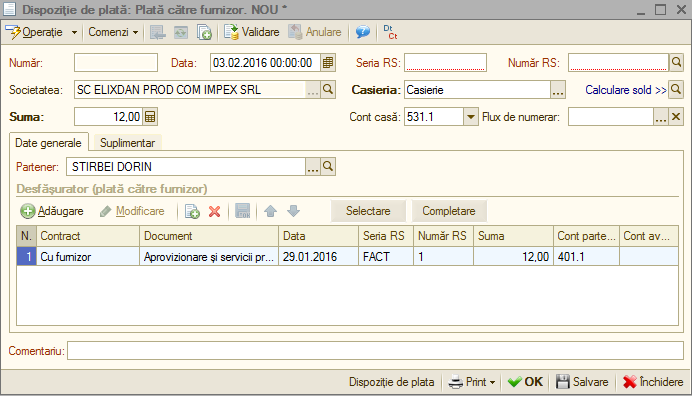
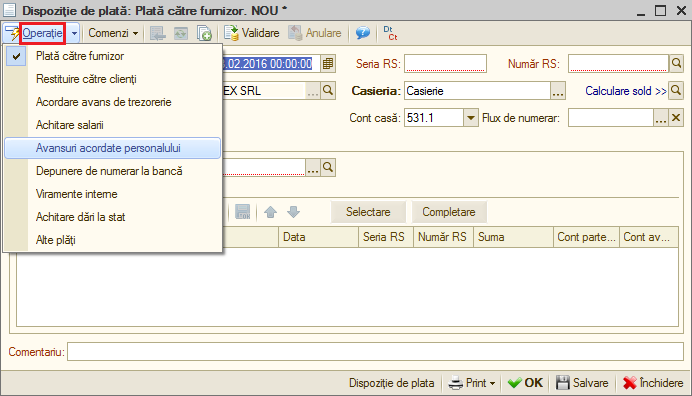
Tipul operaţiei este implicit „Plată către furnizor”. Pentru a specifica operaţia veţi poziţiona cursorul pe primul buton din bara superioară şi anume „Operaţie” şi faceţi un ClickMouse. Din meniul derulant selectaţi operaţia dorită:
- Plată către furnizor;
- Restituire către client;
- Acordare avans de trezorerie;
- Achitare salarii;
- Avansuri acordate personalului;
- Depunere de numerar la bancă;
- Viramente interne;
- Achitare dări la stat;
- Alte plăţi.
Selectarea operaţiei de plată va determina modificarea conţinutului de pagină. De aceea ne propunem să facem o descriere a situaţiilor ce pot rezulta în urma selectării operaţiei de plată. Pentru început să introducem câmpurile comune pentru orice operaţie de plată. Prin urmare introduceţi ziua tranzacţiei, iar pentru acceptare apăsaţi tasta „Enter”. În mod automat programul va introduce luna şi anul curent. Veți fi poziționat pe câmpul „Seria RS” unde veţi indica seria dispoziţiei de plată (dacă este cazul) apoi „Enter” şi la câmpul „Înainte” alăturat – numărul documentului.
Mai departe vom descrie operaţiile de plată:
1. Plată către furnizor se poate realiza în două moduri:
- Modalitatea de plată prin ” Completare „
După ce veţi confirma casieria cu tasta „Enter” programul vă solicită să alegeţi partenerul. Fiind deja poziţionat pe acest câmp aveţi mai multe soluţii de a alege partenerul:
- direct în câmp, începeţi să scrieţi de la tastatură primele caractere
din denumirea prescurtată a partenerului şi tastaţi „Enter”. Pe ecran se va afişa o listă de opţiuni cu parteneri denumirea cărora coincide cu caracterele culese. Selectaţi partenerul dorit;
- apăsaţi tasta „F4” sau cu ClickMouse butonul de selectare
„…”. Efectul apăsării va fi afişarea catalogului de parteneri. Dacă doriţi puteţi efectua o căutare rapidă, în catalogul de parteneri. Astfel, scrieţi de la tastatură primul simbol. Dacă în continuare apăsaţi un caracter din denumirea partenerului, cursorul de selecţie s-a deplasat deja pe primul partener al cărui denumire începe cu grupul de caractere specificat. Şi astfel continuați să tastaţi caracterele rămase până ce căutarea se va poziţiona pe partenerul dorit. După ce partenerul a fost găsit pentru acceptare veţi tasta „Enter”.
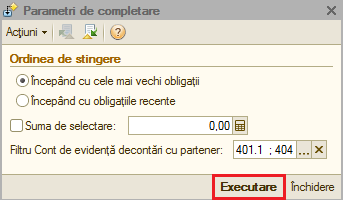
După ce aţi introdus partenerul în câmp apăsaţi „Enter”, programul se va poziţiona pe butonul „Completare”. La mesajul care apare, se apasă butonul „Da”.Trebuie să fie bifat „Începând cu cele mai vechi obligații”.
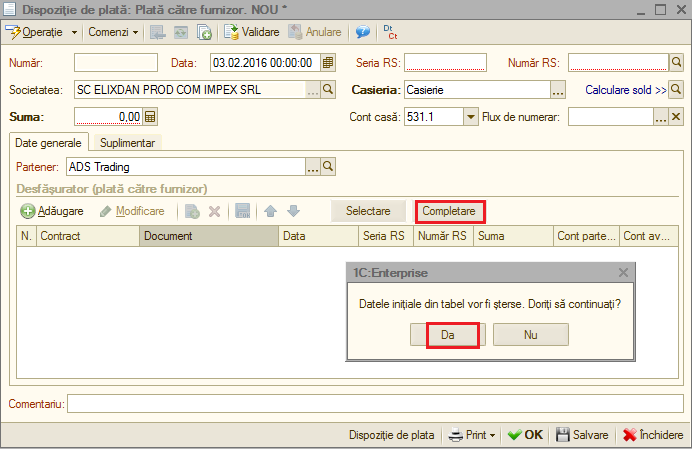
Pe ecran va fi afişată o listă de facturi neplătite integral sau parţial (imaginea de jos), solicitându-vi-se în acest fel selectarea facturilor ce urmează a fi plătite.Se apasă butonul „Executare” .
Astfel se adaugă automat facturile care trebuie achitate pentru partenereul respectiv.
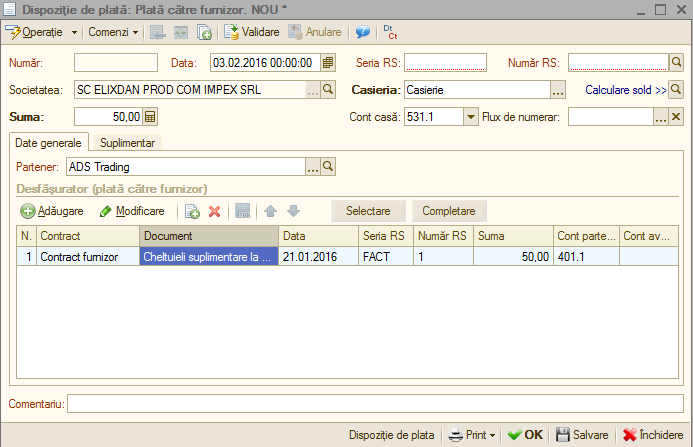
Automat, după fiecare selecţie, poziţia facturii care a fost selectată (introdusă în documentul de plată) va fi haşurată şi lista de facturi va rămâne pe ecran pentru o nouă alegere.
Dacă plătiţi doar o parte din valoarea de plată şi doriţi să introduceţi această sumă în acelaşi timp, se vor relua operațiunile explicate mai sus (se deschide Dispoziția de plată, se apasă butonul „Completare”, răspuns Da la mesajul care apare „Datele din tabel vor fi șterse. Doriți să continuați?), cu mențiunea că trebuie să fie bifat „Începând cu obligațiile recente” și „Suma de selectare”. Se va introduce suma pe care dorim să o achităm furnizorului în câmpul destinat sumei de selectare și se apasă butonul „Executare”.
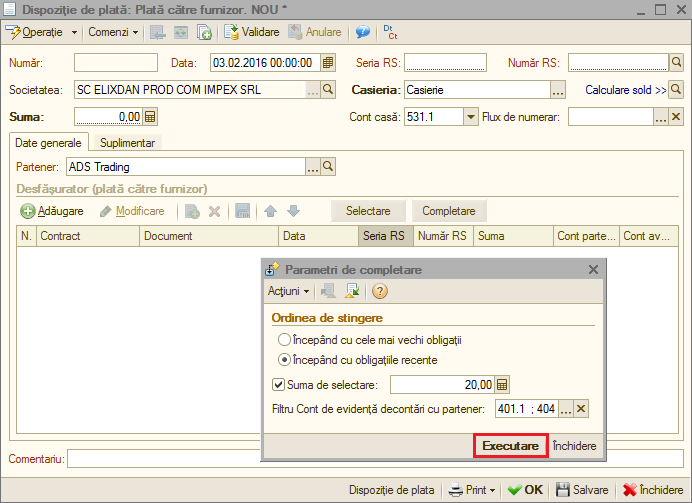
După specificații în factură se va afișa doar suma dorită spre plată.La final se apasă butonul OK.
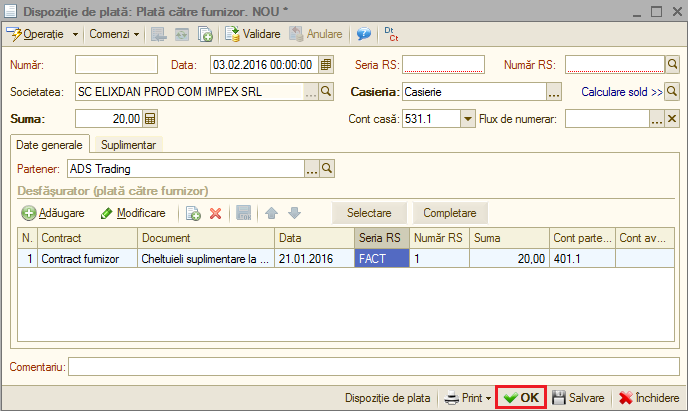
- Modalitatea de plată cu ajutorul butonului „Selectare”.
După ce adăugăm o nouă „Dispoziție de plată”, apăsăm butonul „Selectare” și va apărea o fereastră ca în imaginea de mai jos.
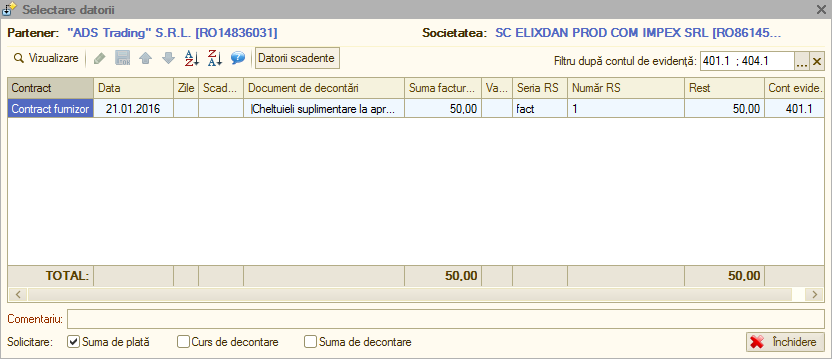
După afișarea acestei ferestre se apasă butonul „Enter”. În urma apăsării acestui buton, va apărea fereastra din imaginea de mai jos:
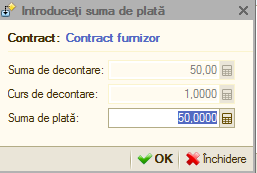
În câmpul „Suma de plată” se va introduce valoarea pe care dorim să o achităm furnizorului. La final se apasă „OK”.
Modificarea sumei de plată se poate realiza și printr-o modificare manuală direct în „Dispoziția de plată” după ce au fost completate datele din factura de achiziție.
Atenţie! Lista de facturi va conţine o situaţie detaliată a facturilor neplătite doar pentru contractele pentru care evidenţa decontărilor este ţinută „După documente”. Dacă evidenţa contractului se ţine „După contract” adică global atunci lista de facturi va conţine doar contractele şi soldul de plată.
După ce aţi selectat facturile sau aţi introdus soldul de plată şi aţi închis lista de facturi programul va reveni în dispoziţia de plată. Deoarece aţi terminat cu introducerea datelor în dispoziţie de plată, urmează să salvaţi documentul apăsând în acest scop „Ctrl-Enter” (care acţionează butonul „OK”).
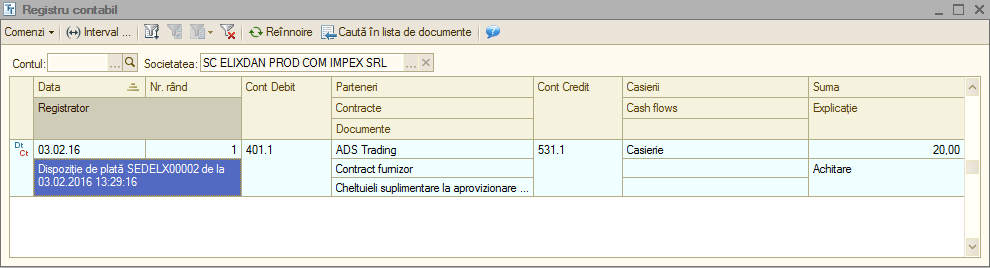
Programul va reveni în lista de documente de unde aveţi posibilitatea să
vizualizaţi formulele contabile corespunzătoare tranzacţiei
înregistrate. Pentru aceasta selectaţi documentul introdus şi apăsaţi
iconiţa din bara de comenzi, iar pe ecran va fi afişat
„Registru contabil”.
2. Restituire către client
Pentru a înțelege această operație, vom propune un exemplu practic: Se facturează către client, această factură este plătită în numerar, dar ulterior se face returul și atunci va trebui să dăm banii înapoi clientului, aici intervine operația „Restituire către client”.
a). Pentru început vom face factura de vânzare către client, pentru aceasta intrăm la: *Activitatea principală →Vânzare →Vânzare și servicii prestate* – completăm toate datele și validăm factura.
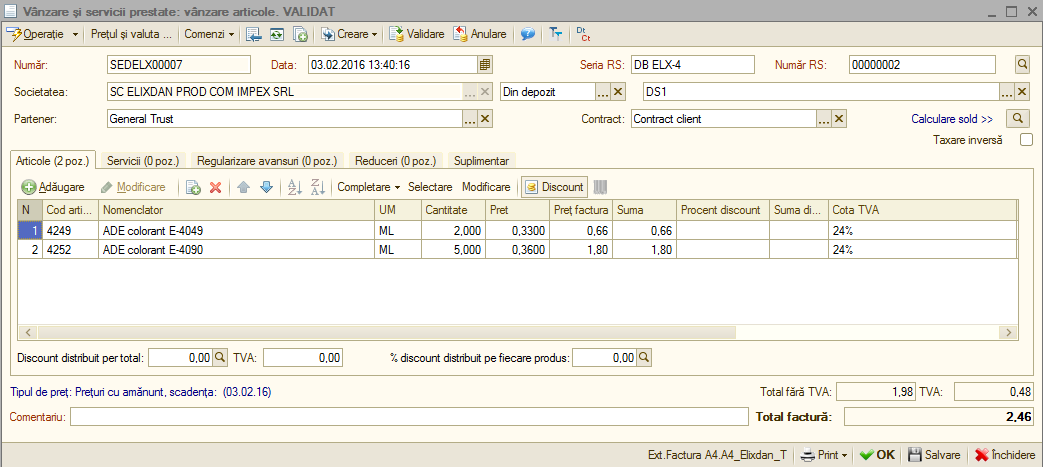
b). În continuare vom face încasarea acestei facturi de la client. Pentru această intrăm la *Banca și casa→ Dispoziție de încasare*, accesăm butonul „Adăugare”, completăm antetul și apoi vom accesa butonul „Selectare” pentru a alege factura care urmează a fi încasata. Mai putem realiza acest lucru direct din factura de vânzare cu ajutorul butonului „Creare pe bază”.
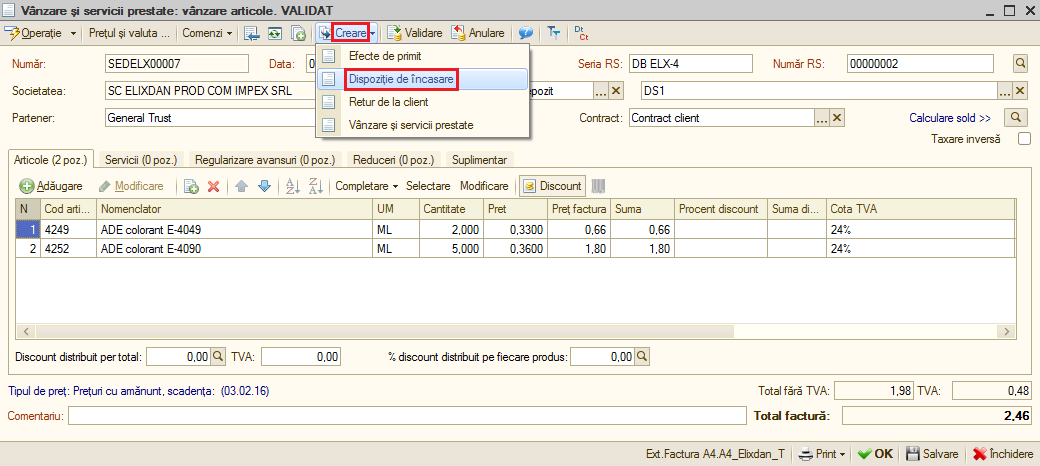
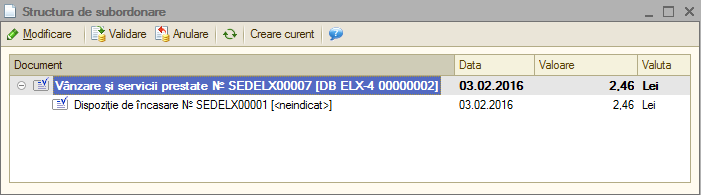
Observație!
Pentru a vedea totalul documentelor care sunt legate de această factură prin butonul „Creare” procedăm astfel: în factura de vânzare existentă, accesăm butonul „Comenzi” din bara de instrumente din partea de sus, selectăm butonul „Navigare”, „Structură document”.
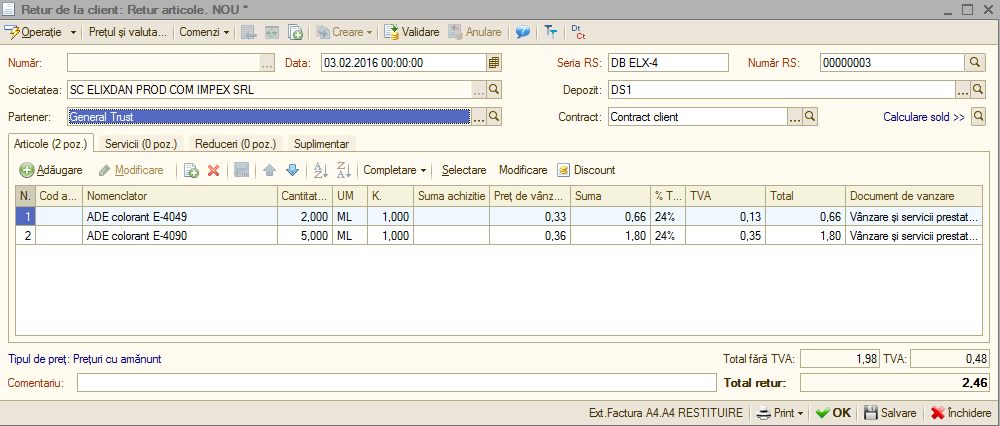
c). Ulterior se face returul acestei facturi, pentru aceasta intrăm la „*Activitatea principală → Vânzări → Retur de la client”. Vom accesa butonul „**Adăugare*”. Completăm antetul facturii și apoi vom accesa butonul „Completare”.
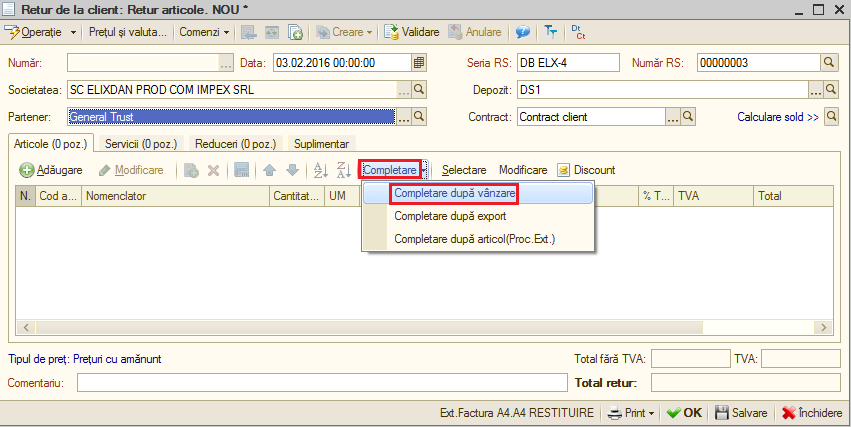
Completarea după vânzare – în urma acestei procesări se va deschide lista facturilor de vânzare. Din această listă vom alege factura de vânzare (fiind poziționați cu dublu click pe factura respectivă) căreia dorim să-i facem returul.
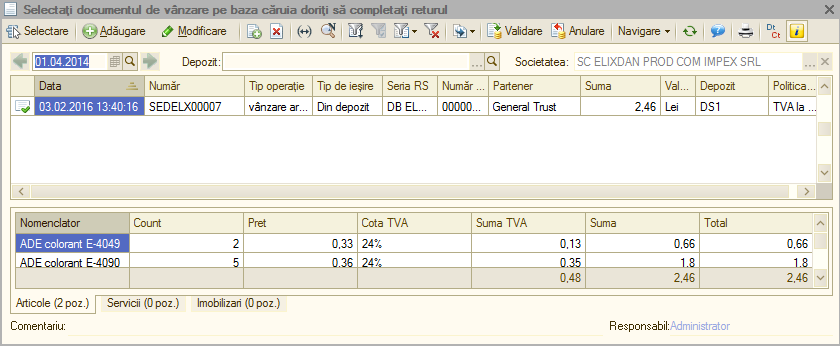
Se selectează factura de vânzare pentru care se dorește să se facă retur de la client apăsând dublu click pe aceasta. La final se apasă butonul OK.
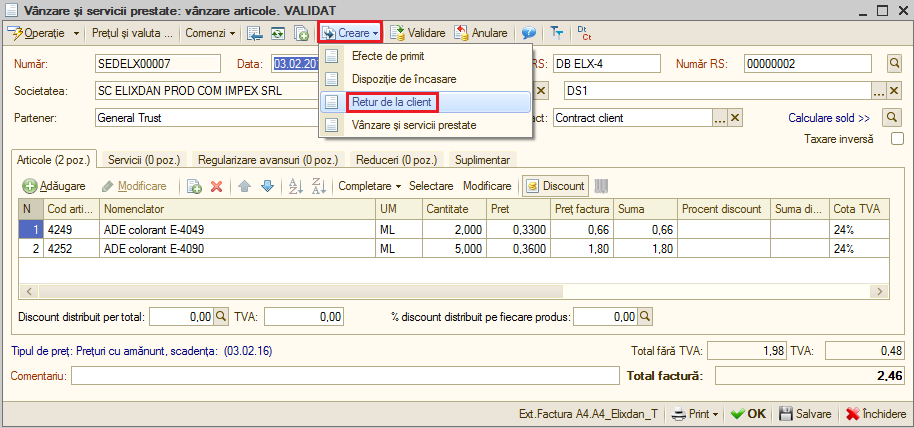
Returul poate fi realizat și direct din facture de vânzare apăsând butonul „Creare” , „Retur de la Client”.
3. Acordare avans de trezorerie
Trebuie să introducem persoana căreia îi acordăm avansul de trezorerie, de exemplu „Dumitru Adrian”. Selectarea se va face din catalogul de persoane fizice, folosind butonul de selectare („…”). Va apărea lista de selectare a catalogului de persoane fizice.
Dacă catalogul conţine persoana fizică dorită atunci veţi poziţiona cursorul pe poziţia respectivă şi veţi tasta „Enter”. Dacă persoana deocamdată nu a fost adăugată veţi apăsa butonul „Adăugare” sau combinaţia „Alt-A”. Adăugarea unei persoane fizice în acest catalog a fost prezentată la introducerea soldurilor iniţiale de trezorerie. Încheiaţi acţiunea de introducere a avansului acordat de trezorerie prin introducerea avansului la câmpul „Suma” şi apoi validaţi documentul apăsând „OK” sau combinaţia „Ctrl + Enter”.
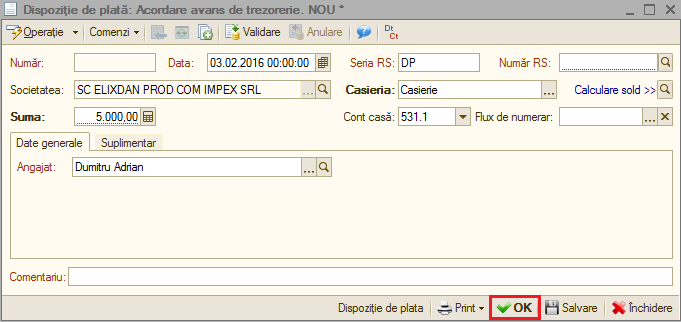
4. Achitare salarii
La selectarea operaţiei de plată „Achitare salarii” pe ecran va fi afişată o grilă unde trebuie să fie introduşi angajaţii întreprinderii. Continuaţi introducând rând de rând în grilă toţi angajaţii pentru care se achită salariile, cu observaţia că la câmpul „Suma” trebuie să indicaţi salariul achitat pentru fiecare angajat în parte. După ce aţi introdus toţi angajaţii şi salariile achitate, se va afişa la câmpul „Suma” valoarea tranzacţiei.
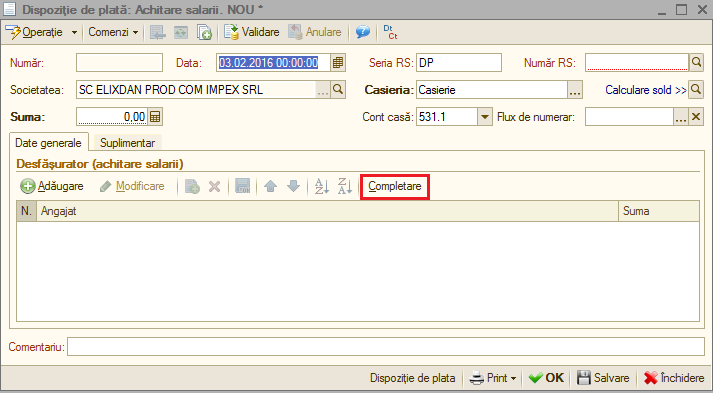
Acest lucru se mai poate realiza apăsând butonul „Completare”.Ca urmare a apăsării acestui buton grila de „Achitare salarii” va fi completată automat.
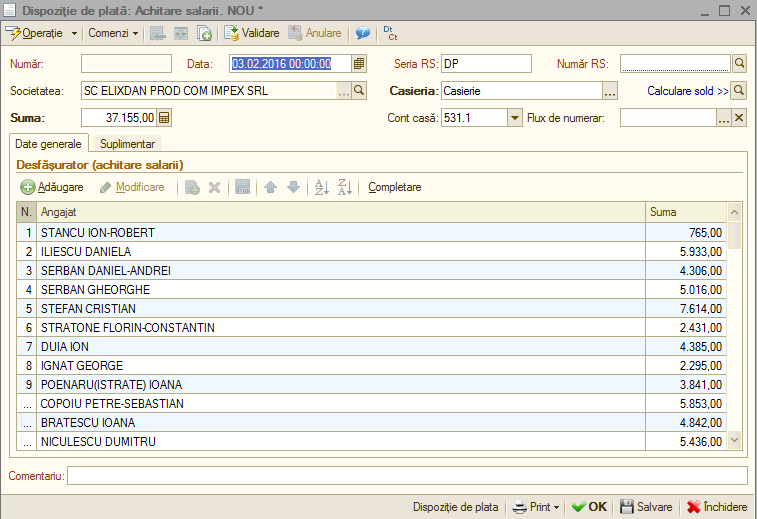
După ce veţi salva înregistrările introduse, se va putea tipări lista de achitare salarii. Pentru aceasta aveţi la dispoziţie două variante:
- dacă va aflaţi în lista de documente atunci selectaţi documentul
dorit şi apăsaţi iconiţa din bara de comenzi;
- a doua posibilitatea de a deschide documentul dorit (după cel găsiţi
în lista de documente apăsaţi „Enter” sau DubluClicMouse). Apoi în fereastra documentului apăsaţi butonul „Printare” din bara inferioară şi selectaţi unica opţiune „Lista de achitare salarii”. Pentru ambele variante programul va lista formularul „Lista de achitare salarii” (ex: imaginea de jos).
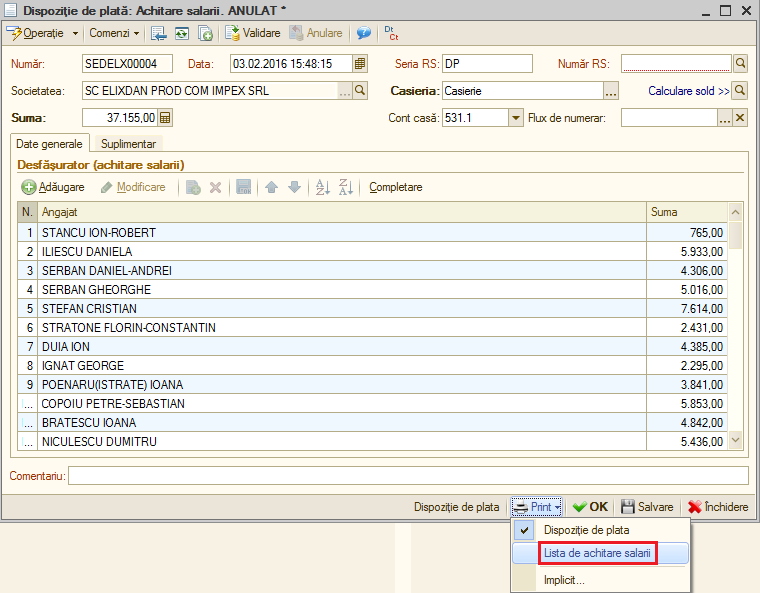
5. Avansuri acordate personalului
Operarea datelor se face asemănător cu operarea de la operaţia „Achitare salarii” aşa încât nu vom insista asupra ei. Trebuie să remarcăm că unica diferenţă există doar în formula contabilă generată.
După ce veţi salva documentul, se va putea tipări lista de avansuri acordate similar cu procedurile descrise la operaţia de plată „Achitare salarii”.
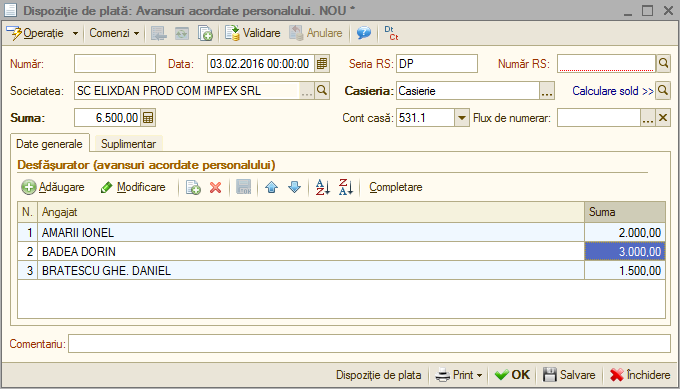
6. Depunere numerar la bancă
La această operaţie trebuie doar să selectaţi cu ajutorul tastei „F4” sau butonului „…” contul bancar în care se depune numerarul şi să introduceţi valoarea la câmpul „Suma”. Salvaţi documentul apăsând combinaţia „Ctrl+ Enter”.
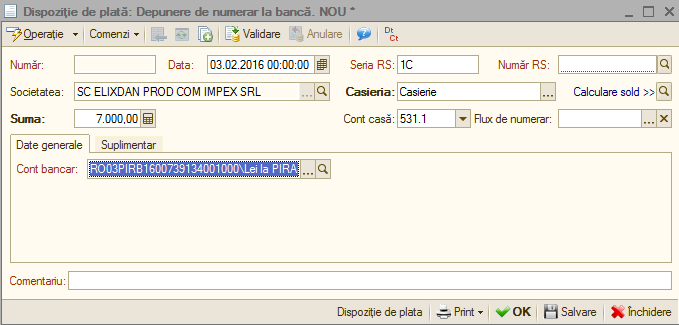
7.Viramente interne
Pentru început selectaţi casieria. Tastând „F4” sau apăsând butonul „…” veţi putea selecta
casieria din catalog. Apoi introduceţi valoarea operaţiei la câmpul „Suma”. Pentru a încheia introducerea veţi salva documentul apăsând combinaţia „Ctrl + Enter” sau butonul „OK”.
*Atenţie! Această operaţie va fi utilizată doar în cazul unei plăţi efectuate către altă casierie. Pe când plata, care presupune un virament în contul bancar al societăţii noastre, va fi introdusă prin intermediul operaţiei „Depunere numerar la bancă”.
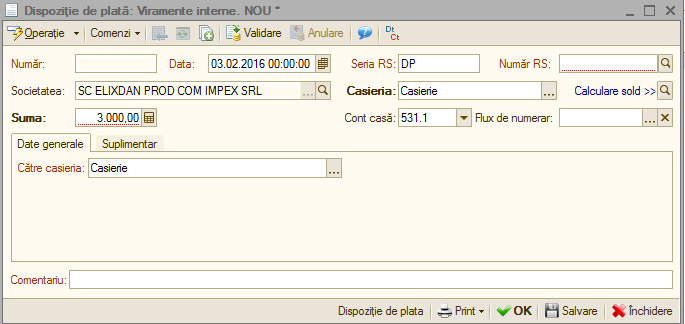
8. Achitare dări la stat
Pentru a opera o astfel de plata intrăm la meniul „*Banca si casa → Dispoziție de plată*” , accesăm butonul „Adăugare” si bineînțeles după cum ne-am obișnuit selectăm tipul operației, în cazul nostru „Achitare dări la stat”. Menționăm că la acest tip de plată vom opera contribuțiile angajaților, ale angajatorilor precum și impozitele către stat etc. Pentru a înțelege acest tip de plată, vom face un exemplu practic, astfel vom introduce plata anumitor contribuții.
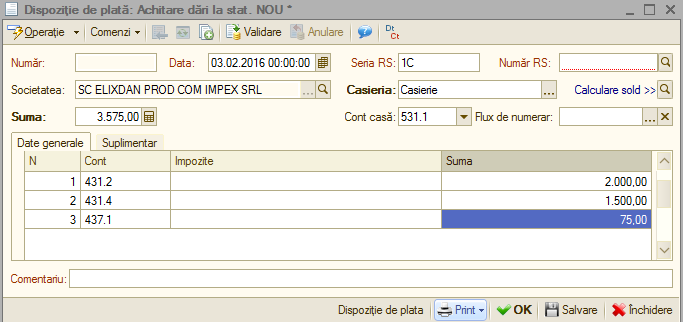
9. Alte plăţi
Dacă în lista de operaţii nu se regăseşte operaţia pe care o doriţi atunci veţi selecta ultima opţiune „Alte plăţi”. Spre deosebire de celelalte operaţii aici aveţi posibilitatea să specificaţi contul corespondent. Prin urmare veţi selecta contul dorit din planul de conturi. Dacă contul selectat conţine subconturi în acest caz programul va solicita introducerea lor. După ce aţi completat toate câmpurile solicitate, pentru a salva şi valida documentul introdus apăsaţi butonul „OK”. Pentru a părăsi fereastra, faceţi clic pe butonul „Închidere”.
Observație! - Pentru a specifica partenerul acestei plați intrați pe fila „suplimentar” la lista ascunsă „…” și alegeți, în cazul în care nu este introdus îl veți adăuga în listă.
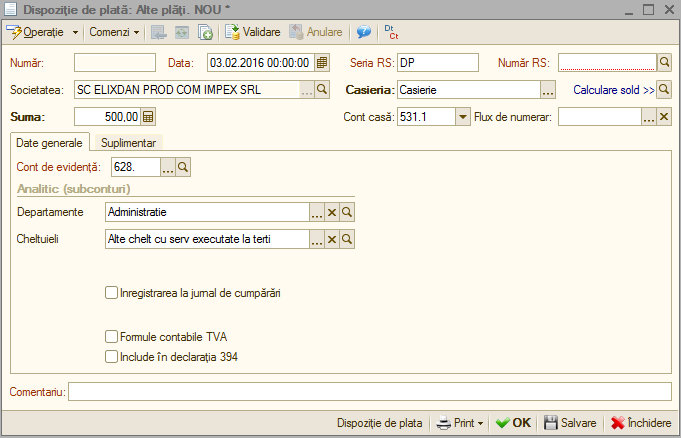
Vă reamintim că aveţi posibilitatea să vizualizaţi formulele contabile
corespunzătoare tranzacţiei înregistrate direct din lista de documente.
Pentru aceasta selectaţi documentul dorit şi apăsaţi
iconiţa din bara de comenzi. Ca urmare pe ecran va fi
afişat „Registru contabil”. Fereastra deschisă este una de
consultare, nu puteţi adăuga sau modifica nimic şi nici nu o puteţi
lista.
6.7.2. Dispoziţie de încasare
Prin intermediul acestui document se vor înregistra toate operaţiile de încasare din cadrul unei întreprinderi. Deci selectaţi opţiunea „Dispoziţie de încasare” din meniul derulant al tranzacţiilor „Banca şi casa” şi apoi, în lista de documente, apăsaţi butonul „Adăugare”. Pe ecran va fi afişată o fereastră foarte asemănătoare cu cea descrisă la capitolul precedent, în care selecţia casieriei este deja făcută, datorită iniţializării constantei de operare „Casieria implicită” pe valoarea „Casierie” în catalogul de societăţi.
Operațiunile aferente „Dispoziție de încasare” sunt similare cu operațiunile pentru „Dispoziția de plată” ca și modalitate de operare, cu diferența că primele operațiuni sunt specifice documentului de vânzare, iar operațiunile existente din cadrul „Dispoziția de plată” sunt aferente documentului de achiziție.
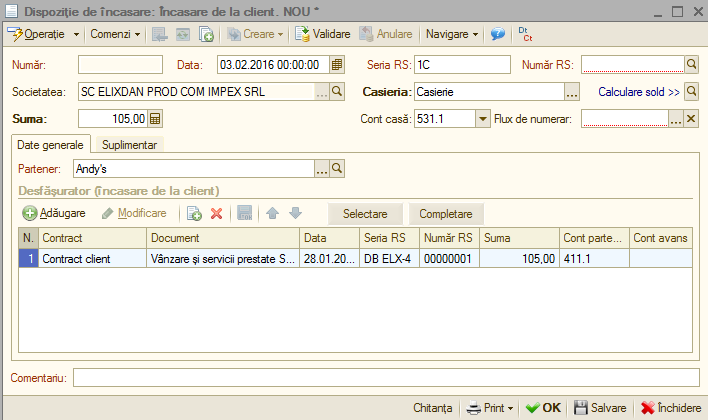
În afară de elementele standard nr. document, data document, suma, comentariul operaţiei trebuie precizat obligatoriu ce tip de operaţie este operaţia curentă. În funcţie de această operaţie se va completa automat contul corespondent al încasării la generarea formulelor contabile.
Tipul operaţiei este implicit „Încasare de la client”. Pentru a specifica o altă operaţie veţi poziţiona cursorul pe primul buton din bara superioară, şi anume „Operaţie” şi faceţi un click.
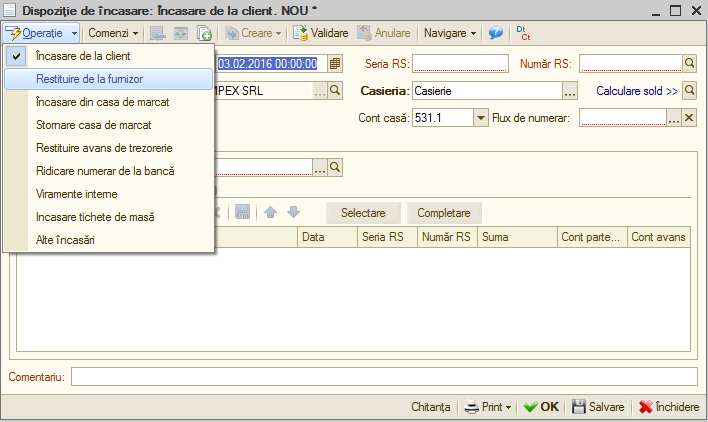
Din meniul derulant selectaţi operaţia dorită:
- Încasare de la client;
- Restituire de la furnizor;
- Încasare din casa de marcat;
- Stornare casa de marcat;
- Restituire avans de trezorerie;
- Ridicare numerar de la bancă;
- Viramente interne;
- Încasare tichete de masa;
- Alte încasări.
*Atenţie! Dacă în lista de operaţii nu se regăseşte operaţia pe care o doriţi atunci veţi selecta ultima opţiune „Alte încasări”. Spre deosibire de celelalte operaţii aici veţi avea posibilitatea manual să specificaţi contul corespondent al încasării.
Selectarea operaţiei de încasare va determina modificarea conţinutului de pagină. De aceea ne propunem să facem o descriere a situaţiilor ce pot rezulta în urma selectării operaţiei de încasare. Pentru început să introducem câmpurile comune pentru orice operaţie de încasare. Prin urmare introduceţi ziua tranzacţiei. Astfel veţi culege de la tastatură ziua şi pentru acceptare apăsaţi tasta „Enter”, în mod automat programul va introduce luna şi anul curent.
Veţi fi poziționat pe câmpul „Seria RS” unde veţi indica seria dispoziţiei de încasare (dacă este cazul) apoi „Enter” şi la câmpul alăturat – numărul documentului.
Vom descrie operațiile în ordine:
1. Încasare de la client
După ce veţi confirma casieria cu tasta „Enter” programul vă solicita să alegeţi partenerul. Fiind deja poziţionat pe acest câmp aveţi mai multe soluţii de a alege partenerul:
- direct în câmp începeţi să scrieţi de la tastatură primele caractere
din denumirea prescurtată a partenerului şi tastaţi „Enter”. Pe ecran se va afişa o listă de opţiuni cu parteneri denumirea cărora coincide cu caracterele culese. Nu vă rămâne decât să selectaţi partenerul dorit din listă.
- a doua variantă: apăsaţi tasta „F4” sau cu Click Mouse butonul de
selectare „…”. Efectul apăsării va fi afişarea, catalogului de parteneri.
Dacă doriţi puteţi efectua o căutare rapidă, în catalogul de parteneri. Astfel, scrieţi de la tastatură primul simbol. Astfel continuați să tastaţi caracterele rămase.
Odată ce aţi găsit partenerul, pentru acceptare veţi tasta „Enter”. După ce aţi introdus partenerul în câmp apăsaţi „Enter”, programul se va poziţiona pe butonul „Selectare”. Apăsaţi din nou „Enter” sau accesaţi butonul respectiv cu un ClickMouse. Pe ecran va fi afişată o listă de facturi neîncasate integral sau parţial, solicitându-vi-se în acest fel selectarea facturilor ce urmează a fi încasate.
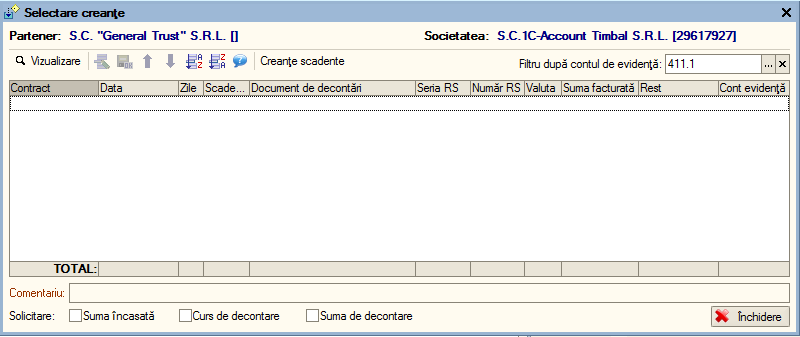
Automat, după fiecare selecţie, poziţia facturii care a fost selectată (introdusă în documentul de încasare) va fi haşurată şi lista de facturi va rămâne pe ecran pentru o nouă alegere. În cazul în care încasaţi doar o parte din valoarea creanţei şi doriţi să introduceţi această sumă în același timp, veţi bifa câmpul „Suma încasată” la grupul de câmpuri „Solicitare”. Când aţi terminat, tastaţi „Esc” sau apăsaţi butonul „Închidere” pentru a închide lista de facturi.
*Atenţie! Lista de facturi va conţine o situaţie detaliată a facturilor neîncasate doar în cazul contractelor evidenţa cărora este ţinută „După documente”. Dacă evidenţa contractului se ţine „După contract” adică global atunci lista de facturi va conţine doar contractele şi soldul total al creanţei, nefiind defalcat.
După ce aţi selectat facturile sau introdus soldul încasat şi aţi închis lista de facturi programul va reveni în dispoziţia de încasare. După ce aţi completat toate câmpurile necesare, pentru a salva şi valida documentul introdus apăsaţi combinaţia „Ctrl-Enter” (care acţionează butonul „OK”).
Pentru vizualizarea formulelor contabile corespunzătoare documentului înregistrat apăsaţi iconiţa direct în document sau în lista de documente (pentru început veţi selecta din listă documentul dorit) şi ca rezultat pe ecran va fi afişat „Registru contabil”.
2. Restituire de la furnizor
Pentru a înțelege aceasta operație, vom propune un exemplu practic: primim factura de la furnizor, iar această factură este plătită în numerar, dar ulterior se face returul si atunci va trebui să primim banii de la furnizor, aici intervine operația „ Restituire de la furnizor ”.
Pasul 1. Înregistrăm factura de aprovizionare
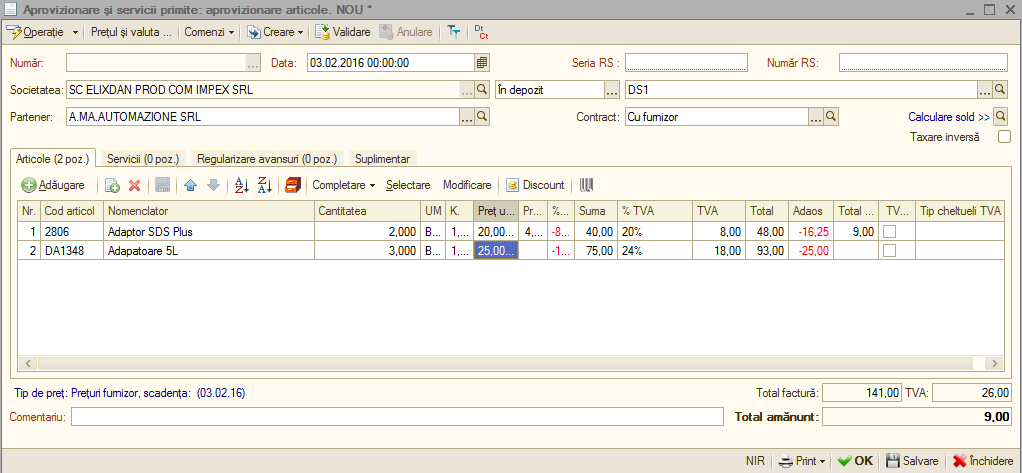
Pasul 2. Înregistrăm plata acestei facturi, pentru această intrăm la: „*Banca și casa → Dispoziție de plata”, accesăm butonul „**Adăugare*”, completăm antetul și apoi vom accesa butonul „Selectare”. În urma acestei comenzi se va deschide lista cu facturi de unde vom selecta cea care ne interesează, o selectăm și validăm plata. Plata facturii se mai poate realiza apăsând butonul „Creare”, iar din lista derulantă alegând „Dispoziție de plată”.
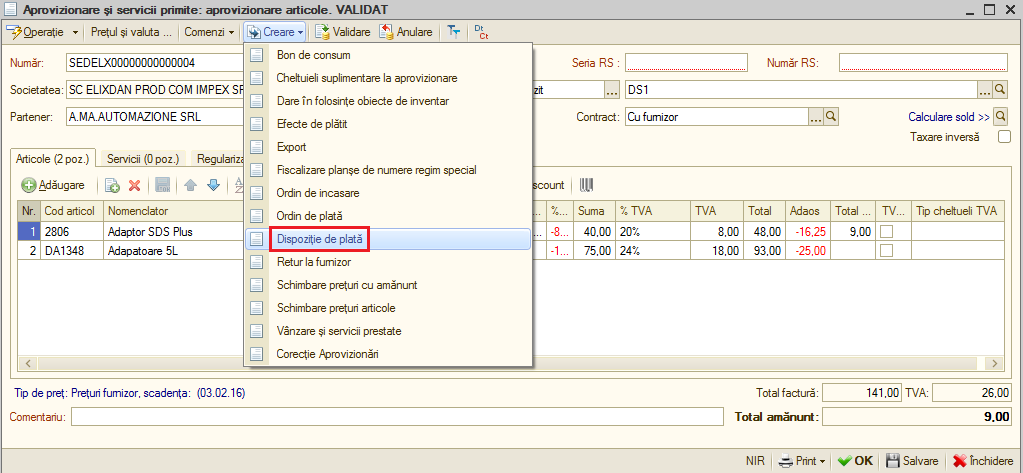
Pasul 3. Operăm returul către furnizor. Pentru aceasta intrăm la „*Activitatea principală → Aprovizionări → Retur la furnizor*”. Vom accesa butonul „Adăugare”, completăm antetul, selectăm factura căreia îi facem returul și validăm.
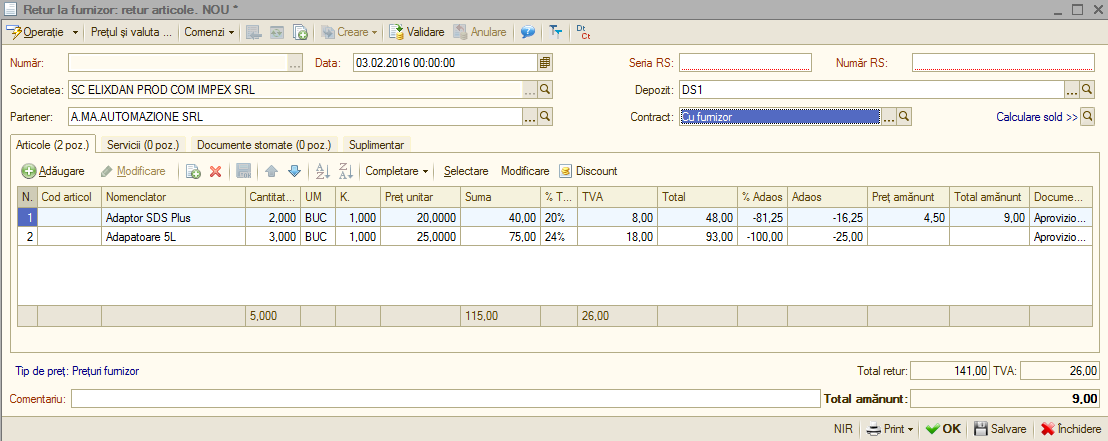
Acest lucru se mai poate realiza direct din factura de achiziție cu ajutorul butonului „Creare”. Din lista derulantă se selectează „Retur la furnizor”.
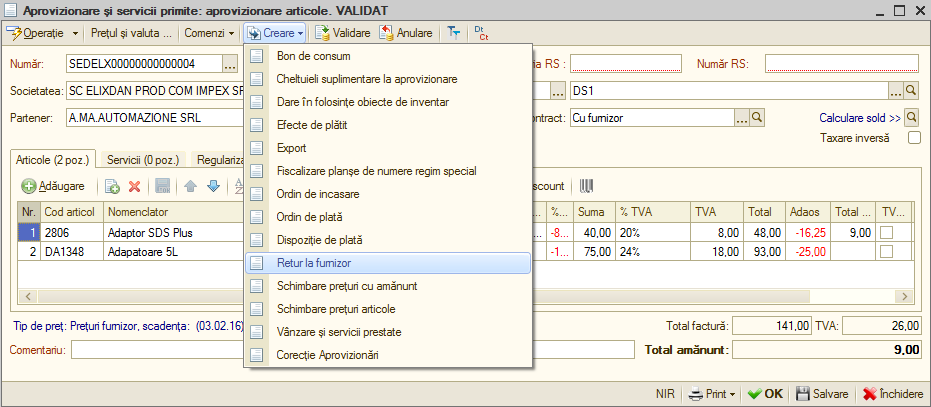
Pasul 4. În urma acestui retur, vom primi banii înapoi de la furnizor. Pentru a opera această operație trebuie să intrăm la *Banca și casa → Dispoziție de încasare”*. Vom selecta de la tipul de „Operație → Restituire către furnizor”. Completăm datele din antet, apoi accesăm butonul „Selectare”, de unde vom selecta returul.
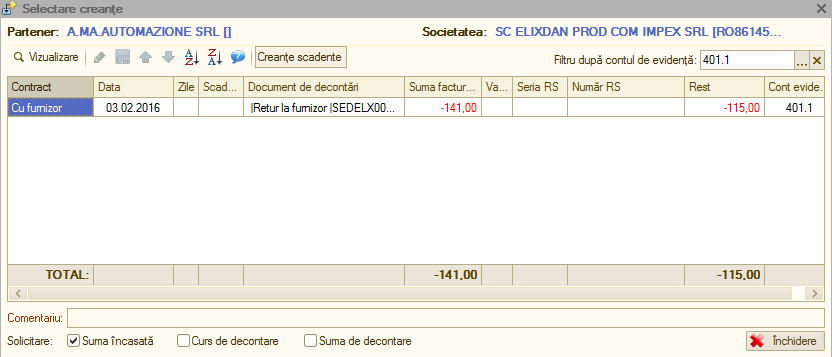
3. Încasare din casa de marcat
Înainte de a prezenta noutăţile introduse de această operaţie, să încercăm deocamdată alegerea depozitului (gestiune), folosind pentru aceasta butonul de selectare „…” care este ataşat la câmpul respectiv. Pentru a selecta depozitul apăsaţi butonul de selectare. Pentru a introduce prima poziţie apăsaţi butonul „Adăugare” sau combinaţia „Alt-A”. Continuaţi introducând valoarea încasată apoi cota de TVA şi contul de venituri. Automat va fi calculat TVA-ul, care este inclus în sumă.
*Atenţie! În grilă se vor introduce mai multe poziţii doar în cazul în care s-au făcut încasări pentru articole care au diferite cote de TVA sau conturi de venituri.
Deci dacă aţi comercializat articole cu un procent de TVA diferit de prima poziţie, atunci veţi relua procedura de adăugare a unei poziţii noi. Astfel veţi proceda şi în cazul articolelor evidenţa cărora se ţine pe alt cont de venituri faţă de celelalte poziţii introduse.
Dacă aţi operat toate datele atunci veţi salva şi valida documentul prin apăsarea butonului”OK” şi veţi confirma cu „DA”.
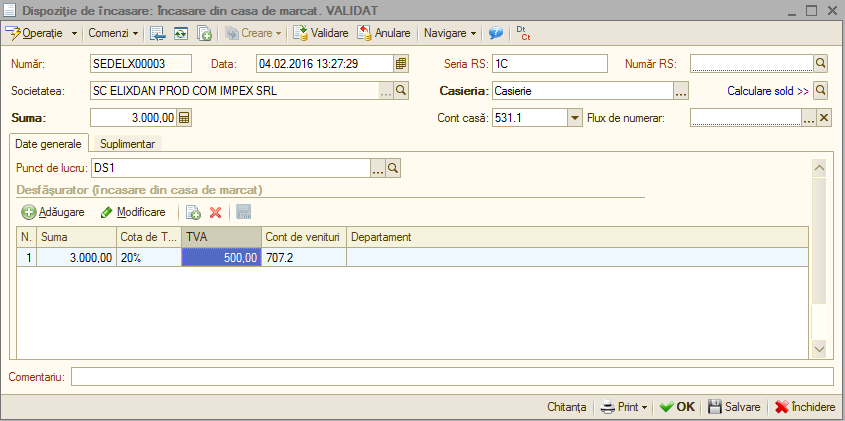
4. Stornare casa de marcat
Operarea datelor se face asemănător cu operarea de la operaţia „Încasare din casa de marcat” aşa încât nu vom insista asupra ei. Trebuie să remarcăm că diferenţa constă în faptul ca formula contabilă generată va conţine doar valori în roşu.
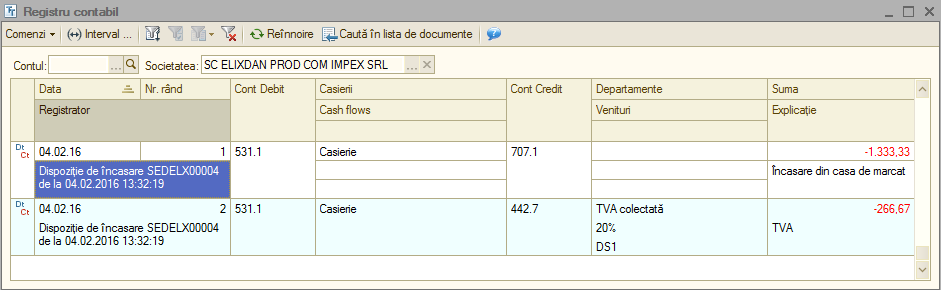
5. Restituire avans de trezorerie
Să pornim cu selectarea persoanei care restituie avansul de trezorerie, de exemplu „Rizea Valentin”. Selectarea se va face din catalogul de persoane fizice, folosind butonul de selectare („…”). Aşadar acţionaţi butonul. Apare, după cum vă aşteptaţi, lista de selectare. Alegeţi din catalog persoana fizică dorită, prin urmare veţi poziţiona cursorul pe poziţia respectivă şi veţi tasta „Enter”.
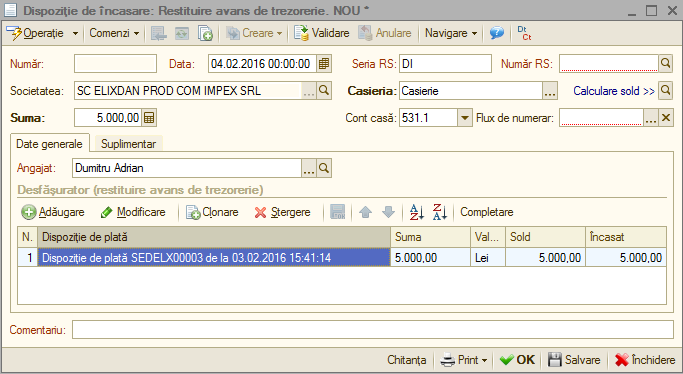
În continuare aveţi posibilitatea de a completa integral grila cu dispoziţiile neînchise conform cărora au fost acordate avansurile de trezorerie. După ce veţi acţiona butonul „Completare”programul automat va completa grila.
Dacă se restituie doar o parte din avansul acordat, atunci veţi modifica valoarea la coloana „Încasat”. Salvaţi documentul apăsând „OK” sau combinaţia „Ctrl + Enter”.
6. Ridicare numerar de la bancă
La această operaţie trebuie doar să selectaţi cu ajutorul tastei „F4” sau butonului „…” contul bancar din care ridicaţi numerarul şi să introduceţi valoarea la câmpul „Suma”.
Salvaţi documentul apăsând combinaţia „Ctrl + Enter”.
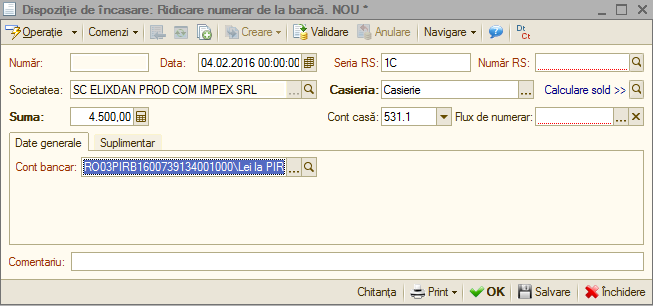
7. Viramente interne
Înainte de toate veţi selecta casieria. Tastând „F4” sau apăsând butonul „…” veţi putea selecta casieria din catalog. Apoi trebuie să introduceţi valoarea operaţiei la câmpul „Suma”.
Pentru a încheia introducerea veţi salva documentul apăsând combinaţia „Ctrl + Enter” sau butonul „OK”.
*Atenţie! Această operaţie va fi utilizată doar în cazul unei încasări primite de la o casierie. Pe când operaţia de încasare, care presupune un virament din contul bancar al societăţii noastre în casierie, va fi introdusă prin intermediul operaţiei „Ridicare numerar de la bancă”.
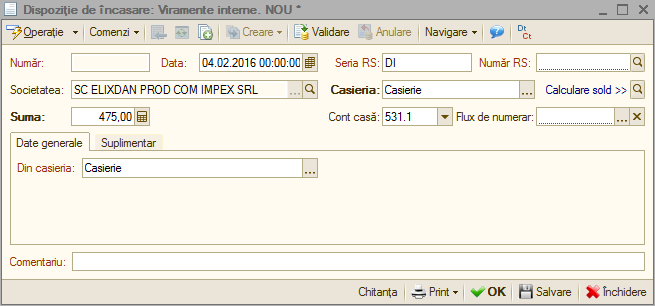
8. Încasare tichete de masa
Aceasta operație este folosită atunci când firma acceptă tichete de masă de la clienți, pentru plata produselor cumpărate. Observam ca programul propune implicit contul 532.8.
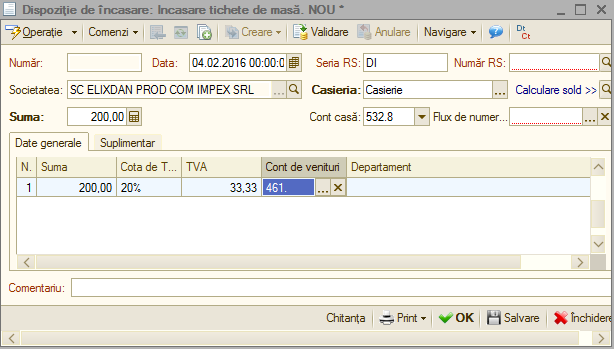
9. Alte încasări
Dacă în lista de operaţii nu se regăseşte operaţia de încasare pe care o doriţi atunci veţi selecta ultima opţiune „Alte încasări”. Spre deosebire de celelalte operaţii aici aveţi posibilitatea să specificaţi contul corespondent.
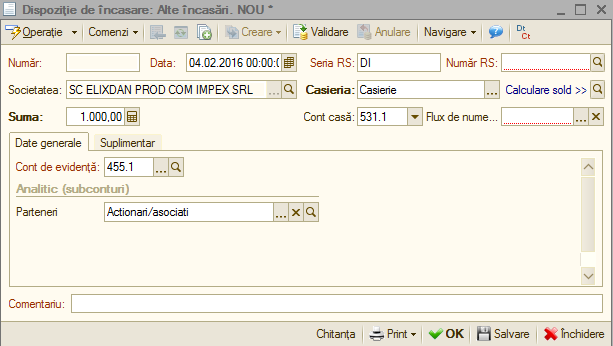
Prin urmare veţi selecta contul dorit din planul de conturi, de exemplu 455.1 „Asociaţi conturi curente”. Dacă contul selectat conţine subconturi, atunci programul va solicita introducerea lor. În caz nostru vom specifica asociatul din catalogul de parteneri. Introduceţi valoarea încasată la câmpul „Suma”.
După ce aţi completat toate câmpurile solicitate, pentru a salva şi valida documentul introdus apăsaţi butonul „OK”. Pentru a părăsi fereastra, faceţi clic pe butonul „Închidere”.
Astfel am terminat descrierea operaţiilor de încasare.
Vă reamintim că aveţi posibilitatea să vizualizaţi formulele contabile
corespunzătoare tranzacţiei înregistrate direct din lista de documente.
Pentru aceasta selectaţi documentul dorit şi apăsaţi iconiţa
din bara de comenzi. Ca urmare pe ecran va fi afişat
„Registru contabil”. Fereastra deschisă este una de consultare, nu
puteţi adăuga sau modifica nimic şi nici nu o puteţi lista.
6.7.3.Registrul de casă
Registrul de casa servește ca:
- document de înregistrare operativă a încasărilor și plăților în
numerar, efectuate prin casieria unității pe baza actelor justificative;
- document de stabilire, la sfârșitul fiecărei zile, a soldului de casa;
- document de înregistrare în contabilitate a operațiunilor de casa.
Observăm ca pe măsură ce operăm încasări și plăți „Registrul de casa” se completează automat. Astfel pentru a-l vizualiza întrăm la meniul „*Banca și casa → Registru de casa*” , completăm data la care vrem să vizualizăm informațiile și accesăm butonul „Adăugare”.
De reținut ! – Dacă observăm o sumă eronată în registrul de casă, ne poziționăm cu click pe încasarea sau plata respectivă și printr-un dublu click ni se va deschide exact fereastra cu plată sau încasarea respectivă. Vom modifica datele, vom accesa butonul validare și apoi vom reveni din nou la „Registrul de casa” vom accesa din nou butonul „Adăugare”.
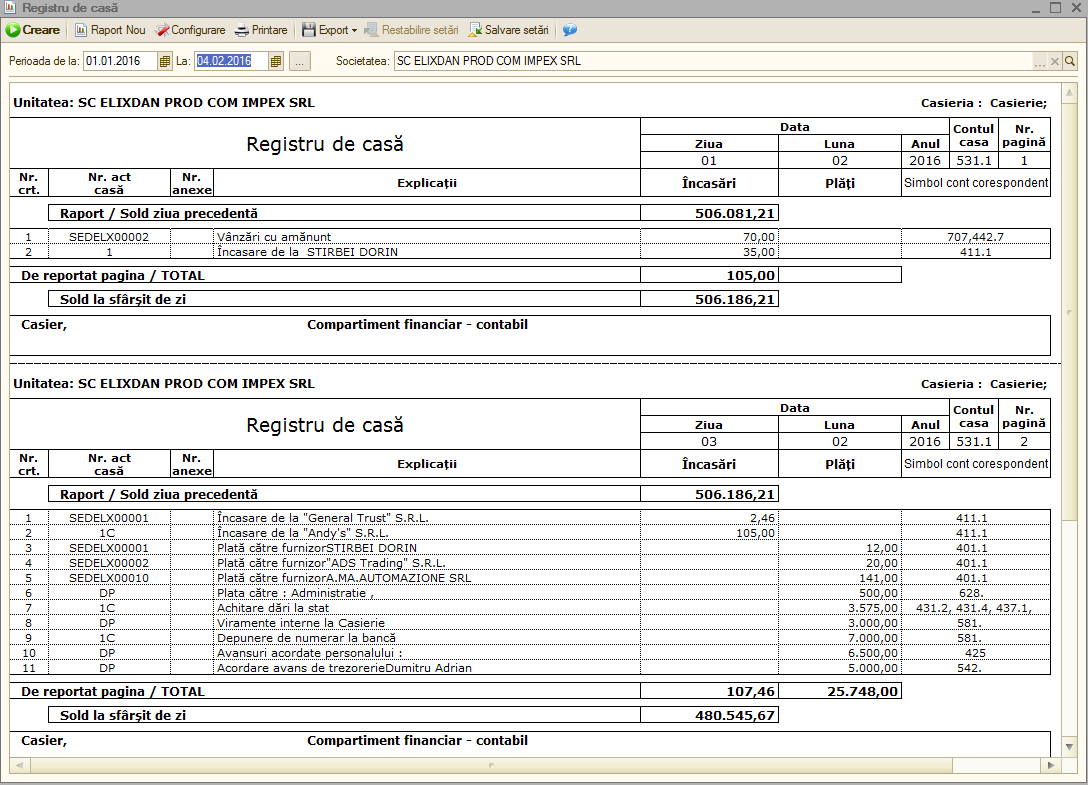
6.7.4. Extras de cont
Operaţiile curente de bancă se operează pe baza extraselor de cont emise de bancă. Selectaţi din meniu principal opţiunea „*Banca şi casa → Extras de cont*” şi în lista de documente afişată apăsaţi butonul „Adăugare”.
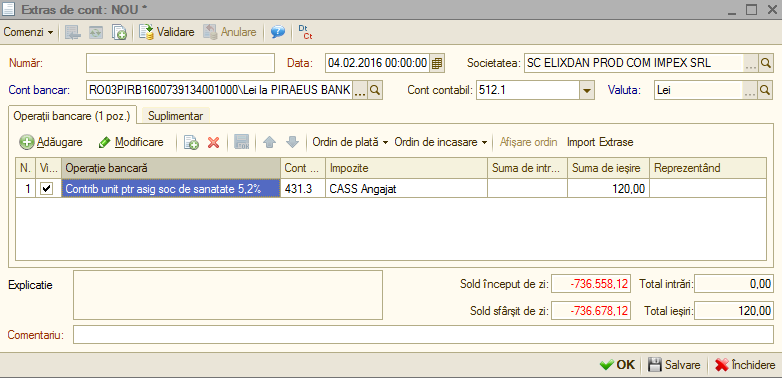
La adăugarea unui extras de cont, documentul va conţine deja câmpuri
completate cu valori implicite. Cum ar fi: „Contul”,
„Societatea”, „Contul bancar” şi „Valuta”. Valoarea pentru
ultimul câmp va fi preluată din informaţiile contului bancar. Dacă
trebuie să introduceţi datele pentru alt cont bancar, atunci pentru
selectare veţi accesa butonul ataşat „…” la câmpul respectiv.
Completaţi data extrasului de cont, numărul intern este completat
automat, apoi tastaţi „Enter” confirmând valorile pentru restul
câmpurilor până ce activaţi grila. După salvarea înregistrării veţi
putea vedea formulele contabile selectând butonul .
6.7.5. Decont de avans
Selectaţi opţiunea „Decont de avans” din meniu „Banca şi Casa”, după care butonul de „Adăugare”.
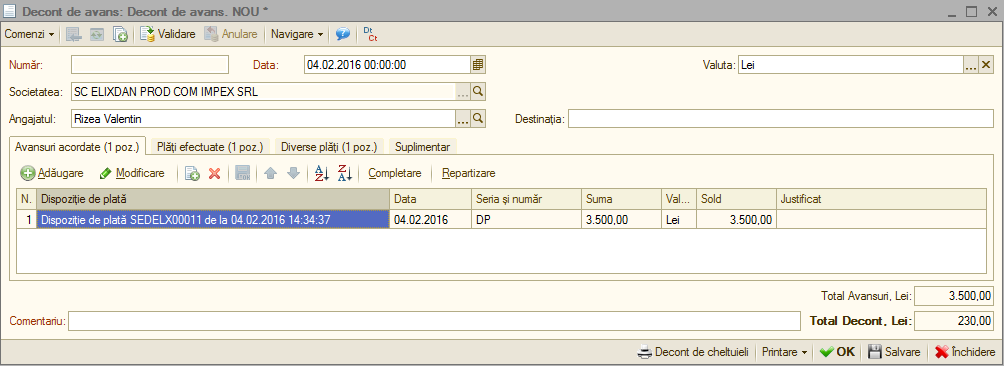
După ce selectaţi numele angajatului, de exemplu „Dumitru Adrian”, cu ajutorul butonului de alegere, veţi apăsa butonul „Completare” sau combinaţia „Alt-C”. Prin urmare grila va fi completată cu toate avansurile plătite de firmă angajatului şi nejustificate. Precizăm că aceste avansuri pot fi acordate numai pe baza de „Dispoziţie de plată” selectând operaţia – „Avansuri acordate personalului” sau „Introducere solduri” – la preluarea soldurilor. În colţul din dreapta-jos, va fi afişată mărimea avansului. Dacă aţi specificat avansurile acordate şi doriţi să introduceţi plăţile efectuate, veţi accesa următoarea pagină „Plăţi efectuate” cu ClickMouse direct pe denumire.
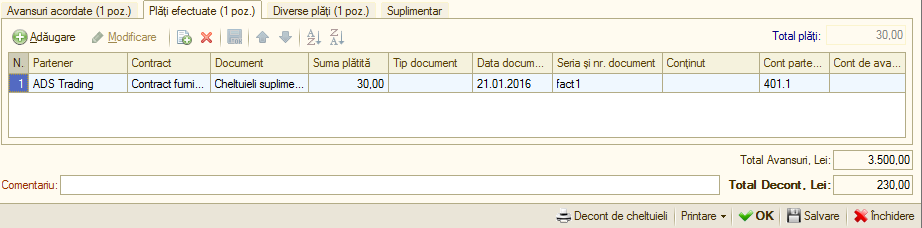
Cu ajutorul butonului „Adăugare” veţi introduce toate plăţile efectuate de către angajatul firmei. Nu vom insista aici cu explicaţii deoarece metodologia de introducere a datelor într-o grilă ne este deja cunoscută. Doar vom menţiona ca în pagina „Plăţi efectuate” se vor introduce doar facturile achitate.
Pentru alte tipuri de documente, de exemplu bon de benzină, veţi trece pe pagina „Diverse plăţi”.
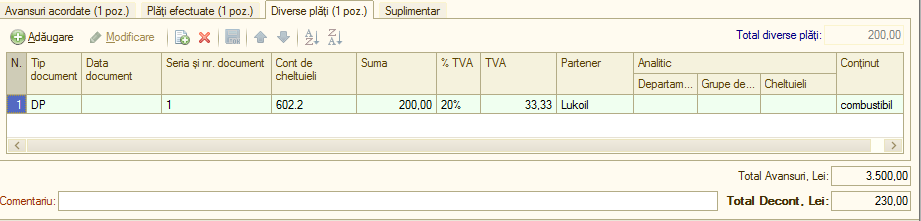
Introduceţi o poziţie nouă cu ajutorul butonului „Adăugare”. Continuaţi cu specificarea tip document,data de emitere, seria şi numărul (dacă este cazul) şi alegeţi contul corespondent.
*Atenţie! În cazul unui bon de benzină (cont „602.2 - Cheltuieli privind combustibilul” ) programul va adăuga în grilă următoarele coloane „% TVA” şi „TVA”, pentru celelalte cazuri coloanele respective nu vor afişate.
Pentru încheiere, salvaţi şi validaţi înregistrarea cu butonul „OK” sau combinaţia „Ctrl + Enter”.