Instrumentele programului
Ne dorim ca interactiunea cu aplicatia 1C:Drive sa fie cat mai intuitiva, de aceea va prezentam modalitatea de personalizare e ecranului de lucru si cateva instructiuni de baza.
PERSONALIZAREA ECRANULUI
Pentru a personaliza ecranul, in partea dreapta - sus, accesam sectiunea de Setari. De aici putem seta panourile, pagina initiala si modulele pe care dorim sa le afisam.
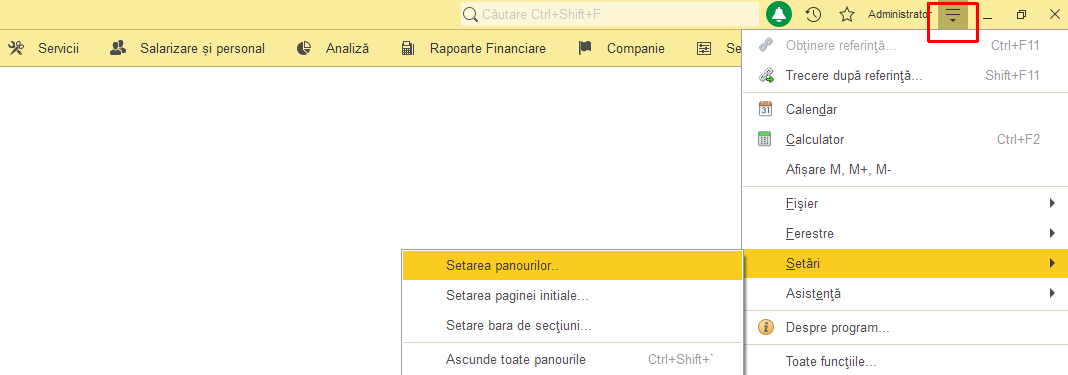
Setarea panorurilor
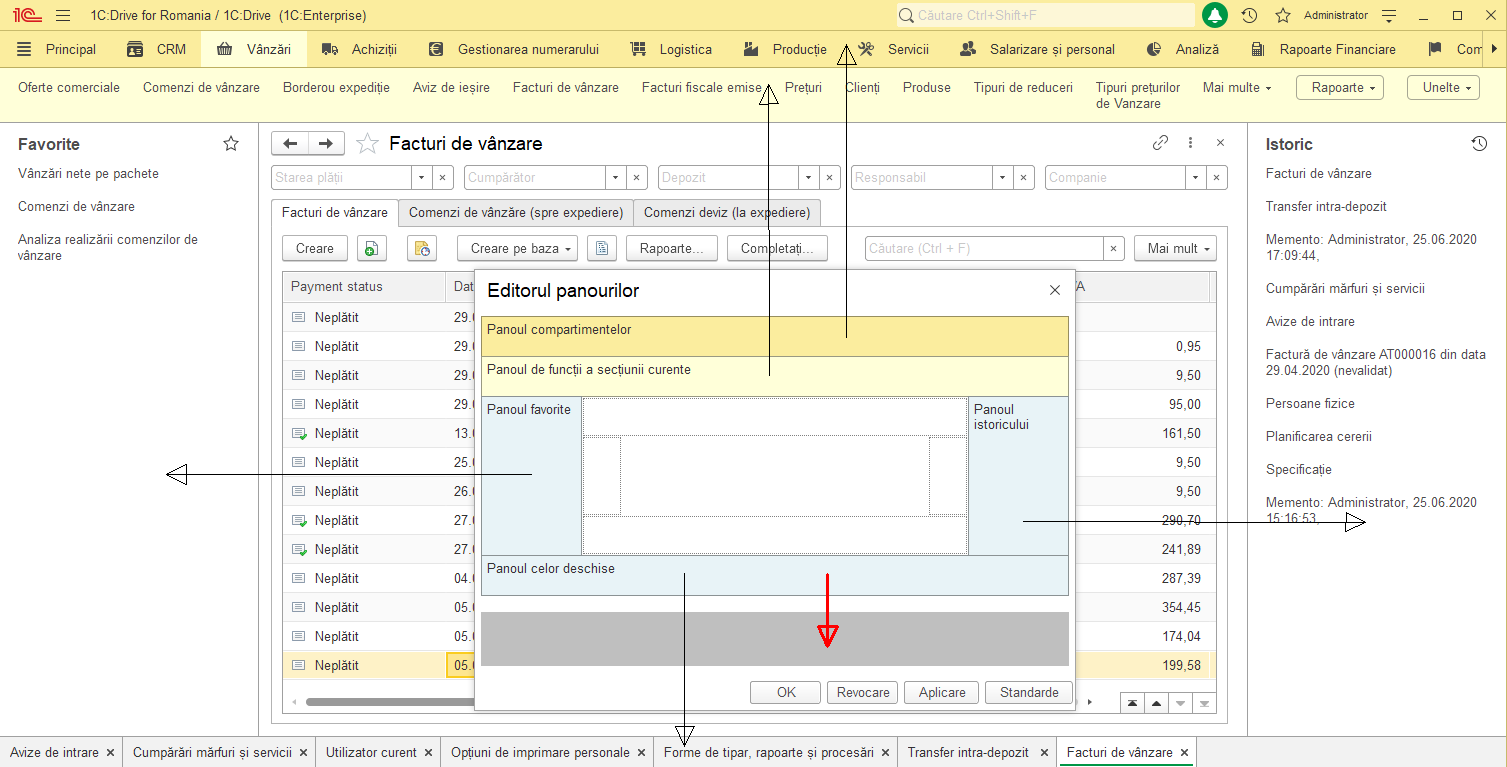
In imaginea de mai jos sunt fost activate toate panourile. Daca nu se doreste, aceste panouri pot fi retrase pe zona gri indicata de sageata rosie.
Setarea paginii initiale
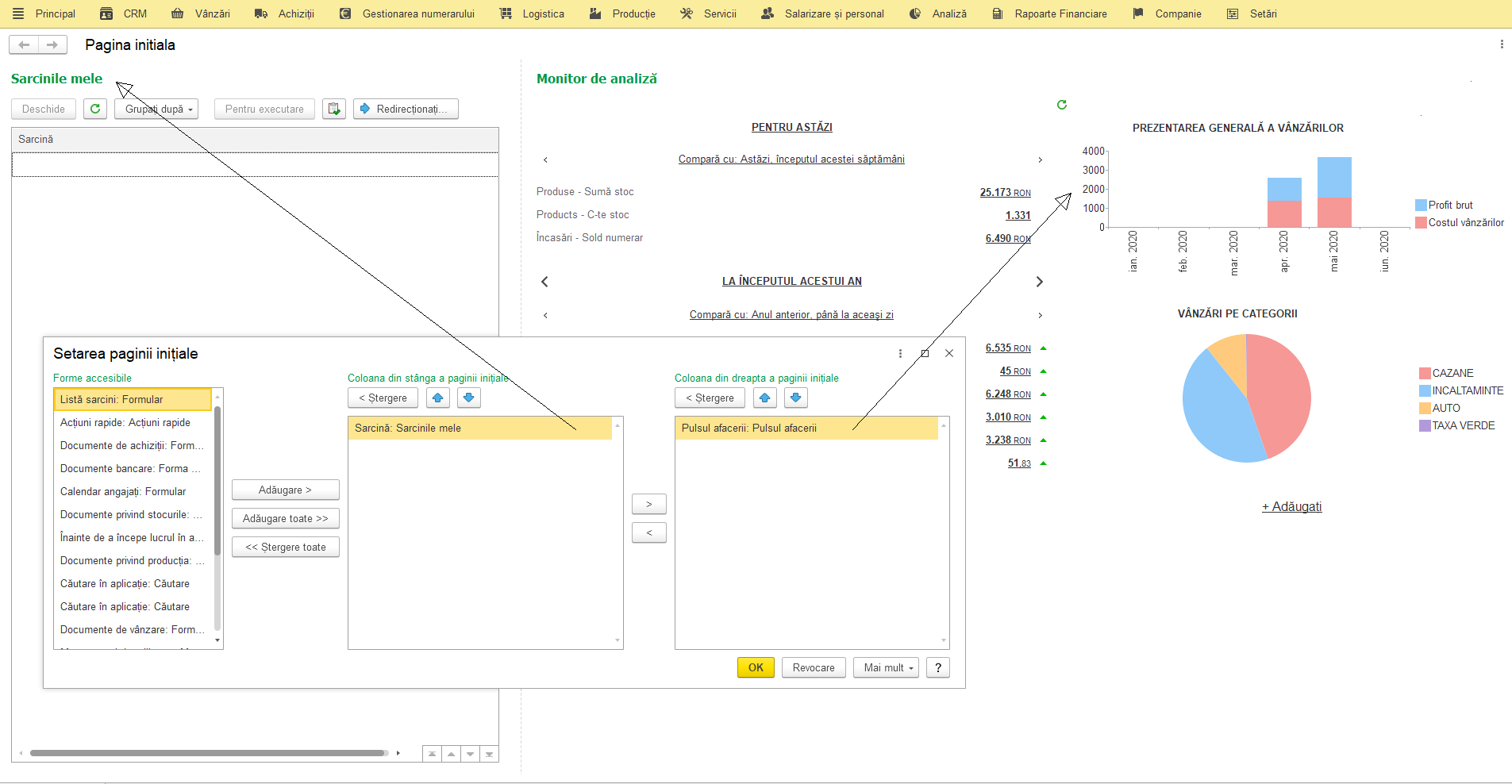
La pornirea aplicatiei, poate fi afisat un ecran gol sau pot fi adaugate pentru accesarea rapida, cateva scurtaturi organizate pe doua coloane stanga - dreapta.
Setarea barei de sectiuni
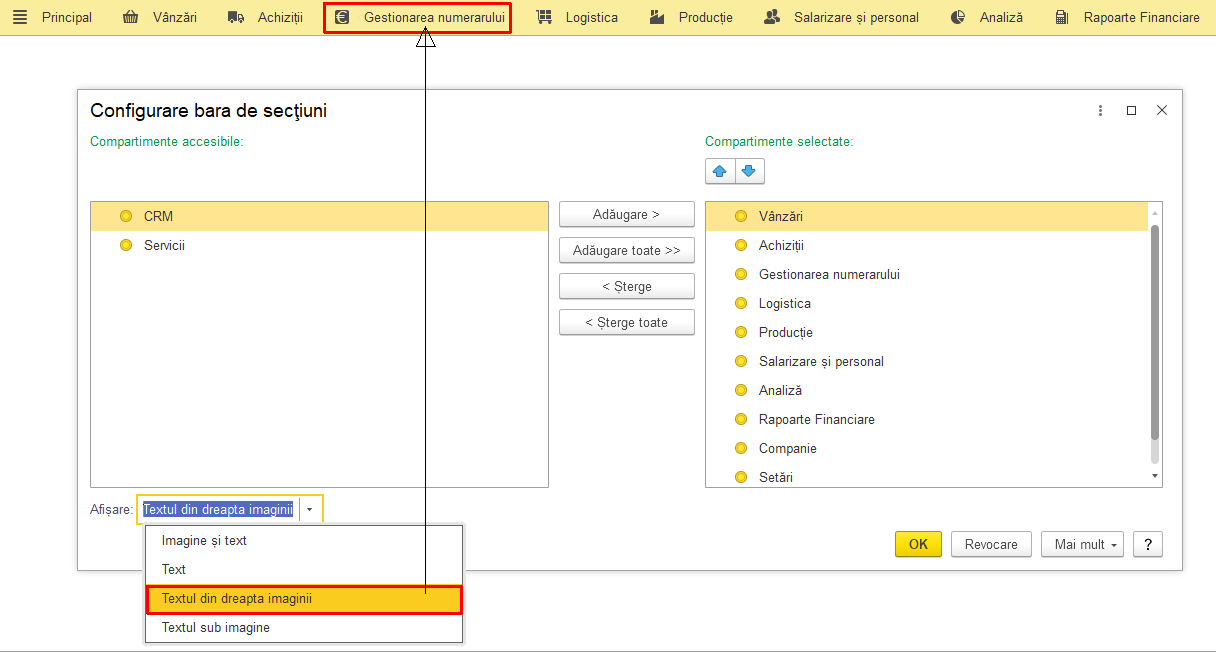
Daca nu dorim sa utilizam anumite module (sectiuni) acestea pot fi ascunse.
Setarea rezolutiei de lucru
Rezolutia de lucru poate fi setata individual pentru fiecare submodul.
Spre exemplu, in cadrul modulului Vanzari, submodulul Oferte Comerciale sa aiba o rezolutie mica iar submodului Facturi Vanzare, rezolutie mare.
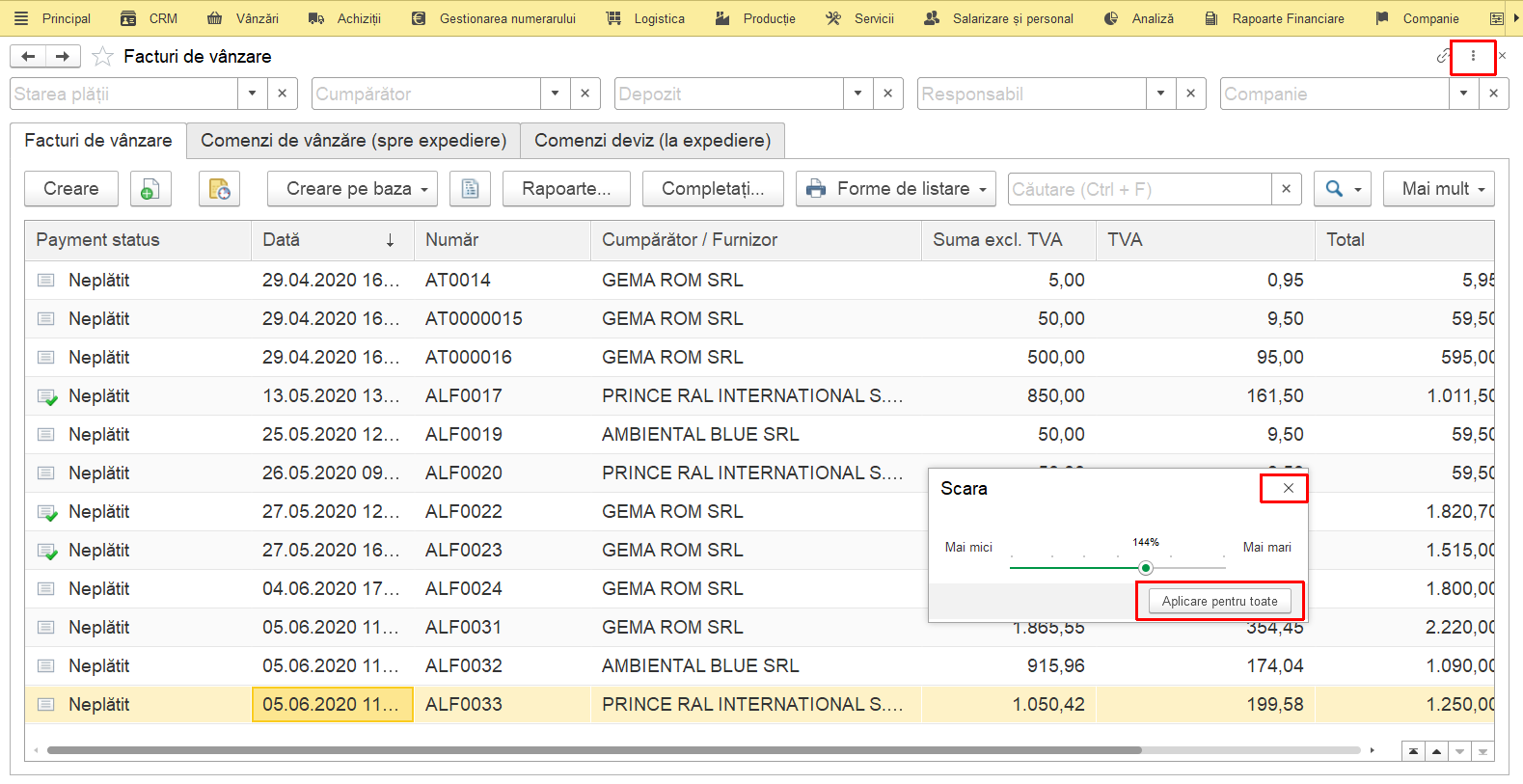
Setarea dimensiunii de lucru se realizeaza, in cadrul fiecarui modul, din partea dreapta sus.
Dupa stabilirea rezolutiei apasam inchidere daca dorim ca setarea sa fie aplicata doar acelui submodul sau Aplicare toate daca doriti ca dimensiunea sa fie aceaiasi in toate submodulele programului.
Utilizarea ecranelor multiple
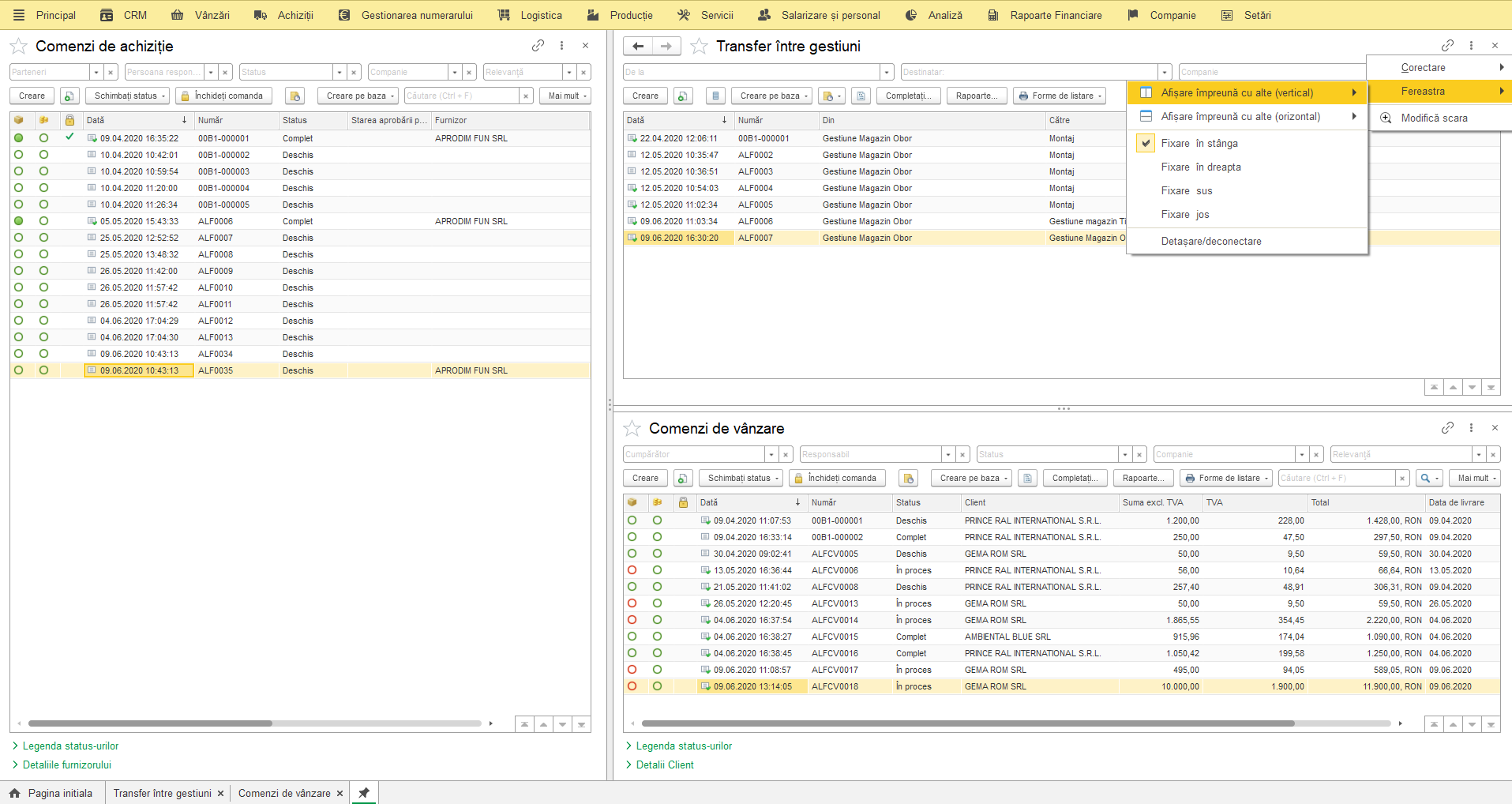
In 1C:Drive pot fi afisate in acelasi timp mai multe submodule. Astfel, setarea ecranelor se realizeaza tot in cadrul fiecarui submodul, din partea dreapta sus.
INSTRUCTIUNI DE BAZA
1 - Butonul Mai mult
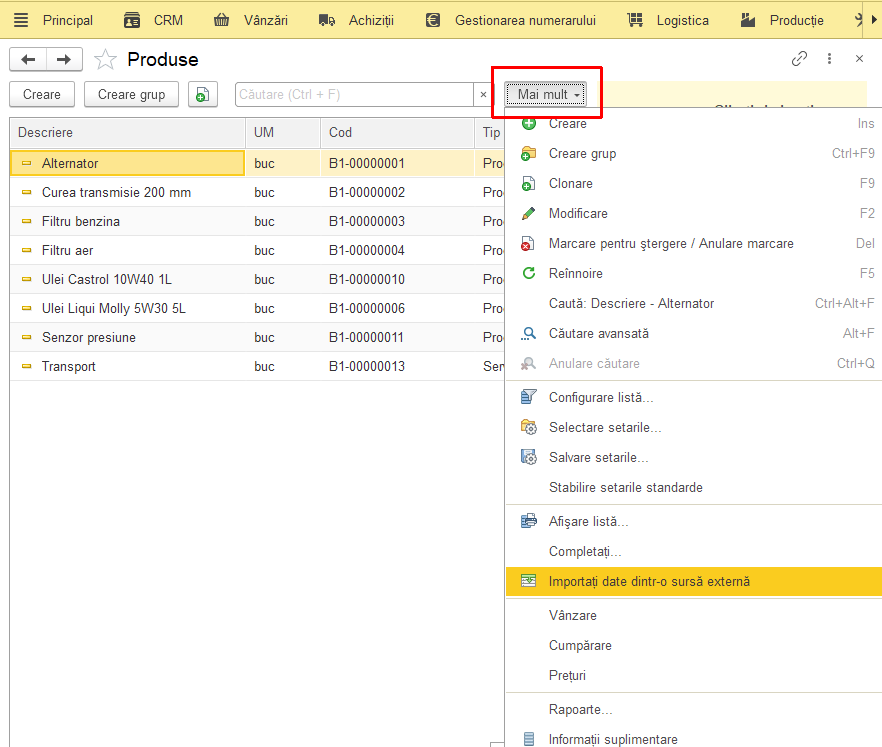
Este un buton pe care il intalnim in cadrul fiecarei sectiuni dar si in cadrul unei liste, la fiecare element.
Prin acest buton, putem sa accesam mai multe optiuni specializate ce tin de ergonomia programului, mod de afisare, etc.
a) Permiteti editarea atributelor
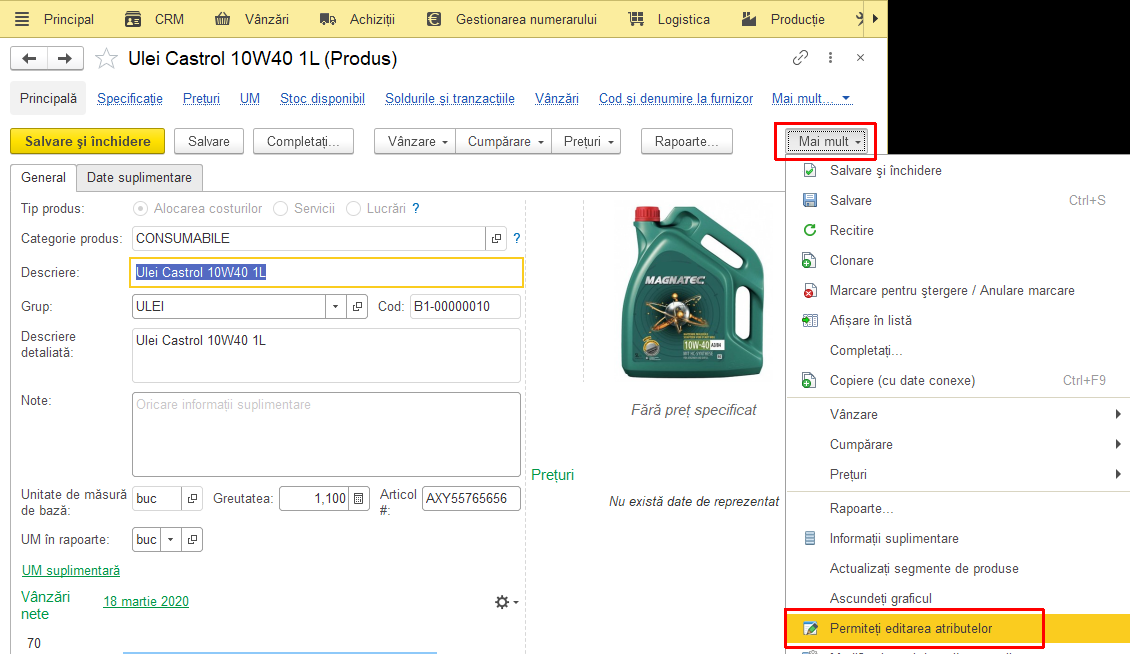
Dupa salvarea inregistrarilor, modificarile ulterioare vor putea fi realizate doar cu permisiune din partea utilizatorului, in cazul in care acesta are drepturi.
Intalnim aceasta permisiune, dar nu numai, in catalogul de produse si cel al partenerilor, pentru fiecare element in parte.
Acceptul utilizatorului se realizeaza prin accesarea butonului Mai Mult.
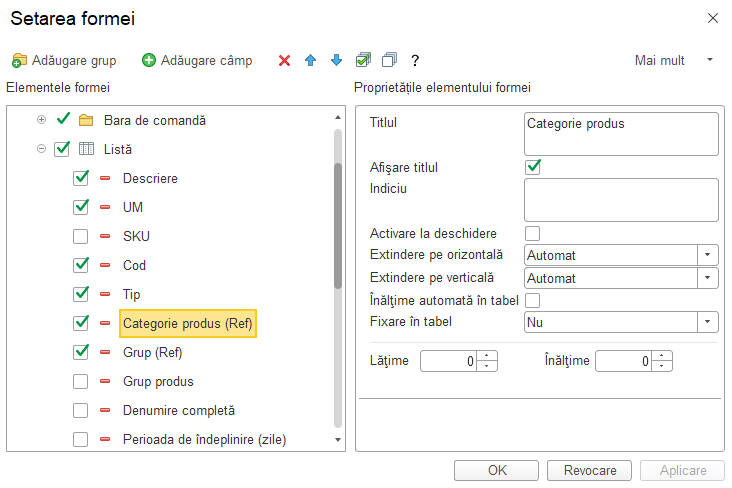
b) Modificarea formei
Permite activarea sau dezactivarea unor coloane sau repozitionarea acestora intr-o lista.
Face parte din optiunile disponibile prin butonul Mai mult
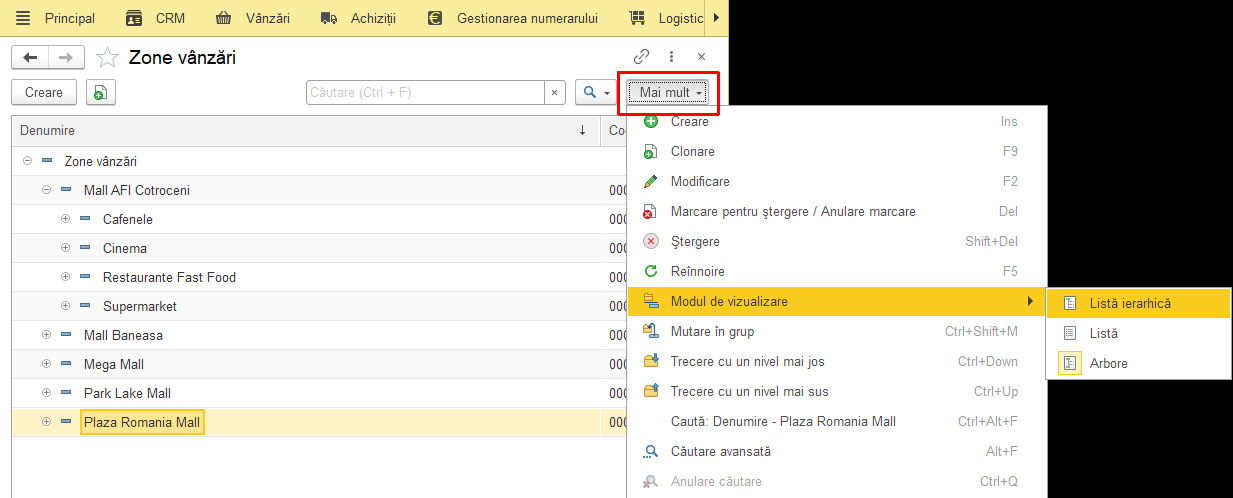
c) Modul de vizualizare
Atunci cand utilizam Grupe, subgrupe, putem schimba modul de afisare.
Si modul de afisare este disponibil prin butonul Mai mult.
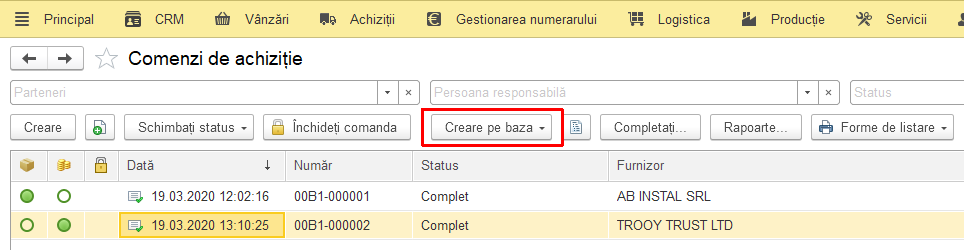
2 -Butonul Creare pe baza
Butonul Creare pe baza este util pentru economisirea timpului de introducere a datelor informaționale în program. Astfel, pe baza unui document creat se pot prelua datele în alte tipuri de documente nemaifiind necesar să introducem din nou aceste date.
De exemplu, dacă am introdus o comanda de achizitie şi trebuie să introducem factura de la furnizor, putem accesa butonul Creare pe baza şi alegem Factura furnizor.
3 - Butonul Forme de listare
Permite printarea documentelor ce au atribute comune cu forma documentului.
Spre exemplu, putem printa din forma Factura de Vanzare urmatoarele documente :
- Factura de Vanzare;
- Factura Fiscala;
- Etichete;
- Garantie;
- Aviz de expeditie.
Butonul se afla in toate listele de documente din program dar si in forma documentului.
De asemenea se poate accesa si din butonul Mai mult.
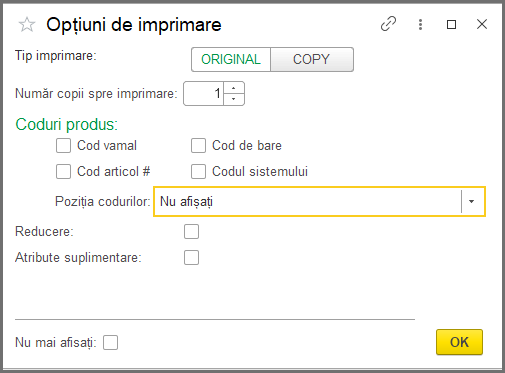
Inainte de a printa sau salva un document sunt afisate Optiuni de imprimare. Aceste optiuni permit afisarea sau ascunderea anumitor parametrii.
Aceasta forma poate fi ascunsa prin bifarea casutei „Nu mai afisati”.
MOD DE OPERARE
a) Anumite campuri in program sunt obligatorii. Acestea sunt marcate cu puncte rosii.

b) Stergerea anumitor elemente din cataloage sau documente, in cazul in care nu sunt inregistrari cu acestea, se poate face in doi pasi:
- Marcarea elementului sau documentului . Se apasa click drepta, alegem Marcare pentru stergere sau apasam tasta Del; Acelasi lucru si cand dorim anularea marcarii.
- Stergerea definitiva din modulul Setari > Unelte
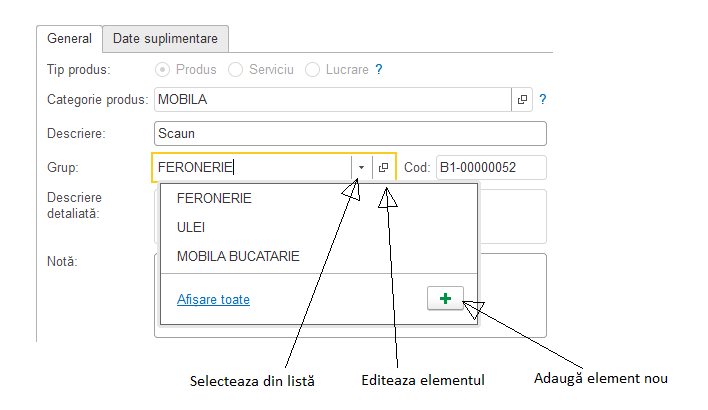
c) Selectarea dintr-o lista, editarea si adaugarea unui element.
Optiunea de editare a unui element se regaseste in toate sectiunile programului. Optiunea de selectare dintr-o lista este conditionata (daca se salveaza elementul), de permiterea editarii atributelor la care ne-am referit mai sus.
ATENTIE ! Cand editam un camp, spre exemplu o unitate de masura, modificarea se reflecta asupra tuturor produselor existente in catalog. Se recomanda Selectarea dintr-o lista a unitatii de masura si nu editarea acesteia.
TASTE RAPIDE
Pentru operarea mai rapida cu ajutorul tastaturii, va prezentam cateva taste sau combinatii de taste si efectul lor :
a) tasta Insert - permite adagarea unui nou element intr-o lista. Spre exemplu, un produs nou in catalogul de produse.
b) tasta Del - Sterge sau marcheaza in vederea stergerii un element din lista
c) tasta F9 - Adaugare prin clonarea elementului
d) tasta F2 - Modificarea elementului
e) combinatia de taste „CTRL + S” - Salveaza un document fara sa produca inregistrari in registrii de acumulare
f) combinatie de taste „CTRL + ENTER” - Salveaza documentul si il inchide
g) combinatia de taste „CTRL + F” - Cauta intr-o lista