Proces de Vanzare, Incasare avans si Retur marfa
Pentru a intelege mai bine relatiile dintre documentele emise din aplicatia 1C:Drive, vom prezenta un proces de vanzare desfasurat, care sa includa si incasarea de avans dar si returul marfii.
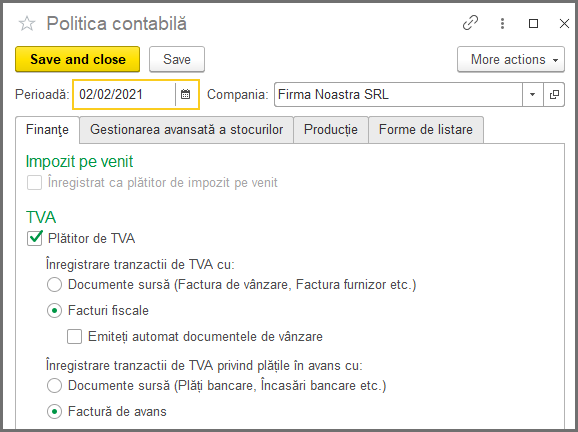
Inainte de a inregistra documente trebuie sa ne asiguram ca in Politica Contabila a companiei avem bifate Facturi Fiscale (pentru a putea emite Factura de Retur) si Factura de Avans.
De asemenea in fila Forme de listare vom bifa Total factura datorata.
Vezi și
Mai multe informatii in articolul: Politica Contabilă
- OFERTA
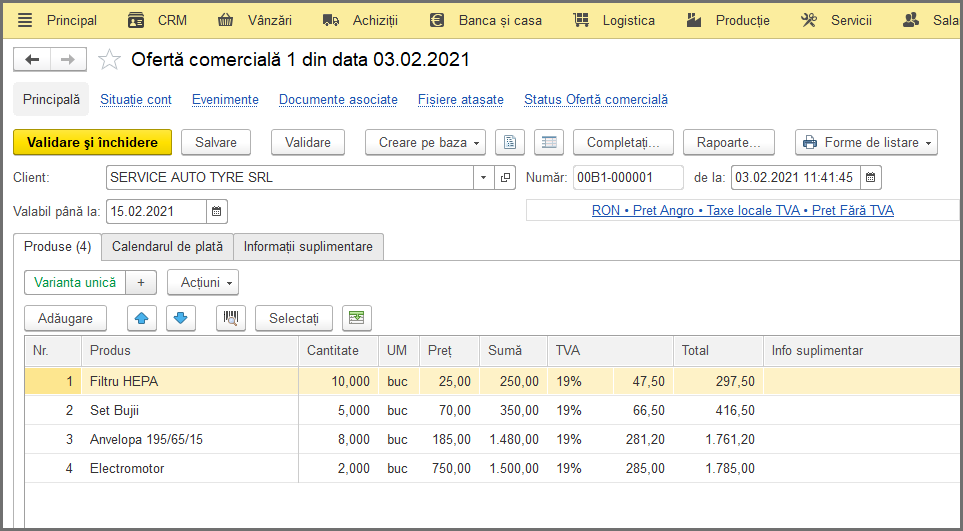
Oferta este emisa din modulul Vanzari > Oferte Comerciale. Ea este transmisa clientului si contine data de valabilitate si eventual informatii despre modalitatea de plata.
Inregistrarea Oferti poate fi optionala.
- COMANDA
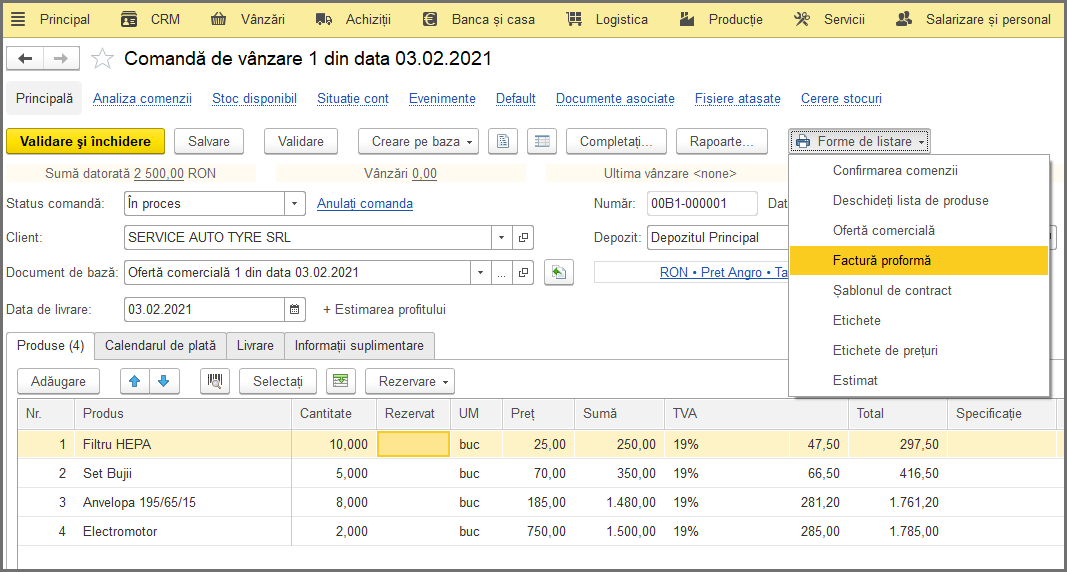
Din Oferta se genereaza Comanda de Vanzare.
Aici putem rezerva produsele, stabili calendarul de plata si modalitatea de livrare. De asemenea vom putea expedia catre client Factura Proforma.
- INCASAREA BANCARA
Clientul, pe baza proformei expediate, alege sa plateasca partial valoarea acesteia prin doua plati in avans.
Din Comanda generam Incasare bancara inregistrand pe rand, cele doua plati in avans. Vom regasi in Banca si Casa cele doua incasari.
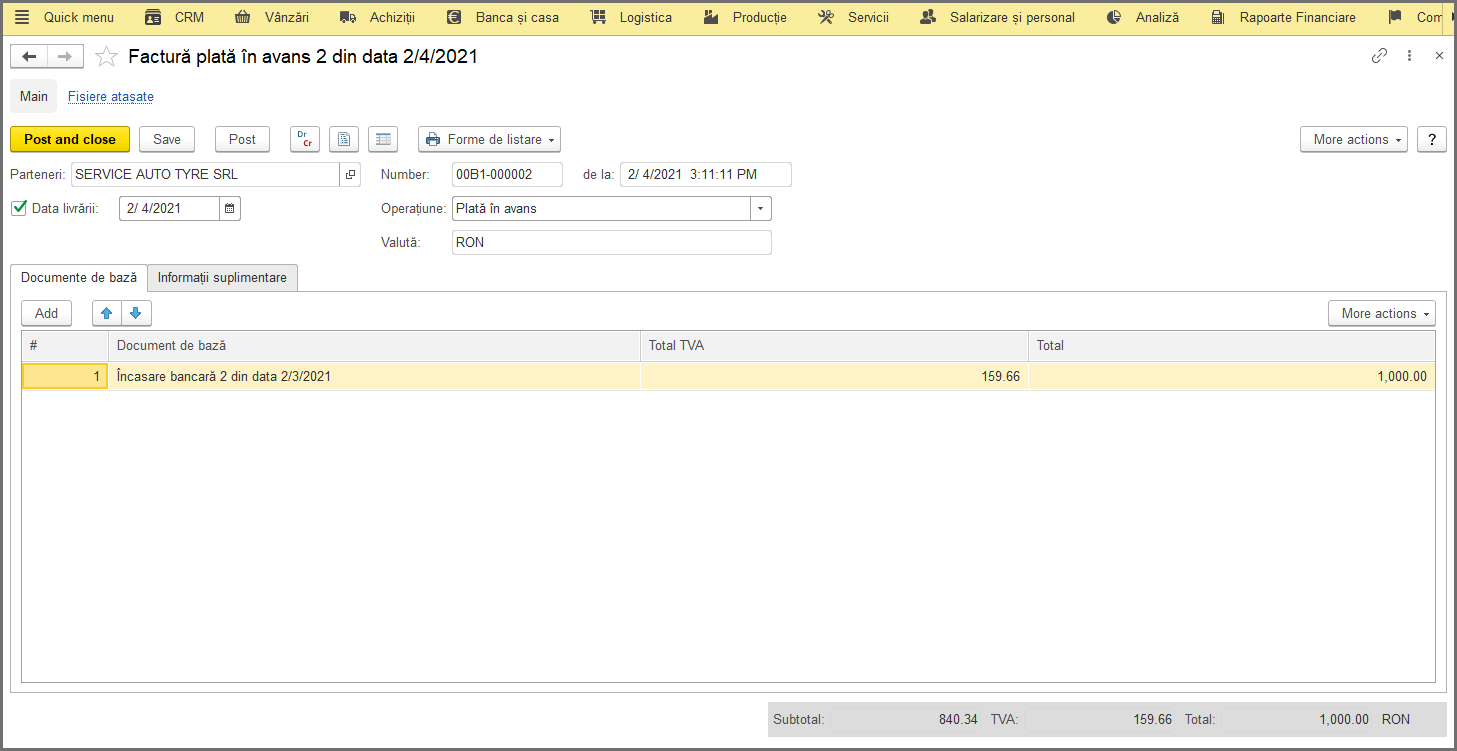
Din lista de incasari sau cu documentul de incasare deschis, apasam Creare pe baza si generam Factura plata in Avans.
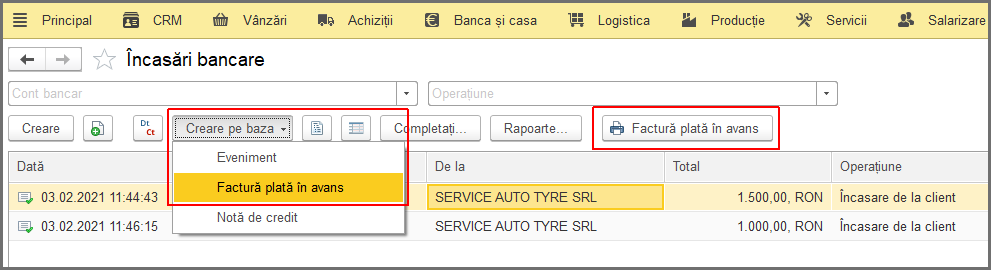
Ulterior, dupa generarea facturii de avans vom putea printa Factura plata in Avans din Incasari bancare sau Vanzari > Facturi fiscale emise.
Deschidem Factura de avans din Vanzari > Facturi fiscale emise :
- AVIZE DE EXPEDITIE
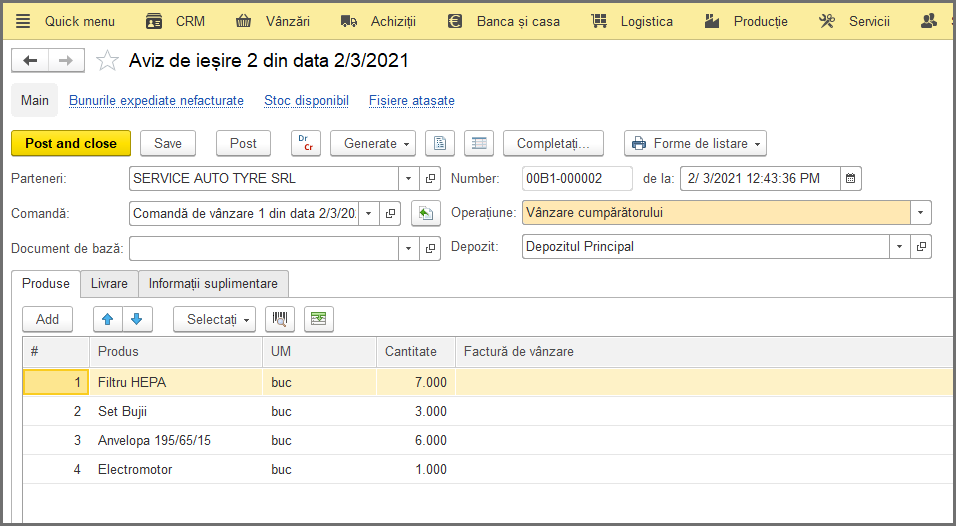
Din Comanda de Vanzare, pe baza disponibilitatii stocului, putem face expeditii partiale cu Aviz.
Am trimis marfa cu doua avize de expeditie. Dupa intocmirea primului Aviz, programul afiseaza restul de marfa care mai trebuie expediat atunci cand generam urmatorul Aviz.
- FACTURA DE VANZARE
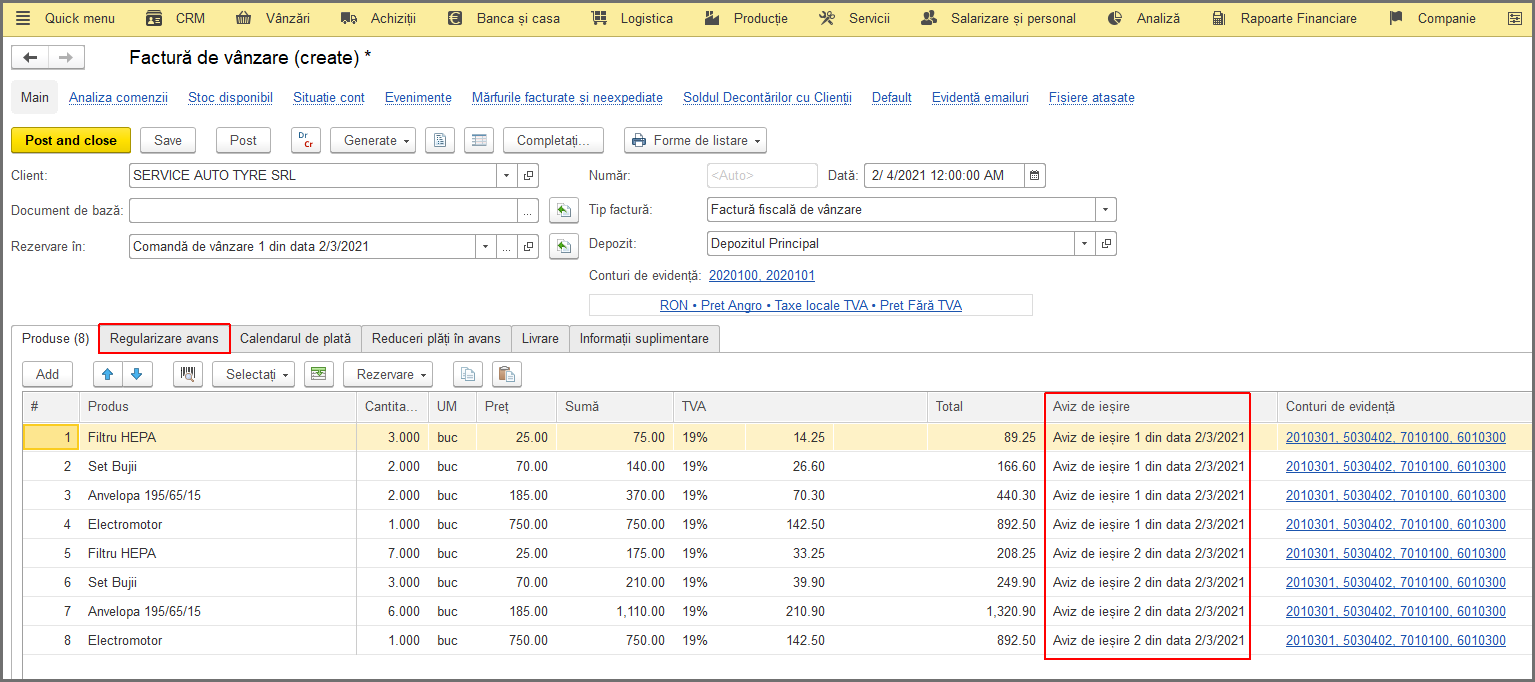
Din Comanda de Vanzare generam Factura de Vanzare.
Aceasta va contine in partea tabelara, detalierea produselor dupa cum au fost livrate cu Avizele de iesire.
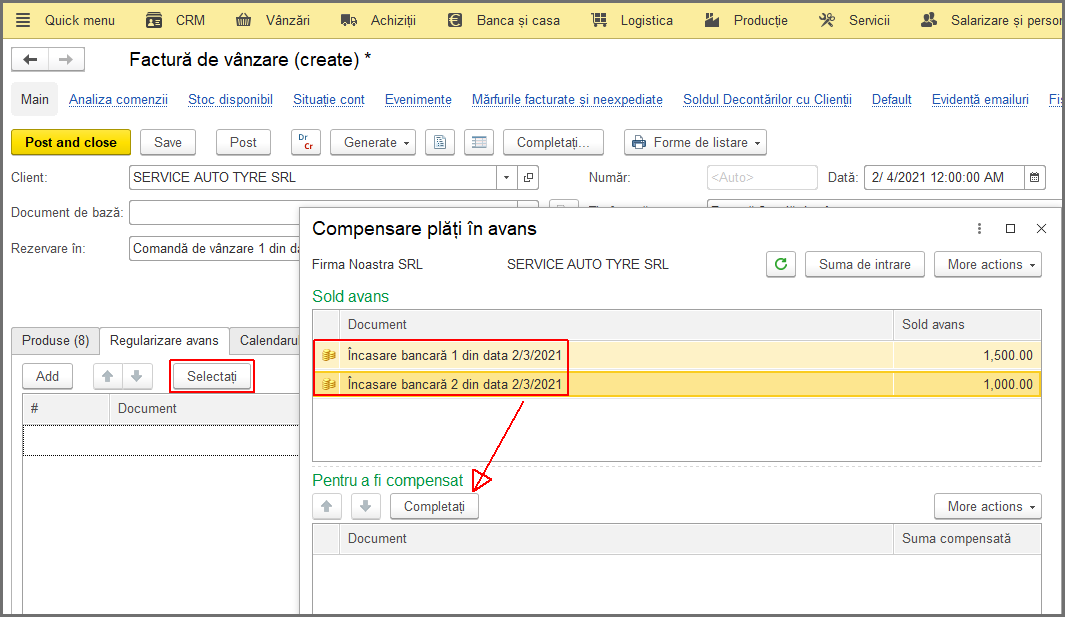
Accesam fila Regularizare Avans pentru a reduce din valoarea Facturii de Vanzare, avansul deja achitat.
Selectam cele doua incasari, apasam Completati si apoi OK.
Validam Factura de Vanzare si apoi o listam.
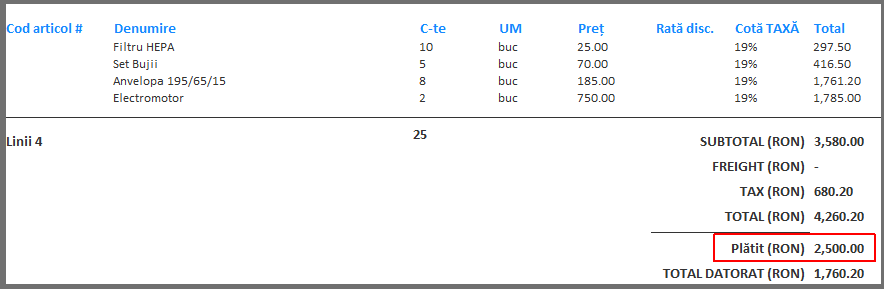
- RETUR DE MARFA
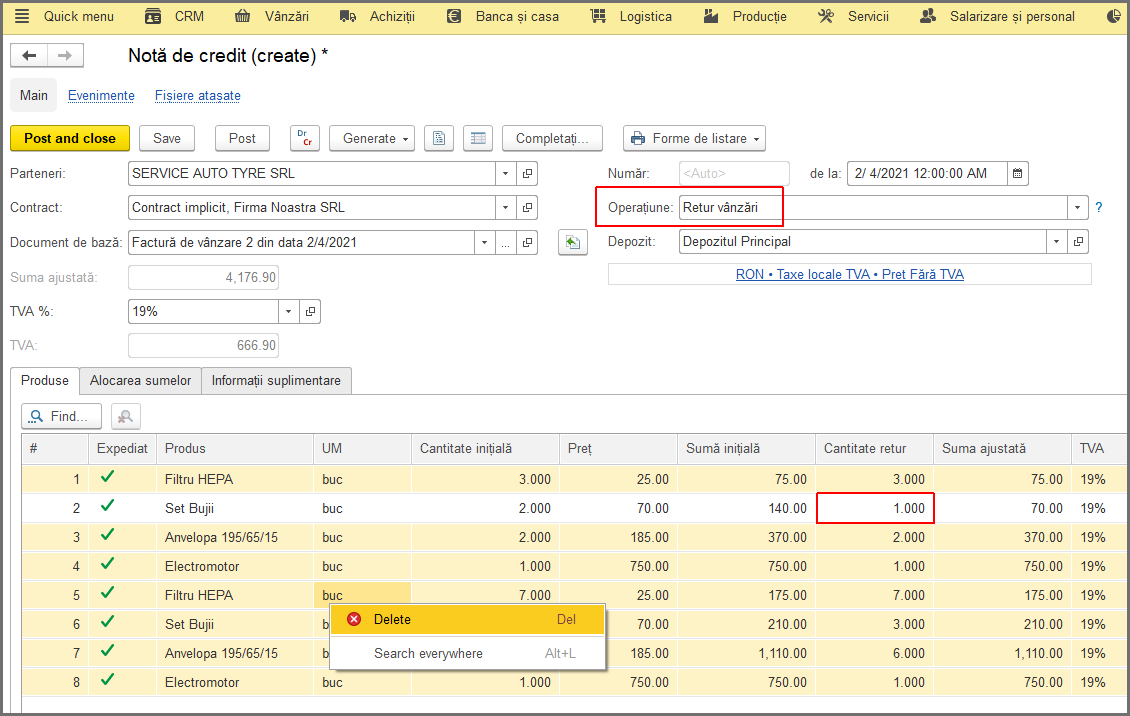
Pentru a efectua un retur de marfa, din Factura de Vanzare generam Nota de Credit.
Din Nota de Credit selectam si stergem produsele care nu ne intereseaza, pastrand doar produsul returnat. Modificam cantitatea pe coloana Cantitate retur.
Prin Nota de Credit fixam returul faptic.
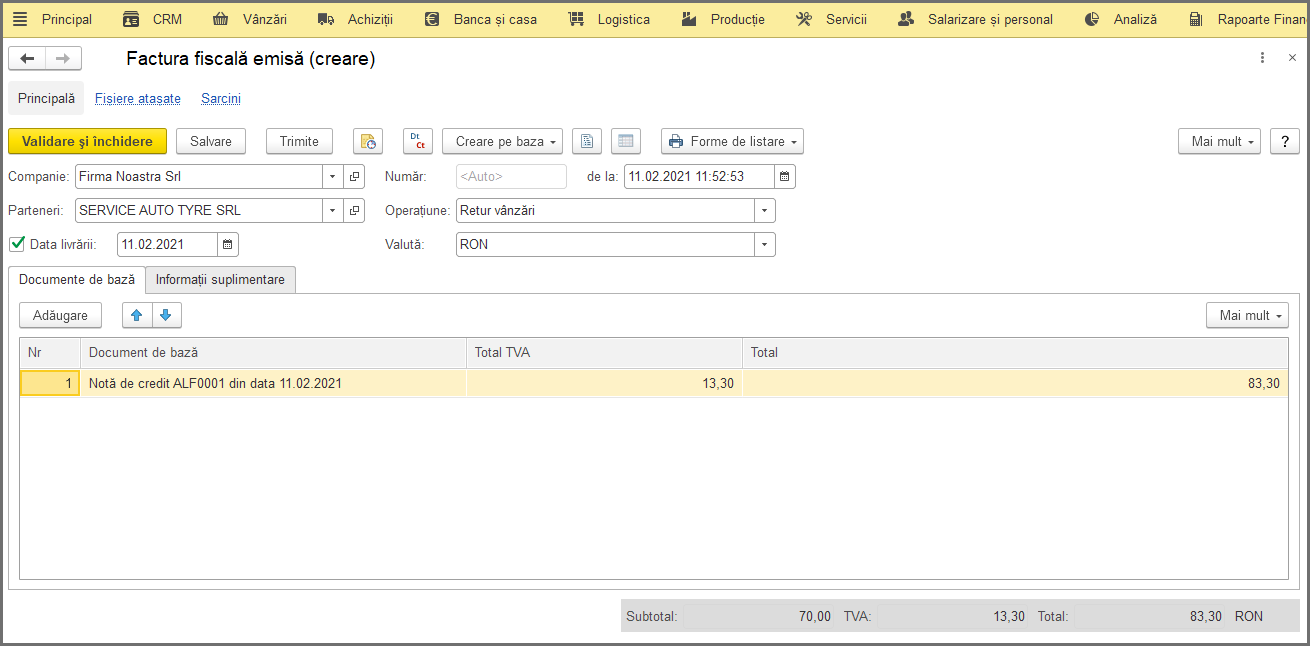
Apoi din Nota de Credit generam Factura fiscala de Retur cu care fixam returul scriptic.
Mai departe, din Nota de Credit generam Plata bancara sau Plata numerar.