Prezentarea functionalitatilor modulului Productie in aplicatia 1С:Drive
I. Descrierea studiului de caz
II. Setari
III. Completarea datelor initiale
IV. Crearea comenzilor
V. Productie multi-operationala
VI. Inregistrarea produselor finalizate
VII. Livrarea comenzilor de vanzare
VIII. Inchiderea cheltuielilor de productie
IX. Analiza rentabilitatii
I. DESCRIEREA STUDIULUI DE CAZ
O companie de confectii produce diferite articole de imbracaminte. Printre altele, sacouri si maiouri.
Articolele sunt confectionate in baza comenzilor clientilor.
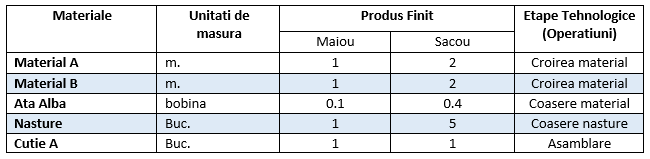
1.Specificatii (Componentele produsului finit):
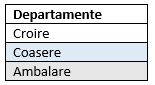
2.Departamentele care participa la Productie:
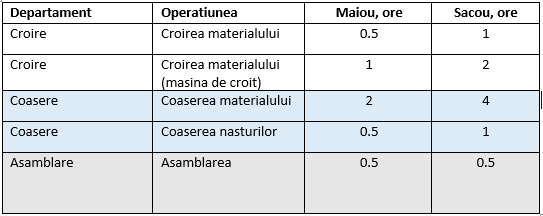
3.Departamente si timpii de lucru:
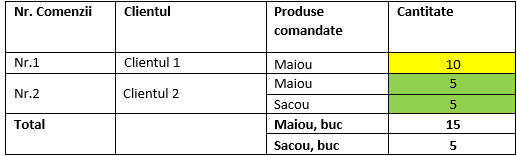
4.Comenzile primite in data de 27.04.2020:
5.Date privind executarea efectivă a comenzilor în unitățile de producție:
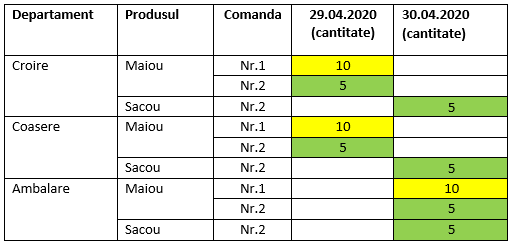
6.Date privind finalizarea produselor finite.
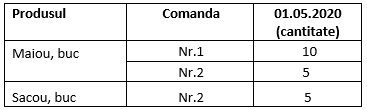
In urmatoarele etape analizam procesele de productie, vom calcula costurile de productie al produselor finite si analizam rentabilitatea.
II. SETARI
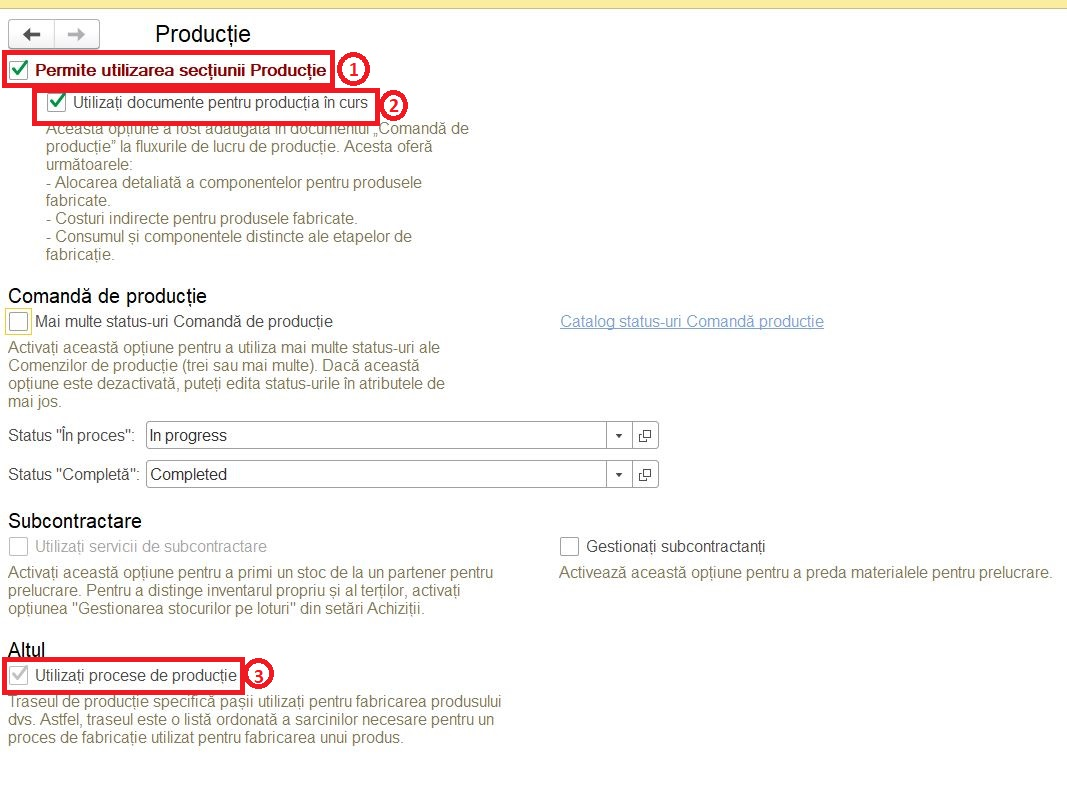
1.Activam modulul Productie si evidenta pe etape de productie in Setari > Productie.
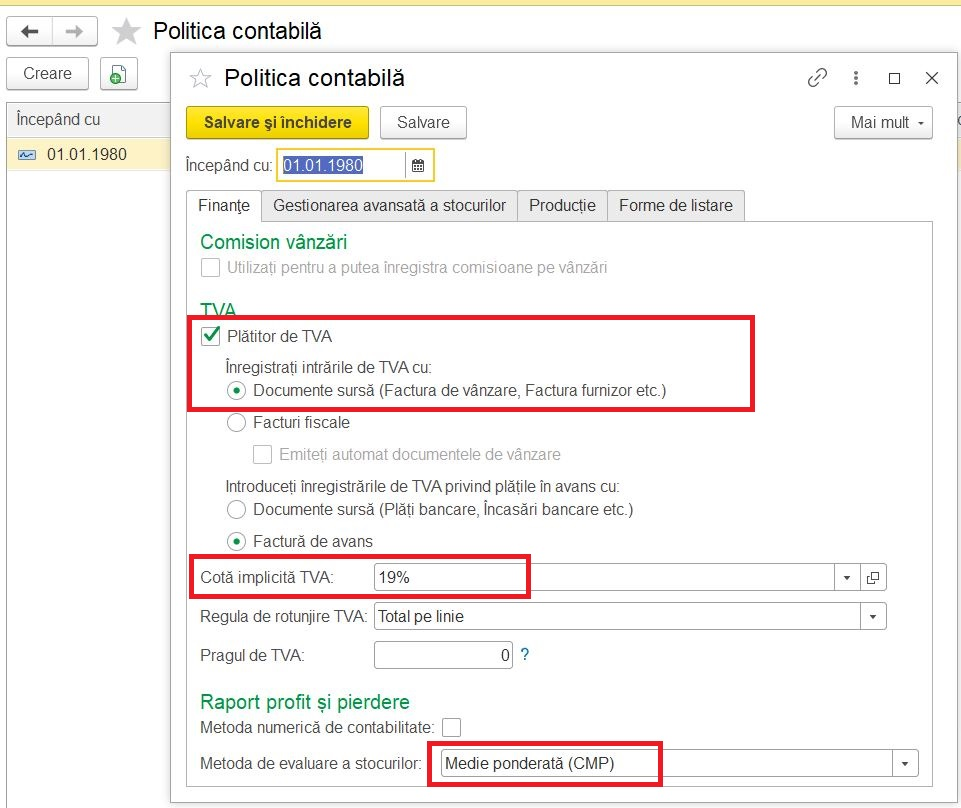
2.Vom seta politica contabila a companiei :
In cazul in care compania este platitoare de TVA setam si cota TVA.
Cotele de TVA se adauga in Companie > Companii > Toate cataloagele > Clasificatoare > Cote TVA
Setam metoda de evaluare a stocurilor “Medie ponderata (CMP)”
Companie > Companii > Politica contabila
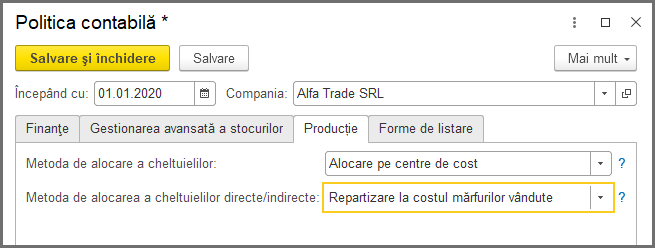
- In fila Productie, setam :
a) Metoda de alocare a cheltuilelilor asupra costului marfurilor vandute Alocare pe centre de cost.
Aceasta metoda presupune includerea cheltuielilor de productie in productia in curs de executie, care se vor calcula dupa tarife prestabilite. Acestea vor fi prestabilite pentru fiecare department.
b) Metoda de alocare a cheltuielilor directe / indirecte se seteaza la Repartizati la costul marfurilor vandute ce presupune ca diferenta intre cheltuielile directe de productie conform normelor stabilite si cheltuielile directe de productie reale se vor include in costul de productie al produselor finite.
III. COMPLETAREA DATELOR INITIALE
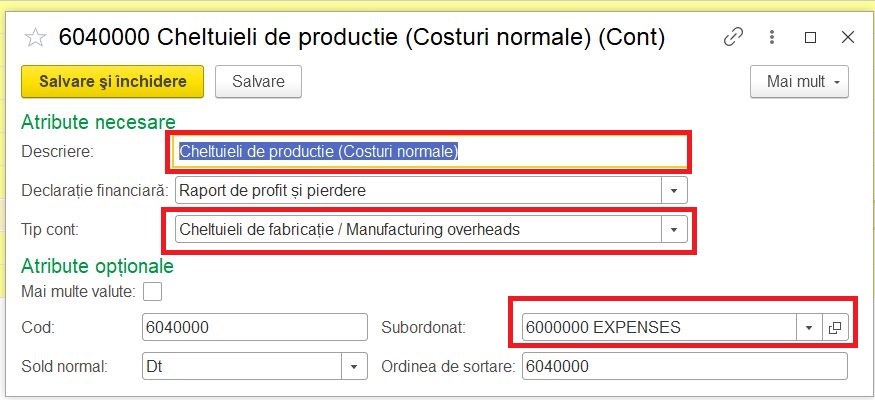
1.Adaugam un nou cont in Planul principal de conturi din modulul Companie> Companiii > Planul principal de conturi.
In clasa de Cheltuieli - adaugam un cont nou 6040000 Cheltuieli de productie (costuri normale). Pe acest cont se vor acumula cheltuielile generale de productie.
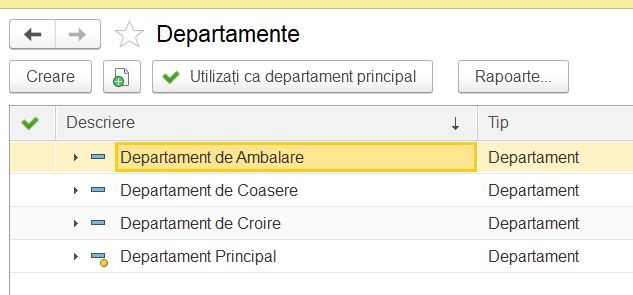
2.Adaugam departamentele de productie din meniul Companie > Companii > Departamente.
3.Lista Departamentelor va arata astfel:
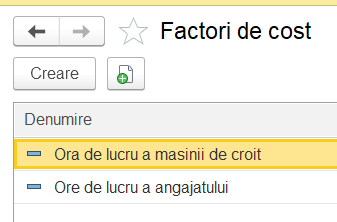
4.Adaugam Factori de cost din modulul Productie > Cataloage > Factori de Cost. Acesti factori vor fi folositi pentru stabilirea cheltuielilor directe a productiei.
- Ora de lucru a angajatului
- Ora de lucru a masinii de croit
5.Fiecare Factor de cost trebuie atribut unui Grup de Cost.
In cazul nostru grupam factorii de cost in grupul de cost Cheltuieli de productie. Acest grup ne ajuta sa grupam mai multi factori cu aceelasi proces de repartizare a cheltuielilor
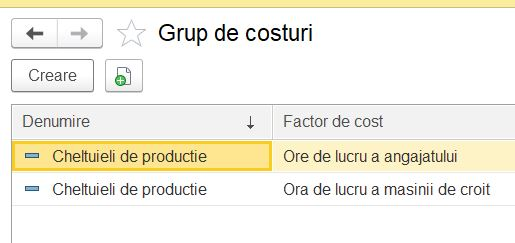
6.Stabilim tarifele de calcul pentru cheltuielele de productie
In politica contabila, am indicat ca tarifele sunt stabilite pentru fiecare department. Ele vor fi exprimate in EuroOra.
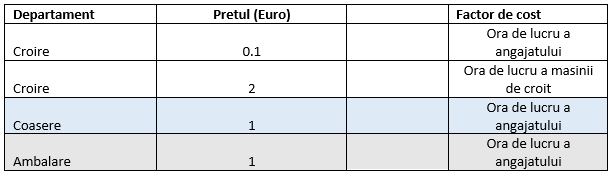
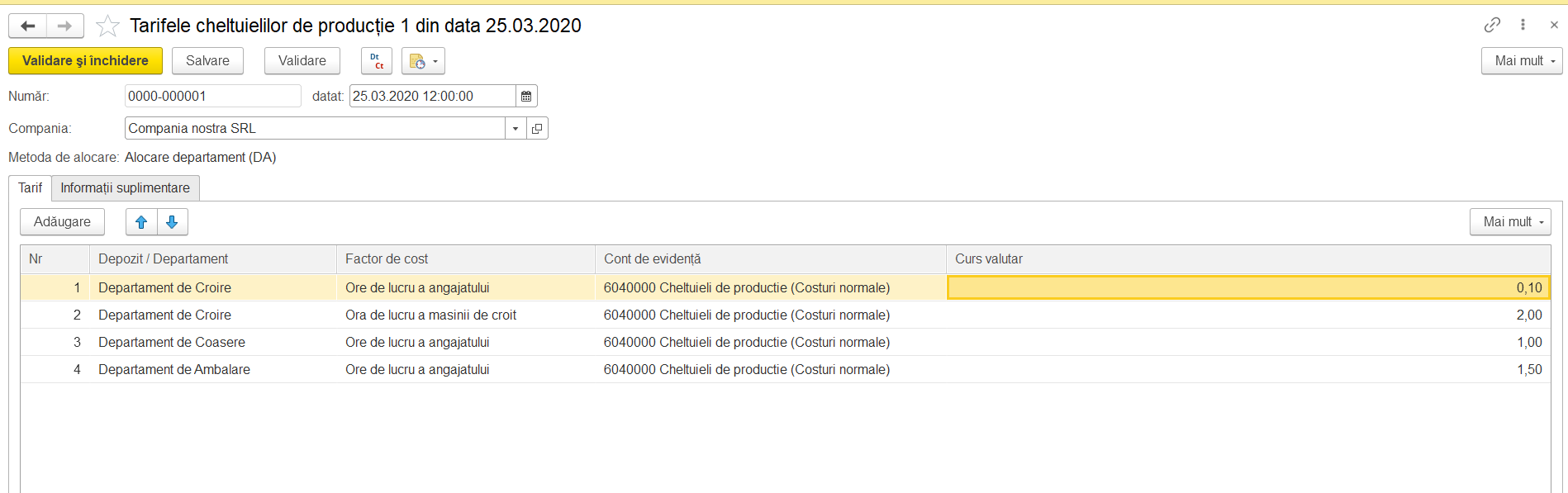
7.Tarifele Cheltuielilor de productie vor arata astfel:
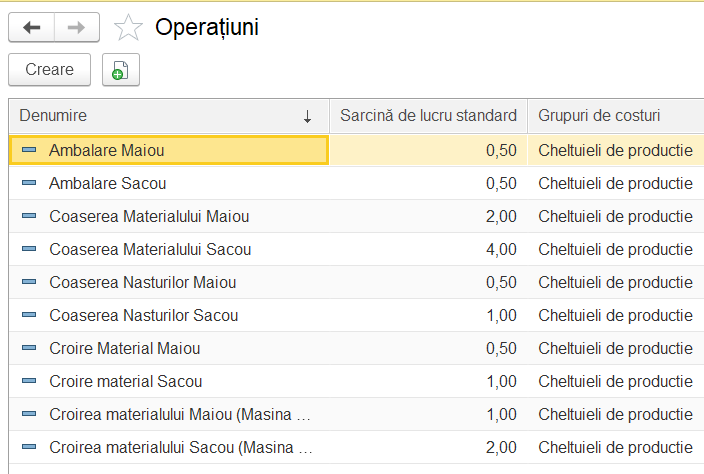
8.Completam in modulul Productie > Catalog > Operatiuni numarul de ore necesare pentru fiecare operatiune si departament.
9.Fiecare operatiune include un numar de ore standard (prestabilite) pentru executarea a unei anumite etape. Acest lucru ne ajuta la completarea automata a orelor conform Specificatii.
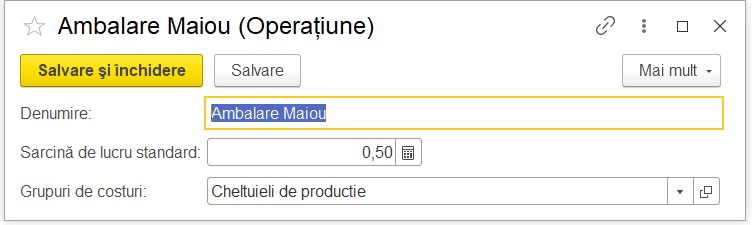
10.Lista Operatiunilor va arata astfel:
11.Introducem materia prima (materialele) si produsele finite in catalogul Produse. Vom crea doua grupe:
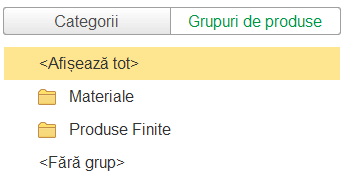
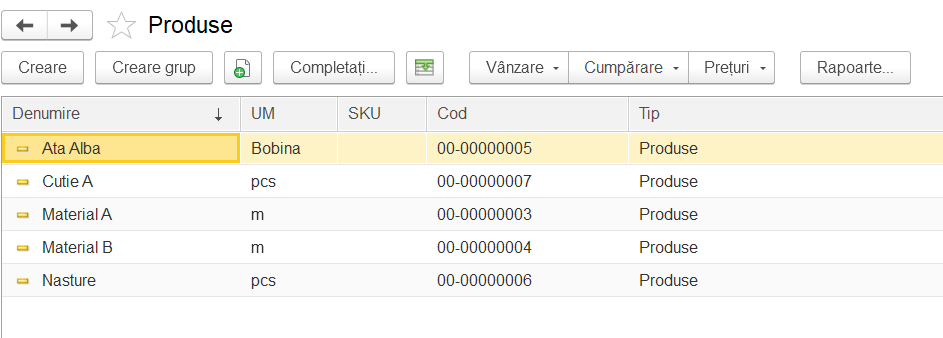
12.Grupa Materialelor va arata astfel :
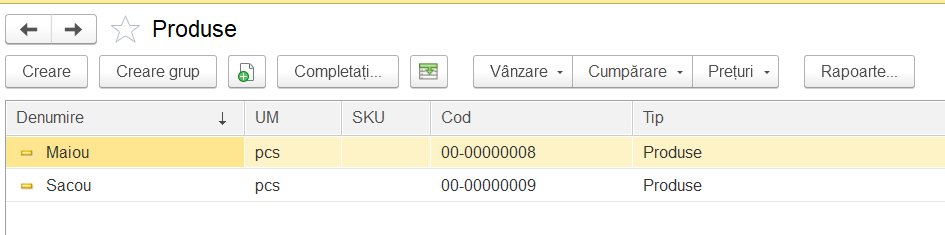
Grupa Produselor Finite va arata astfel:
13.Produsele Finite Maiou si Sacou au urmatoarele materii prime:
14.Pentru fiecare produs finit trebuie sa completam materiile prime dar si operatiile. In fisa produsului finit avem linkul Specificatii.
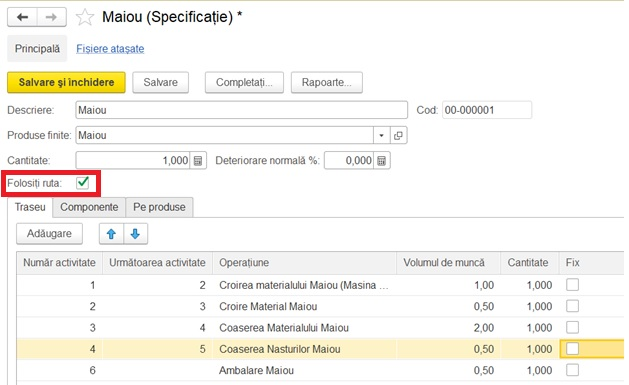
Vom bifa Folositi ruta pentru a activa fila Operatii.
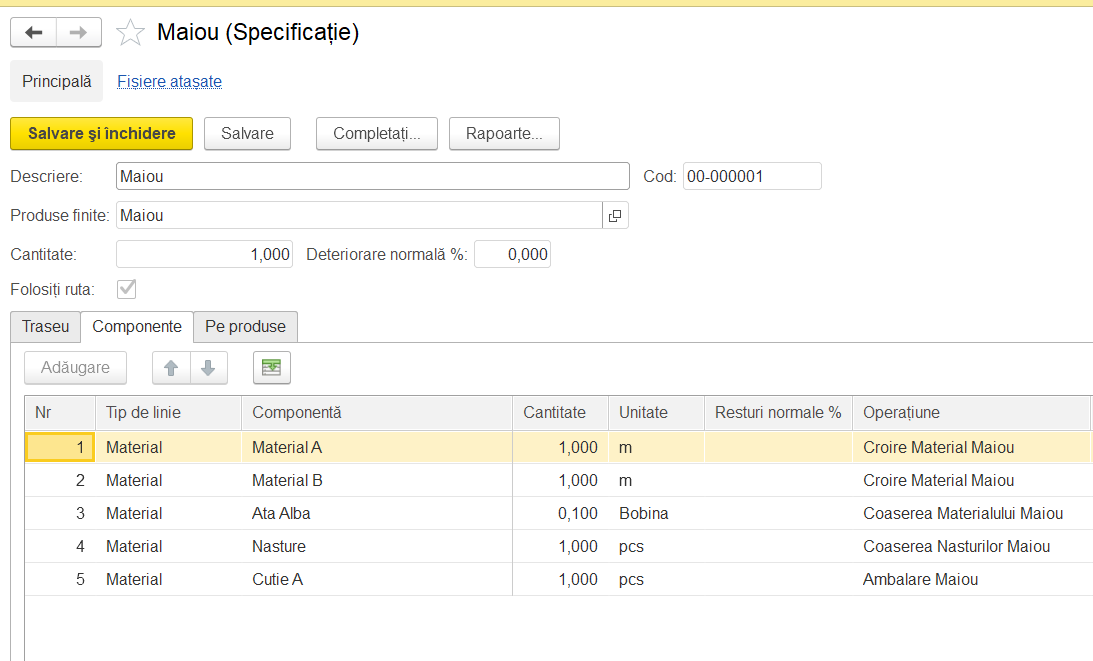
Produsul finit Maiou are operatiunile si materiile prime (componentele):
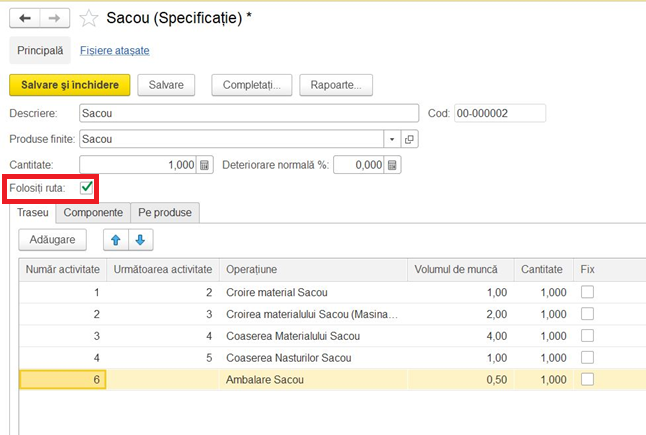
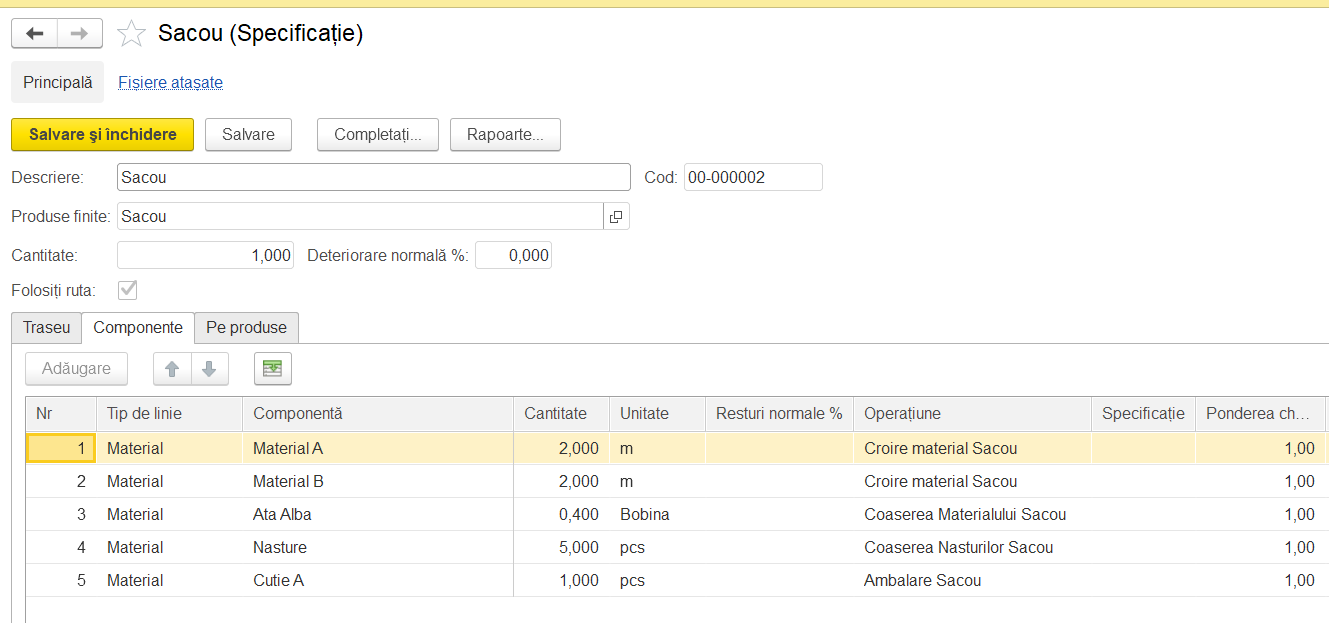
Produsul finit Sacou are operatiunile si materiile prime (componentele):
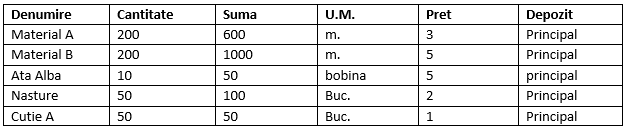
15.Introducerea soldurilor initiale la data de 01.02.2020
Pentru exemplificare, introducem ca stoc initial urmatoarele produse :
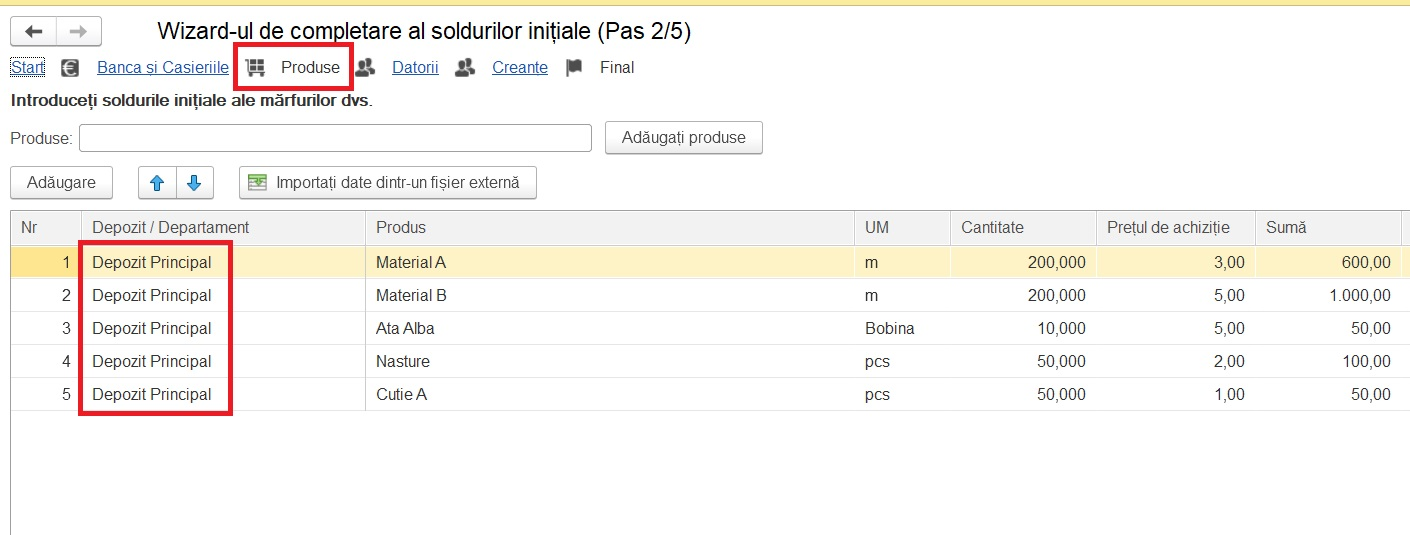
Soldul poate fi creat prin achizitii sau prin instrumentul de creare a soldurilor initiale aflat in pagina Principala > Sold Initial > Asistent de completare sold initiale.
Pe pagina de Start introducem data 01.02.2020 si trecem la fila Produse.
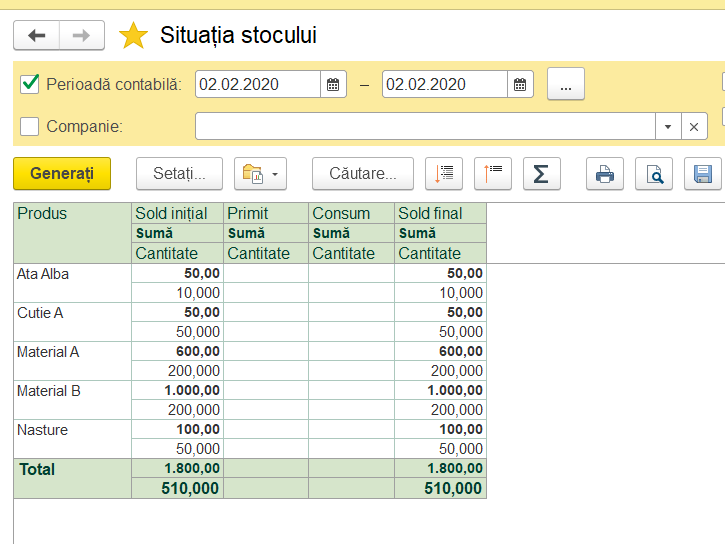
Verificam soldul in depozitul principal accesand modulul Logistica > Rapoarte > Situatia Stocului.
IV. CREAREA COMENZILOR
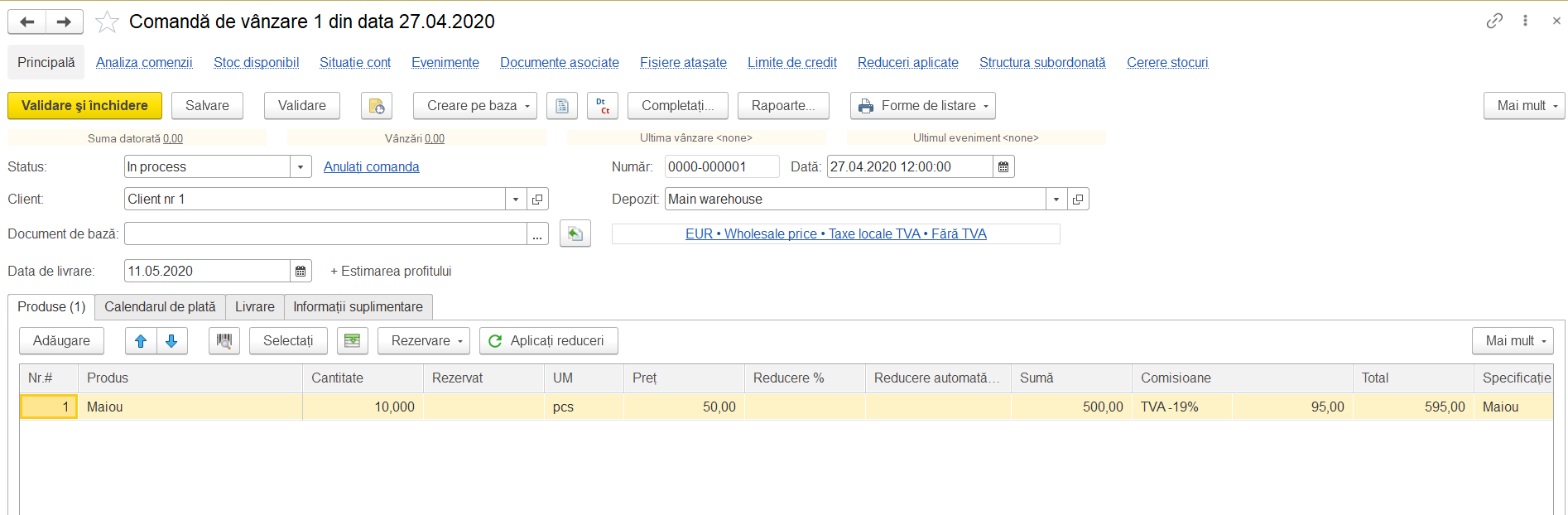
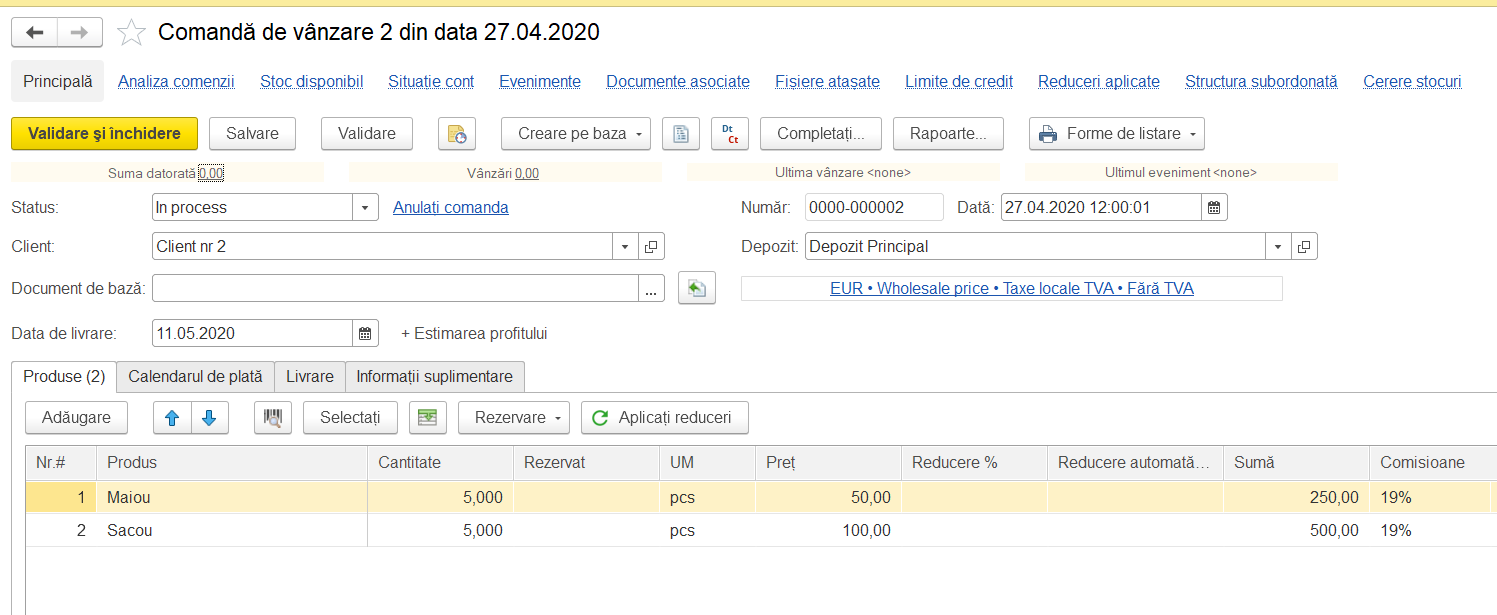
Introducem urmatoarele comenzi de vanzare din data de 27.04.2020:

Completam comanda de la client Nr.1 in modulul Vanzari > Comenzi Vanzari.
Pe baza comenzii de vanzare cream Comanda de Productie si schimbam statusul In Proces.
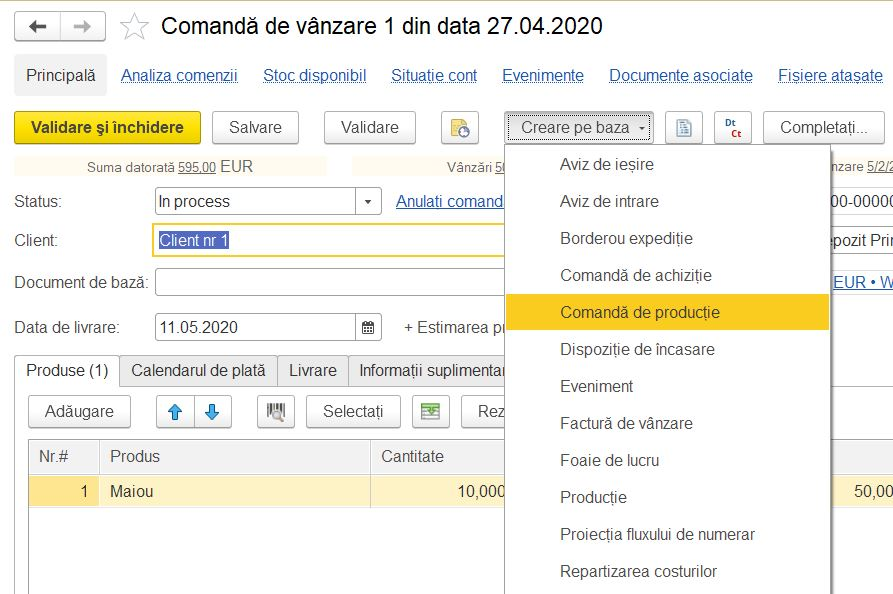
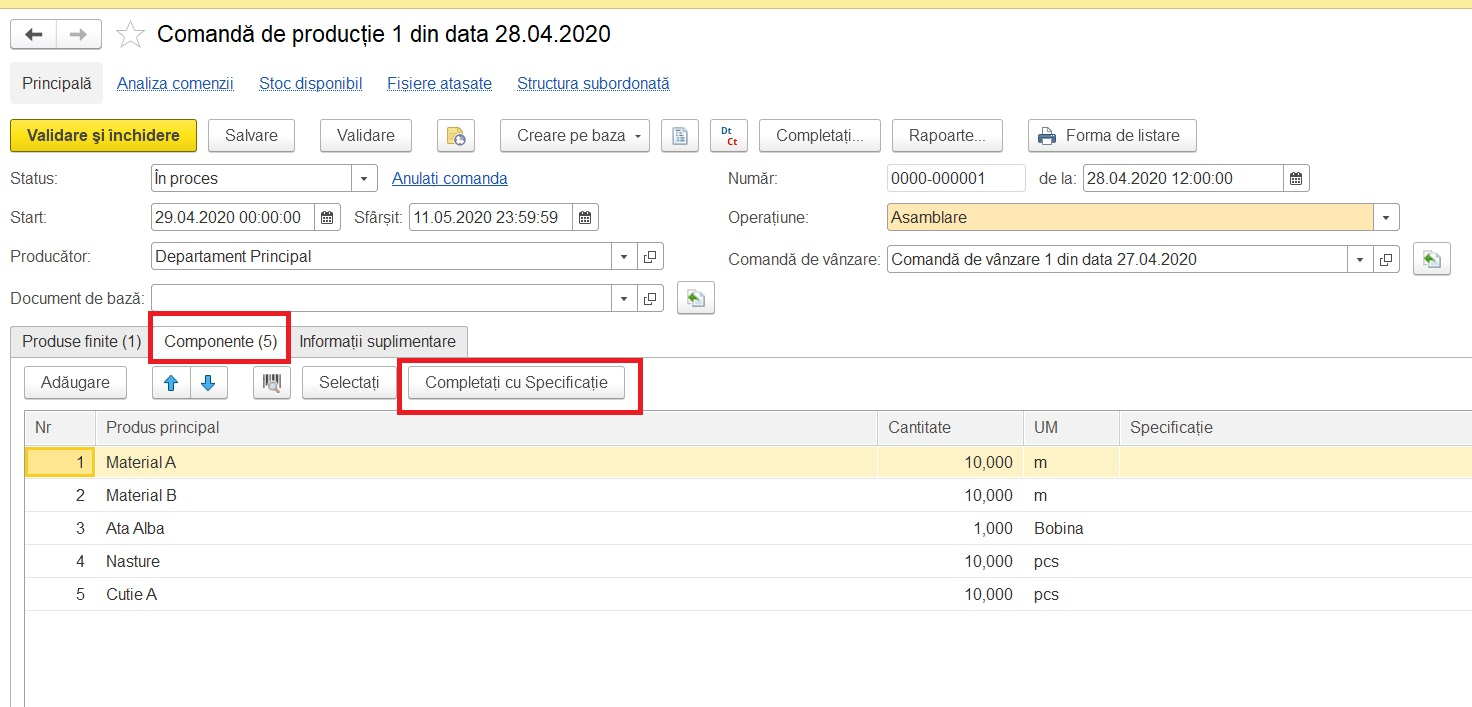
In Comanda de Productie generata, mergem la fila Componente si apasam butonul Completati cu Specificatiile. Astfel se vor completa componentele necesare pentru productia a 10 maiouri.
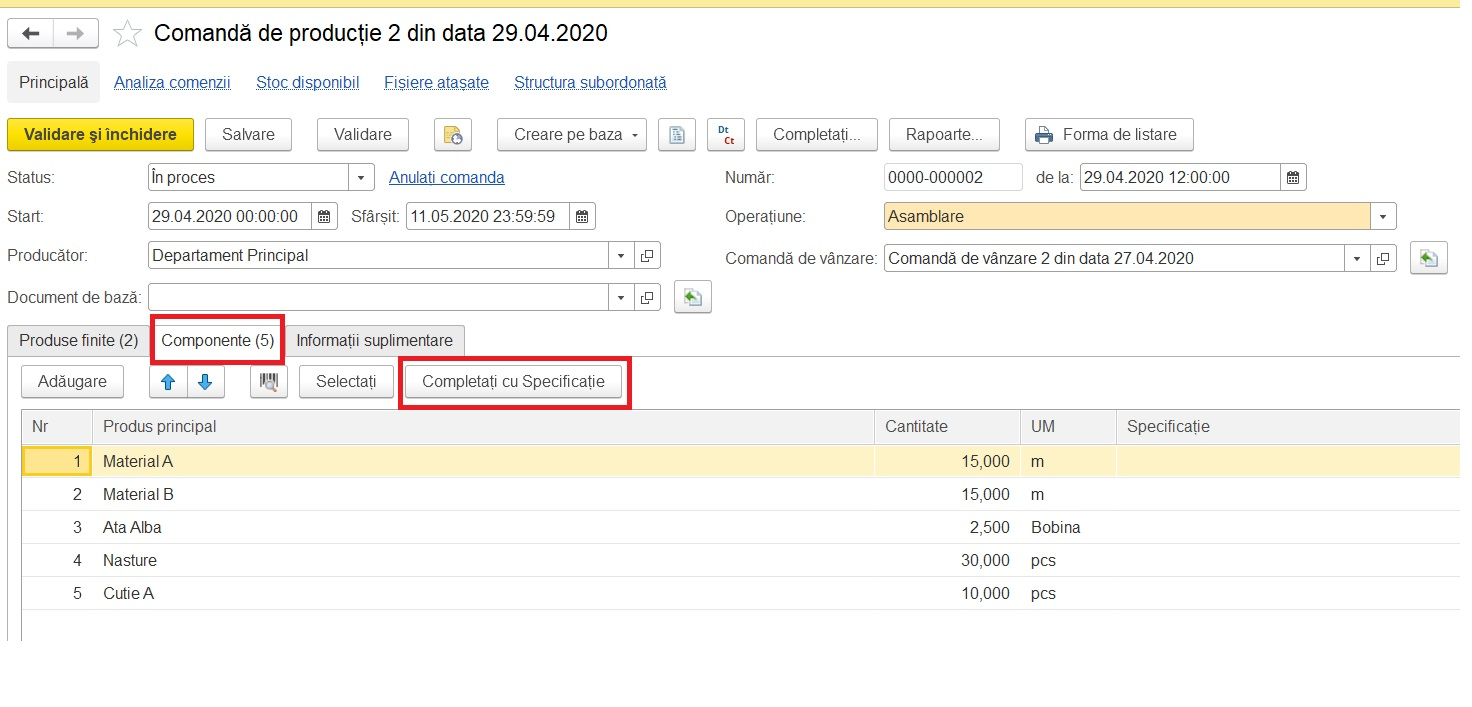
Procedam la fel si cu comanda de vanzare de la clientul Nr. 2:
V. PRODUCTIE MULTI-OPERATIONALA
1.Ne reamintim, ca am primit doua comenzi de la clienti diferiti si suntem la etapa de productie. Cantitatea de productie totala constituie 15 maiouri si 5 sacouri.
Transfer intre gestiuni
2.Pentru inceput transferam cantitatea necesara de materiale din depozitul principal catre depozitul fiecarui department.
3.Lista materialelor necesare fiecarui departament:
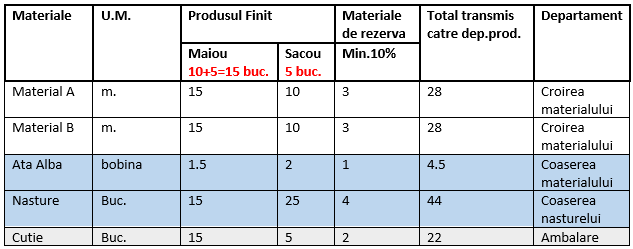
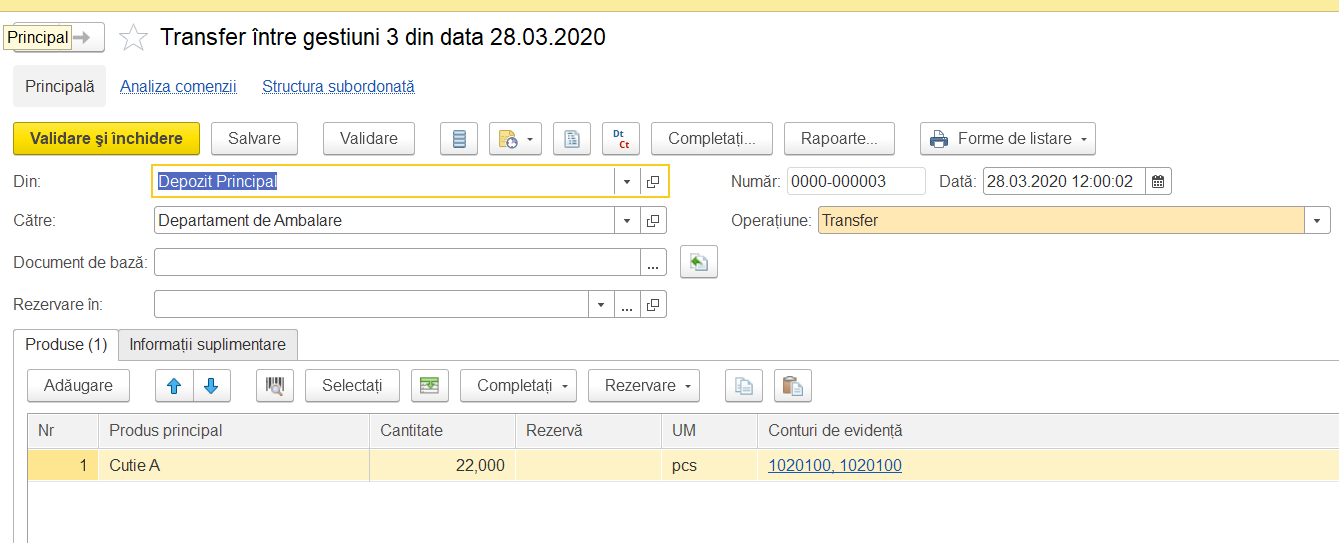
3.1. Realizam documentul de transfer catre departamentul de Croiore din modulul Logistica > Transfer intre gestiuni.
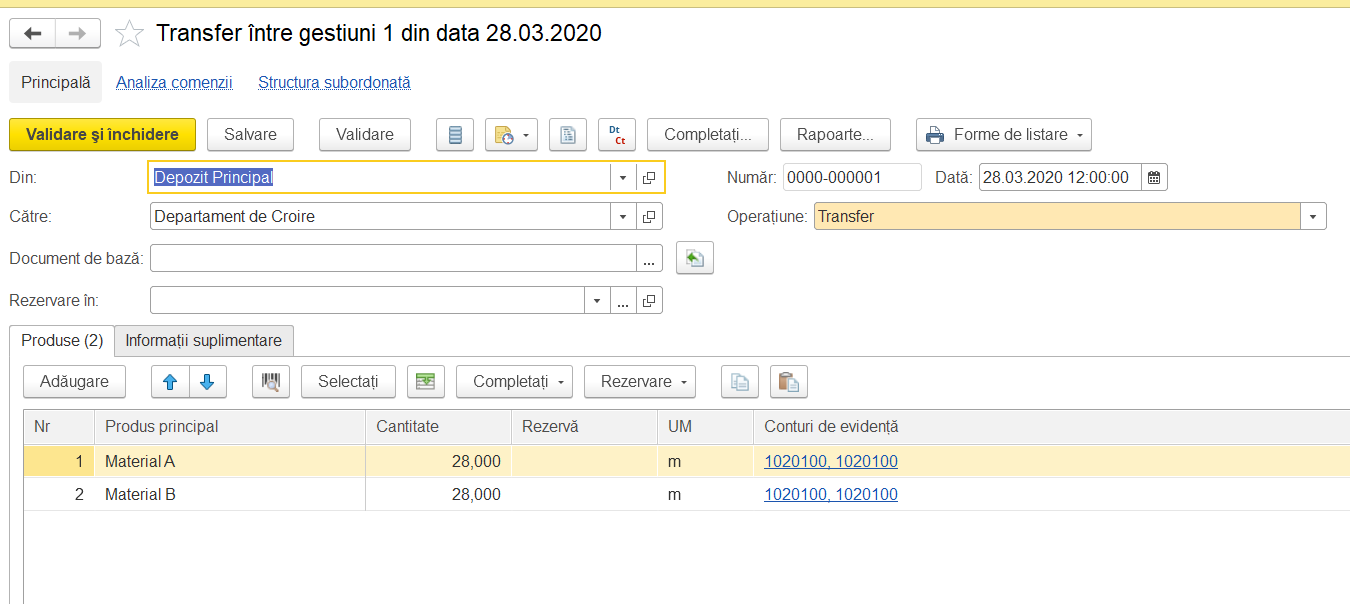
3.2. Realizam documentul de transfer catre departamentul de Coasere.
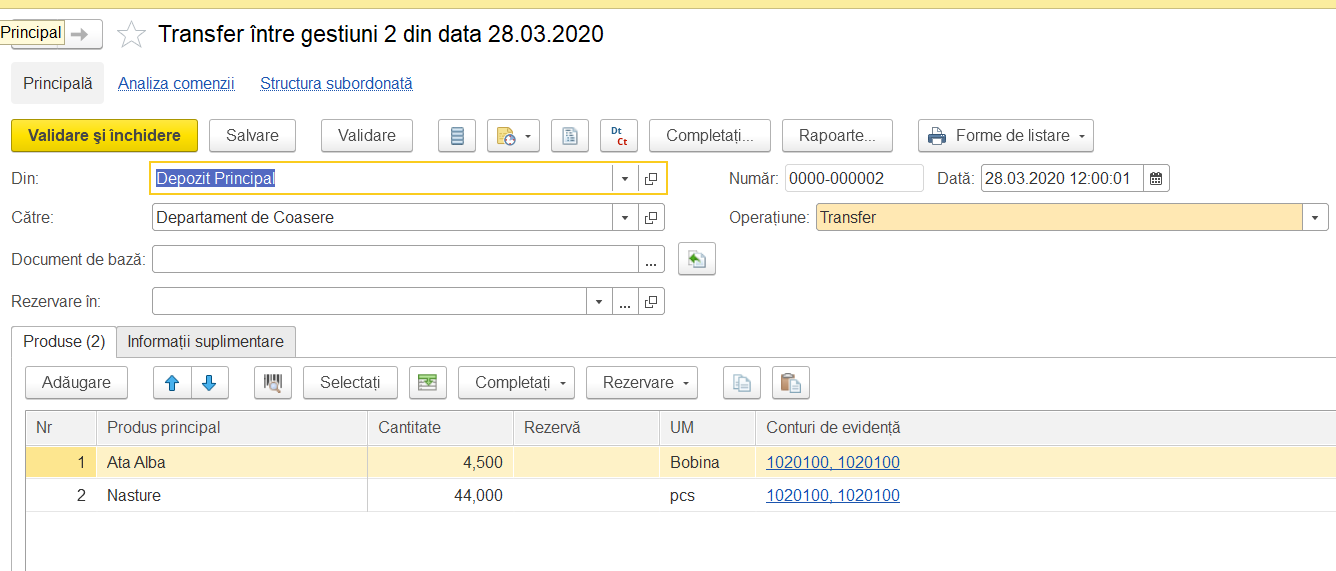
3.3. Cream si validam documentul de transfer pentru departamentul Ambalare.
Inregistrarea Productiei in Curs
4.Intrucat productia presupune mai multe operatiuni tehnologice, vom inregistra cantitatea produsa in fiecare departament utilizand submodulul Productia in curs din modulul Productie.
5.In exemplul pe care il analizam, productia NU implica eliberarea unui produs intermediar (Semifabricat) intre operațiuni. Toate cheltuielile sunt incasate in contul Cheltuieli de productie si se reflecta asupra costului de fabricatie produsului finit, care este fixat de documentul Productie.
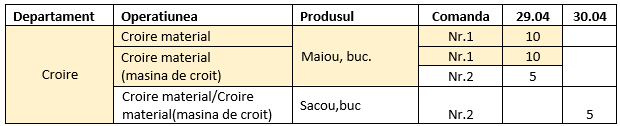
6.Datele privind volumul producției efectuate sunt prezentate în tabelul de mai jos:
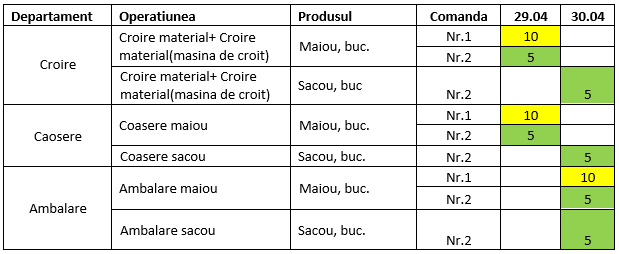
Productia din data de 29.04.2020
7.Se creeaza documentele necesare pentru departamentul de Croire din data de 29.04.2020.
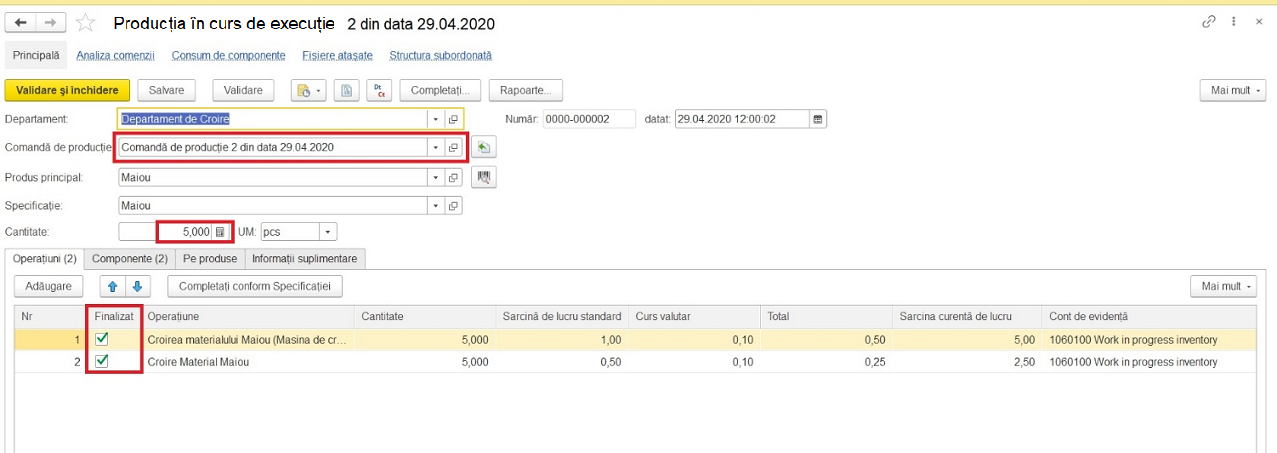
7.1 Cream un nou document Productie in curs din modulul Productie > Productie > Productia in curs. Completam sectiunea (1) apoi alegem din partea tabelara Operatiunile (2): Croirea materialului Maiou (masina de croit) si Croirea material Maiou. Bifam apoi finalizat (3).
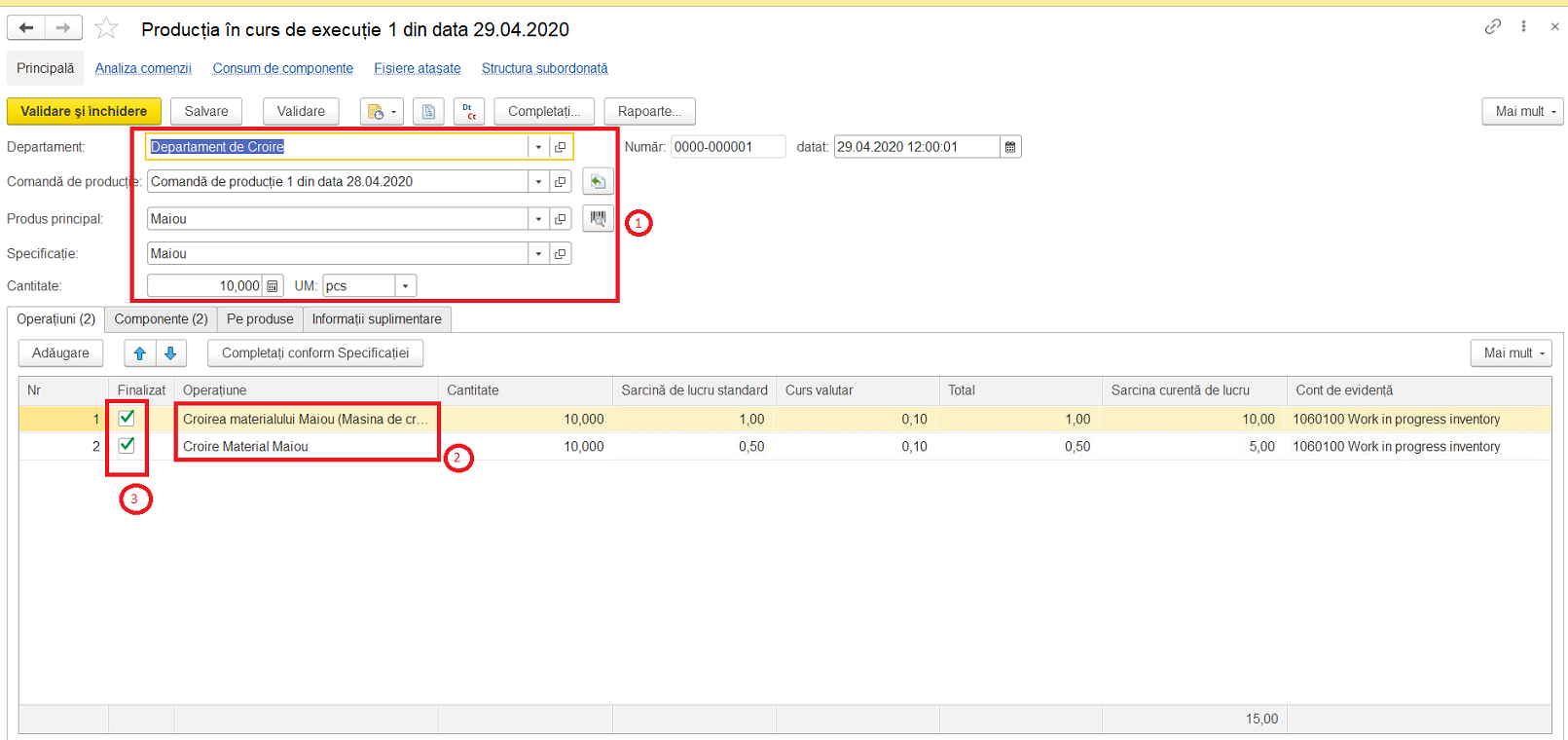
7.2. Atragem atentia ca etapa de Croirea a maioului enumera cheltuielile directe calculate in coloana Total. Acestea sunt calculate conform Tarifelor Cheltuielilor de Productie stabilite.
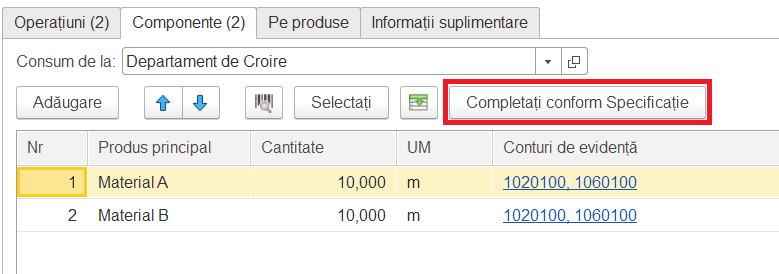
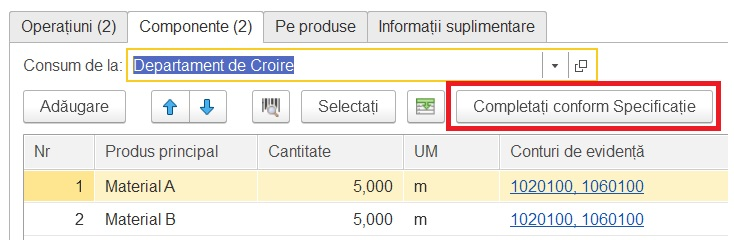
7.3. Trecem la fila Componente si apasam butonul Completati conform Specificatiei, astfel se vor completa datele din tabel.
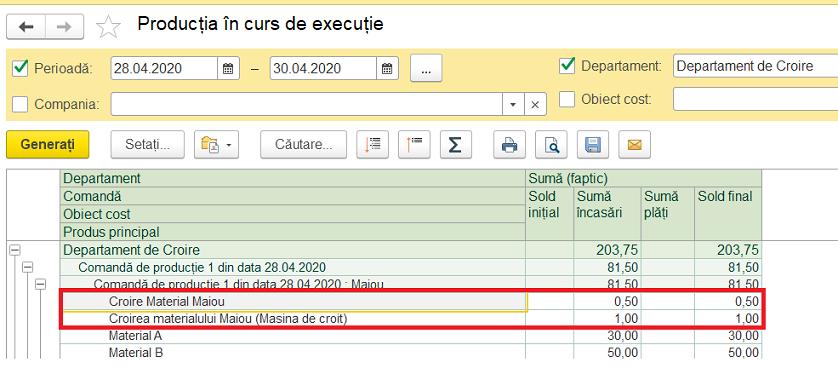
7.4. Validam documentul Productia in curs 1 si generam raportul Productia in curs din modulul Productie> Rapoarte. Acest raport reflecta cheltuielile acumulate in cadrul procesului de productie.
8.Inregistram lucrarile din prima etapa Croire conform comenzii Nr.2.
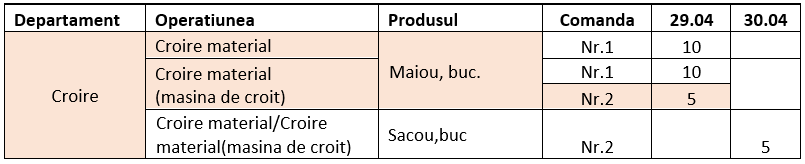
8.1. Cream un nou document Productie in curs. La fel ca si in cazul precedent, doar ca acum vom selecta comanda de productie nr 2 si cantitatea de maiouri va fi 5.
8.2 Trecem la fila Componente, si apasam butonul Completati conform Specificatiei, astfel se vor completa datele din tabel.
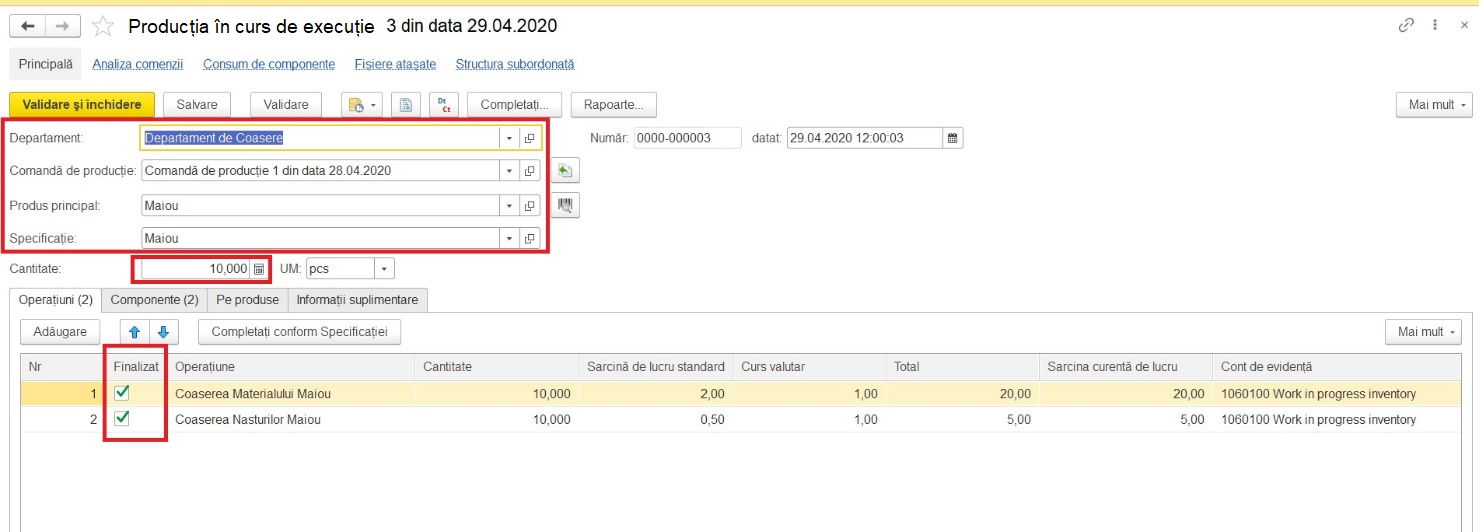
- Completam procesele de lucru si pentru departamentul de Coasere, comanda nr 1.

9.1 La fel ca mai sus, Conform comenzii nr 1 pentru departament Coasere. Nu uitam si de fila Componente.
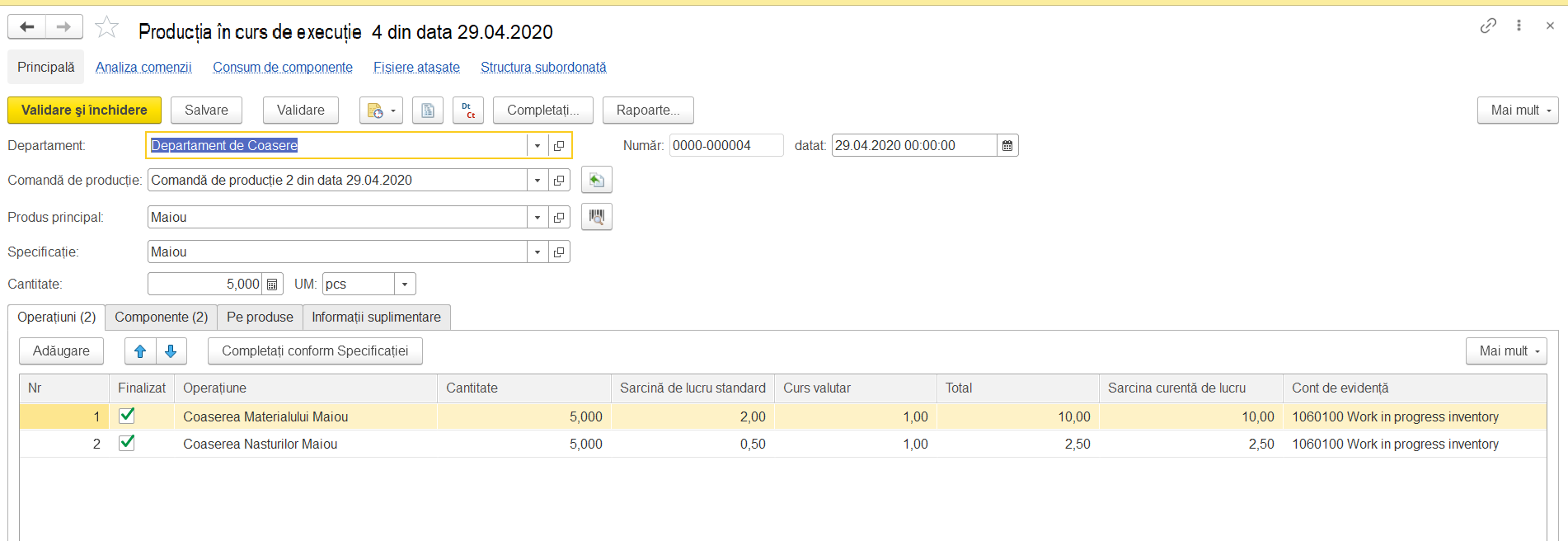
- Completam procesele de lucru si pentru departamentul de Coasere, comanda nr 2.

10.1 La fel, Conform comenzii nr 2 pentru departament Coasere. Nu uitam si de fila Componente.
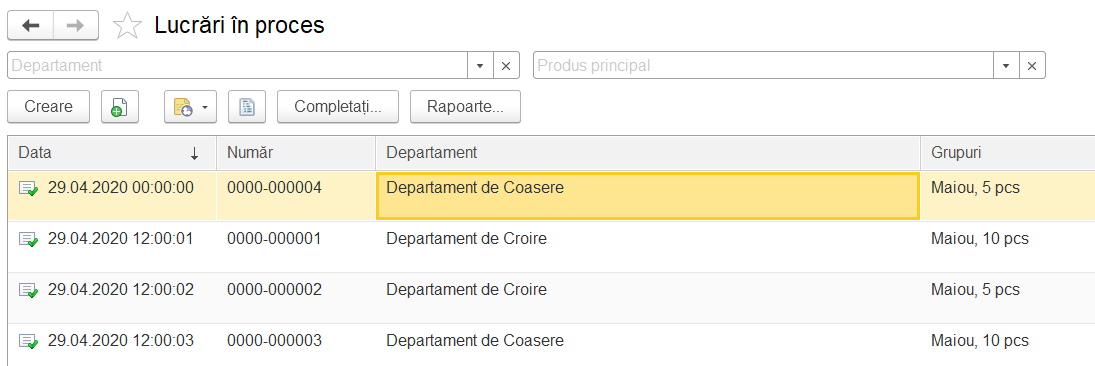
11.Mai jos este o listă completă a documentelor de productie în desfășurare pentru 29.04.2020:
Productia din 30.04.2020
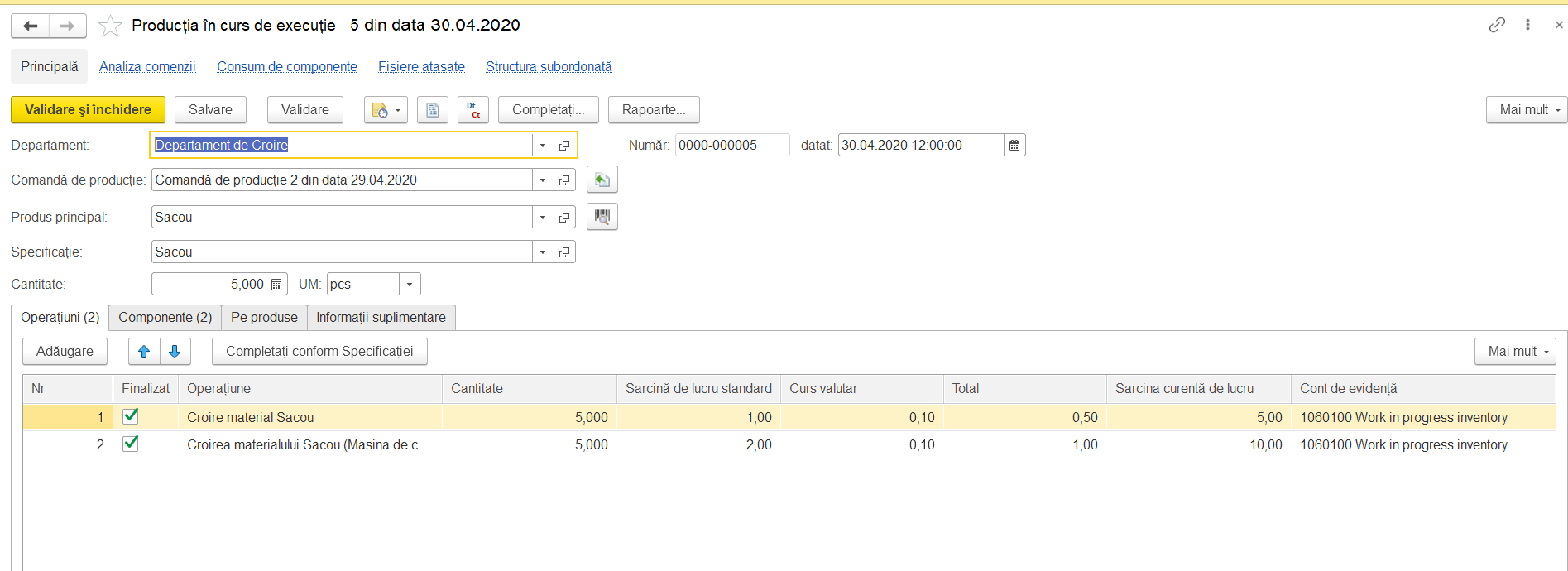
12.Pe data de 30.04.2020 continuam procesul de productei pentru Comanda Nr.1 si Nr.2.

12.1. Inregistram urmatorul document in lista Productie in curs pentru departamentul de Croire comanda Nr.2.
13.Cream urmatorul document Productie in curs pentru departamentul de Coasere comanda Nr.2.

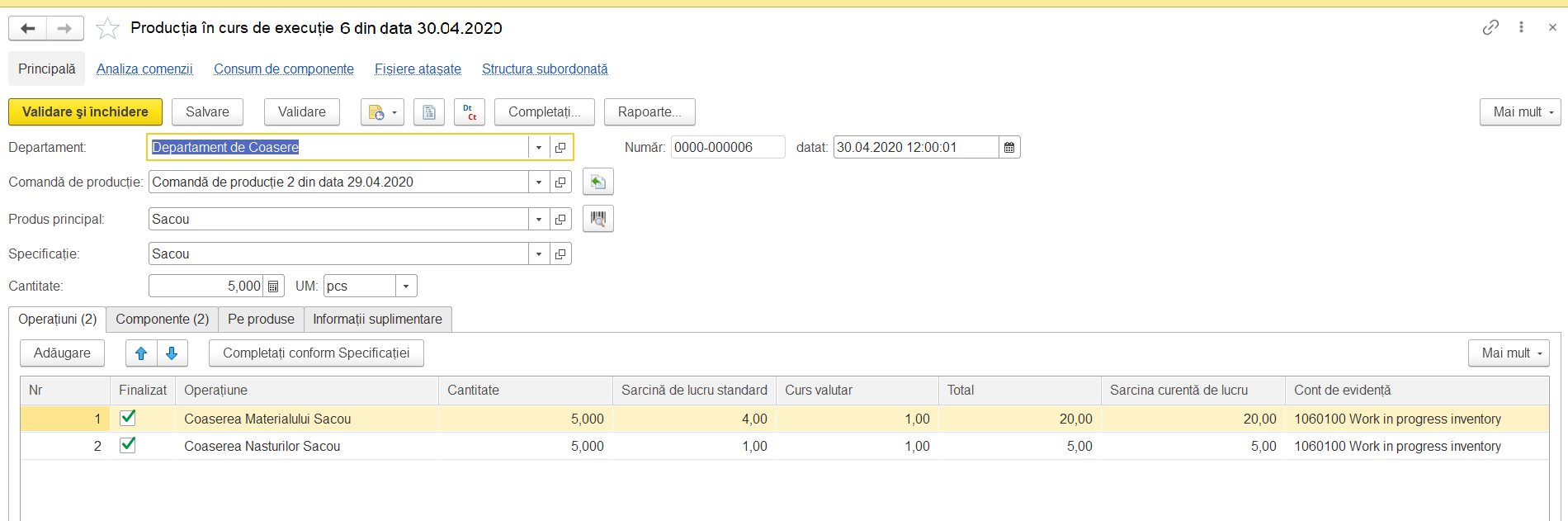
14.Cream urmatorul document Productie in curs pentru departamentul de Ambalare comanda Nr.1 si Nr.2.

14.1. Сream document Productie in curs pentru ambalarea comenzii Nr.1 Maiou.
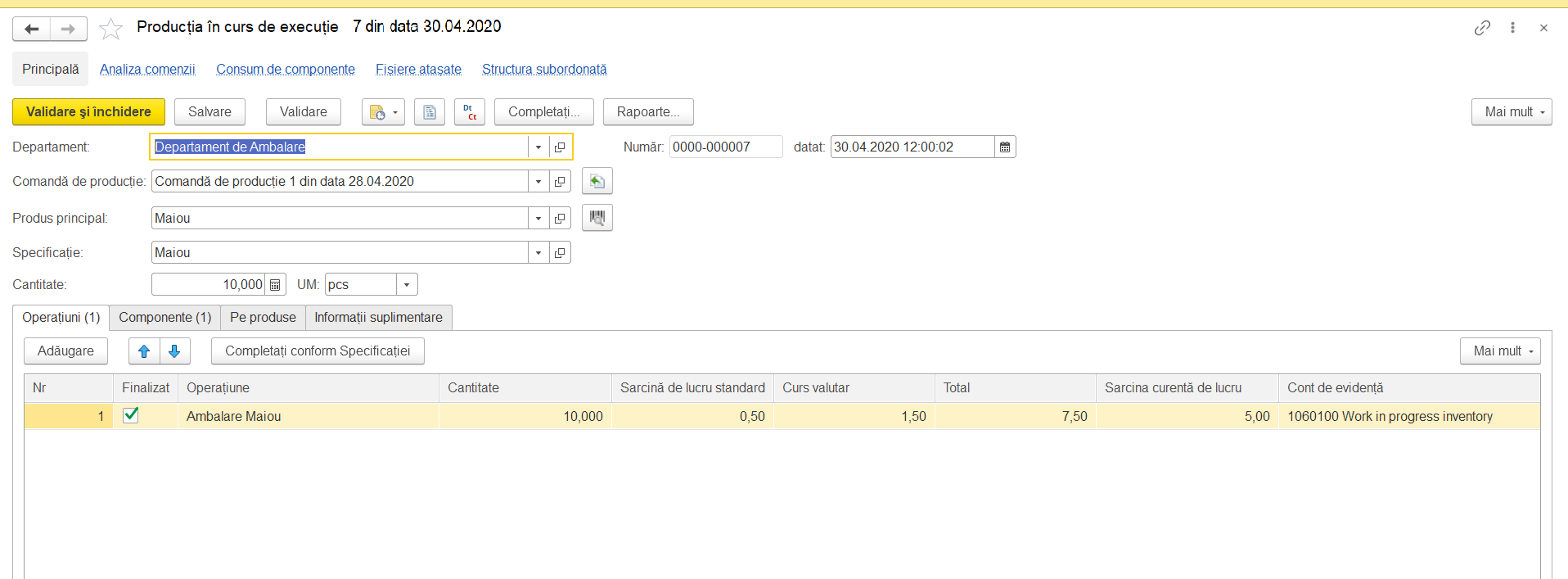
14.2. Сream document Productie in curs pentru ambalarea comenzii Nr.2 Maiou.
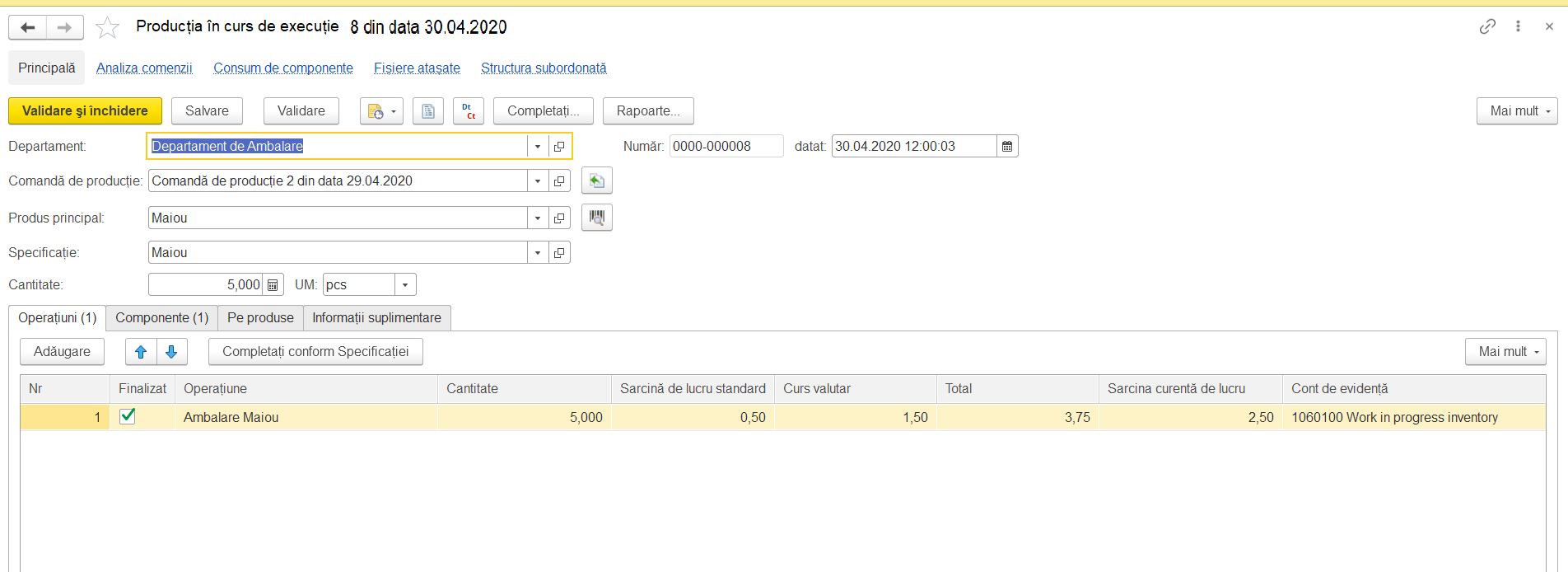
14.3. Сream document Productie in curs pentru ambalarea comenzii Nr.2 Sacou.
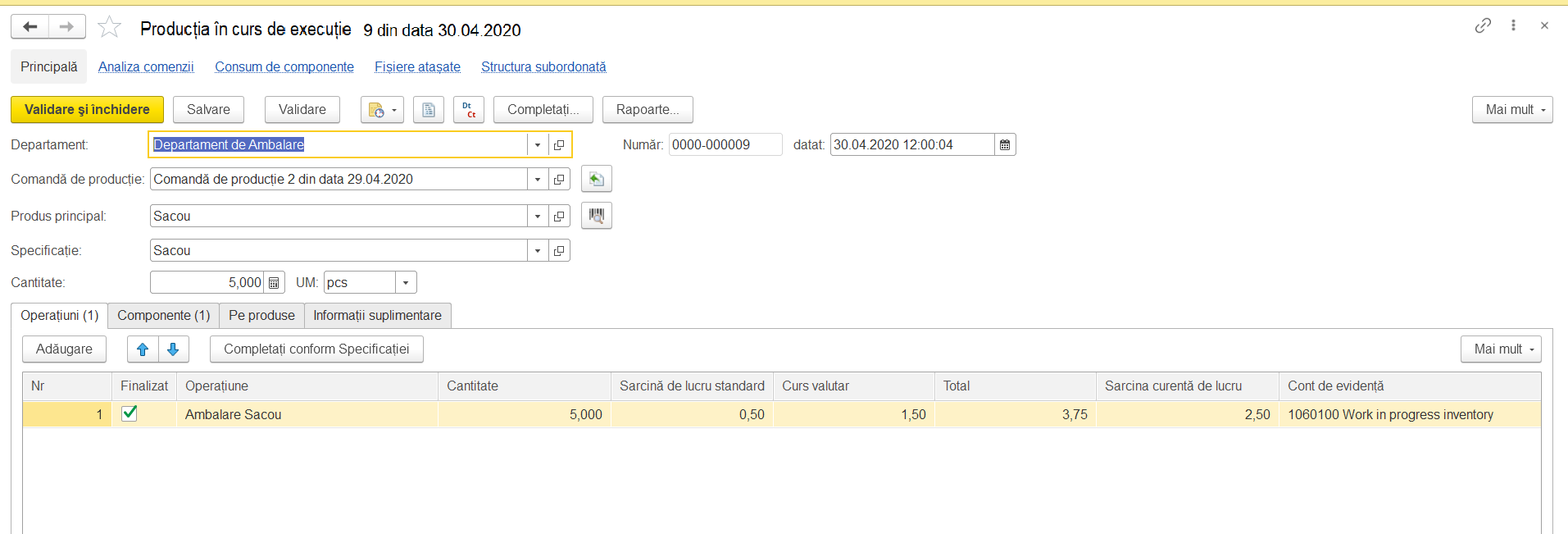
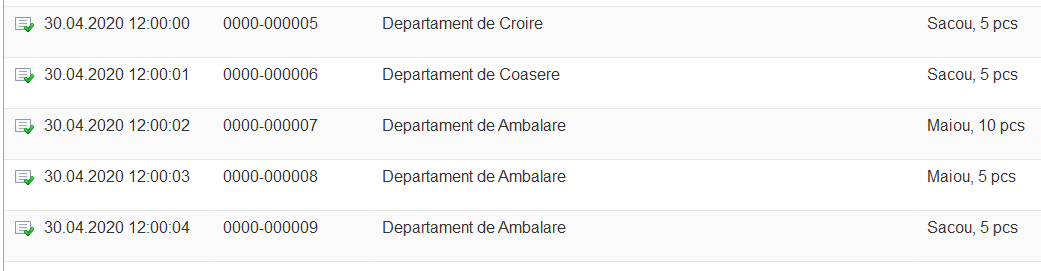
15.Astfel vor arata documentelor de productie in lucru pentru data de 30.04.2020:
VI. INREGISTRAREA PRODUSELOR FINALIZATE
1.Finalizarea productiei are loc prin crearea documentului Productie din modulul Productie > Productie. Acesta inregistreaza transformarea produselor in curs de executie in produs finit.
Inregistrarea produselor finite din 01.05.2020
2.Pe data de 01.05.2020 am finalizat procesul de productie pentru comanda Nr 1 si Nr.2 prin operatiunea de Asamblare.

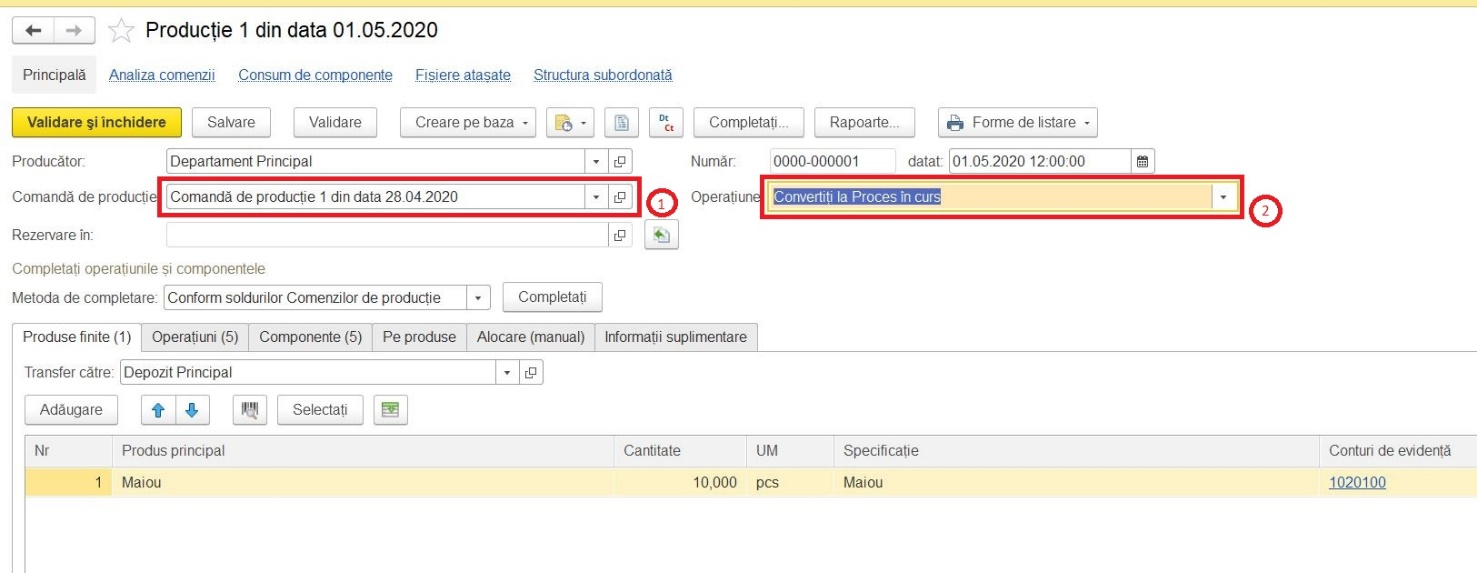
3.Pentru inregistrarea produsului finit din Comanda Nr.1 Maiou 10 buc, se creeaza documentul Productie Nr.1 cu tip de operatiune Convertiți la Productie in curs.
3.1. Completam tipul de operatiune si trecem la partea tabelara Produse Finite
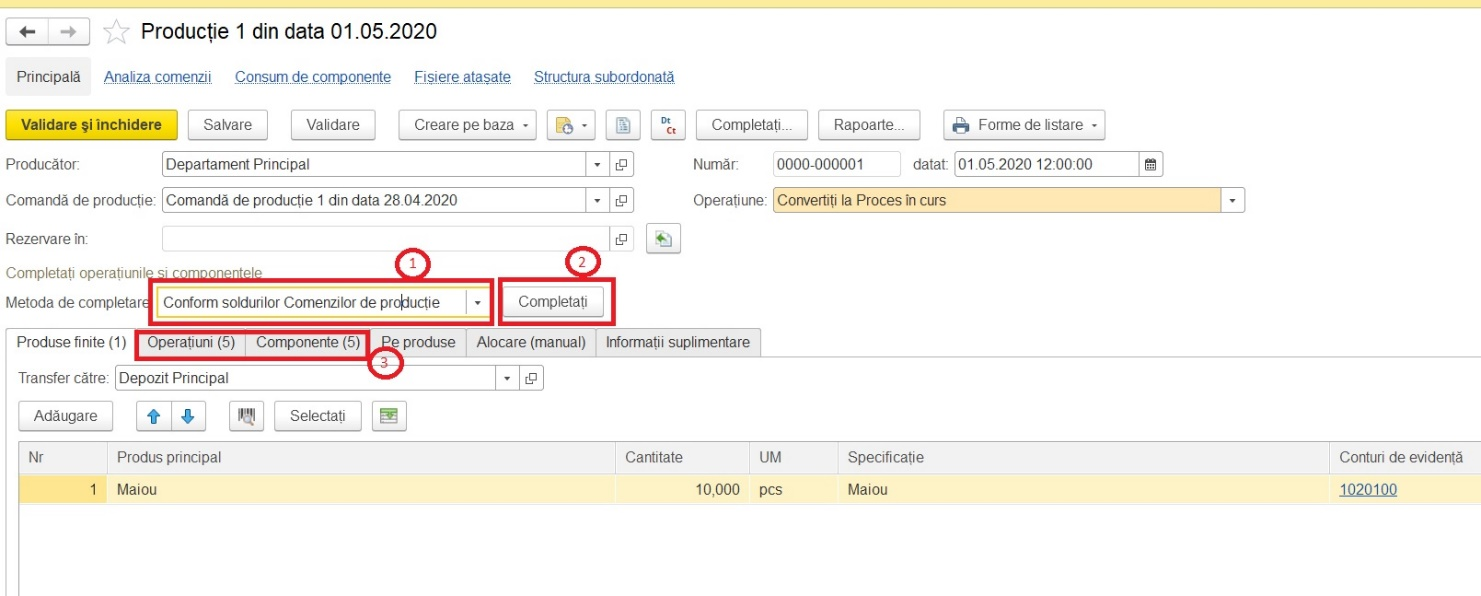
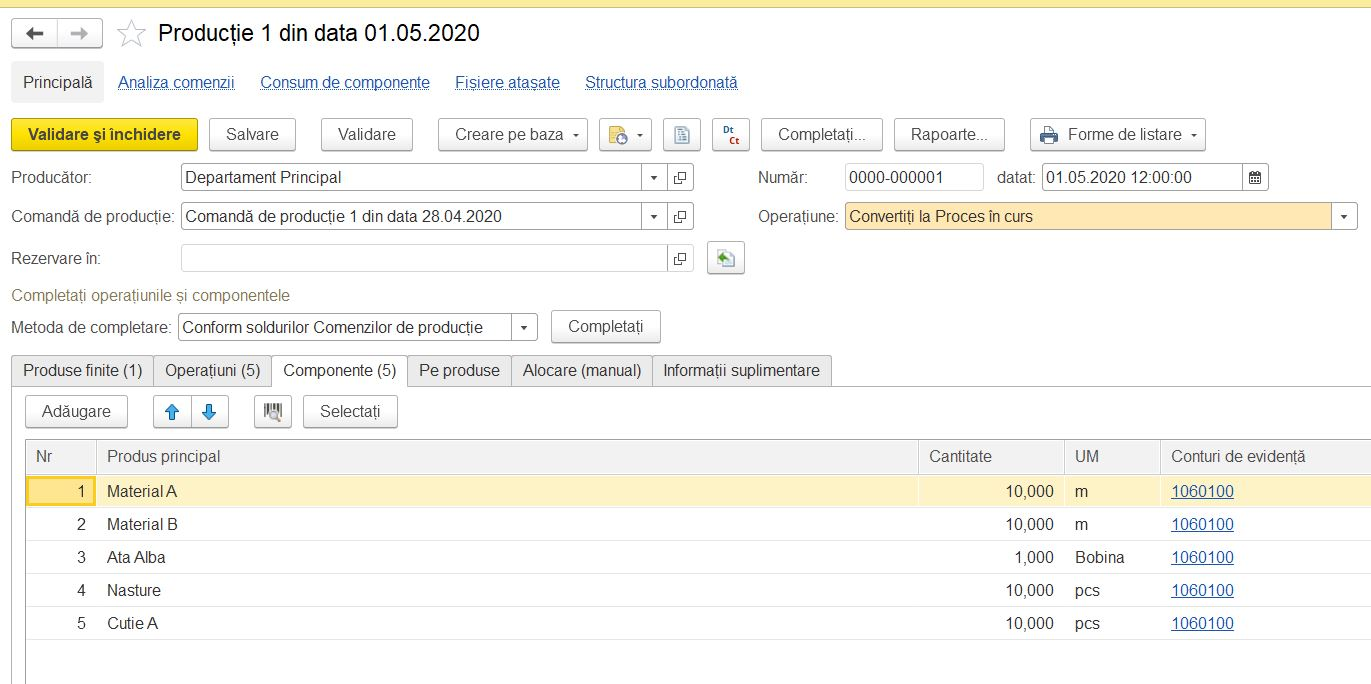
3.2. Alegem Metoda de Completare Conform soldurilor Comenzilor de producție (1) si apasam butonul Completati (2). Astfel se vor completa automat filele Operatiuni si Componente (3). Datele vor fi preluate din documentele Productie in curs. Mai jos alegem Transfer catre Depozit Principal.
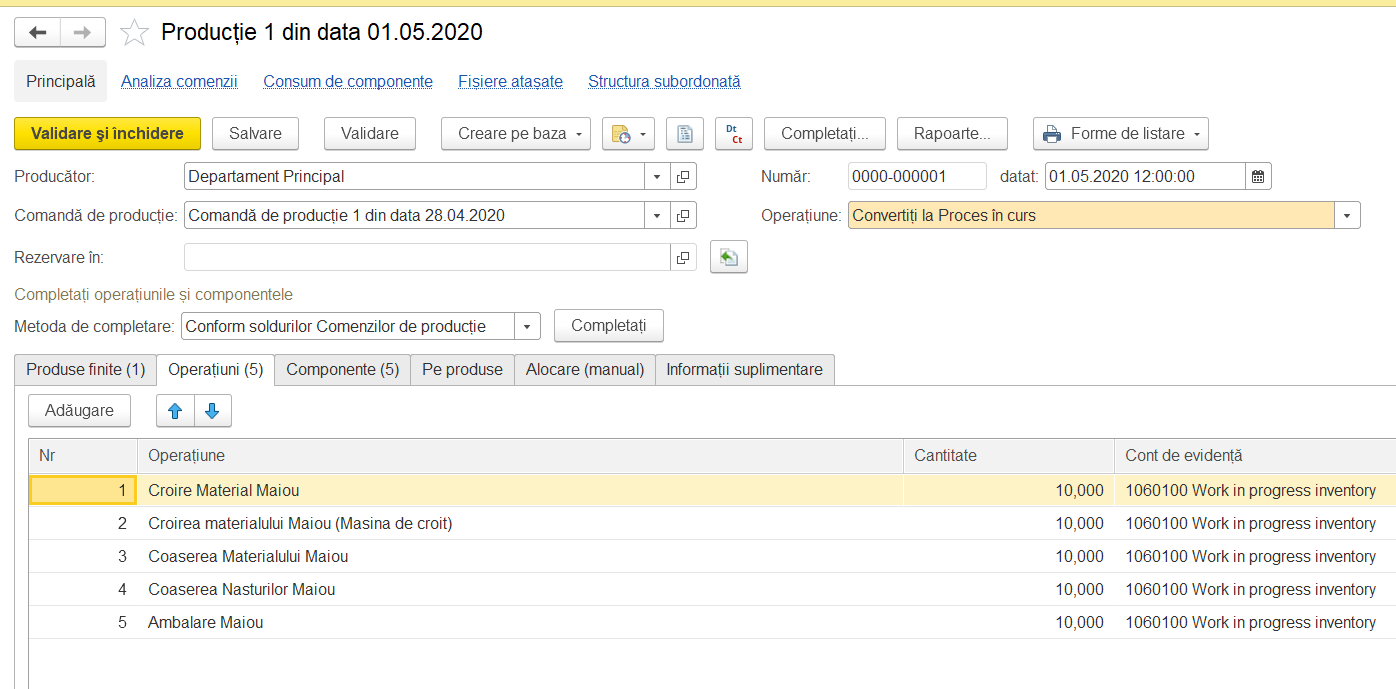
3.3. Fila Operatiuni va arata astfel :
3.4. Fila Componente:
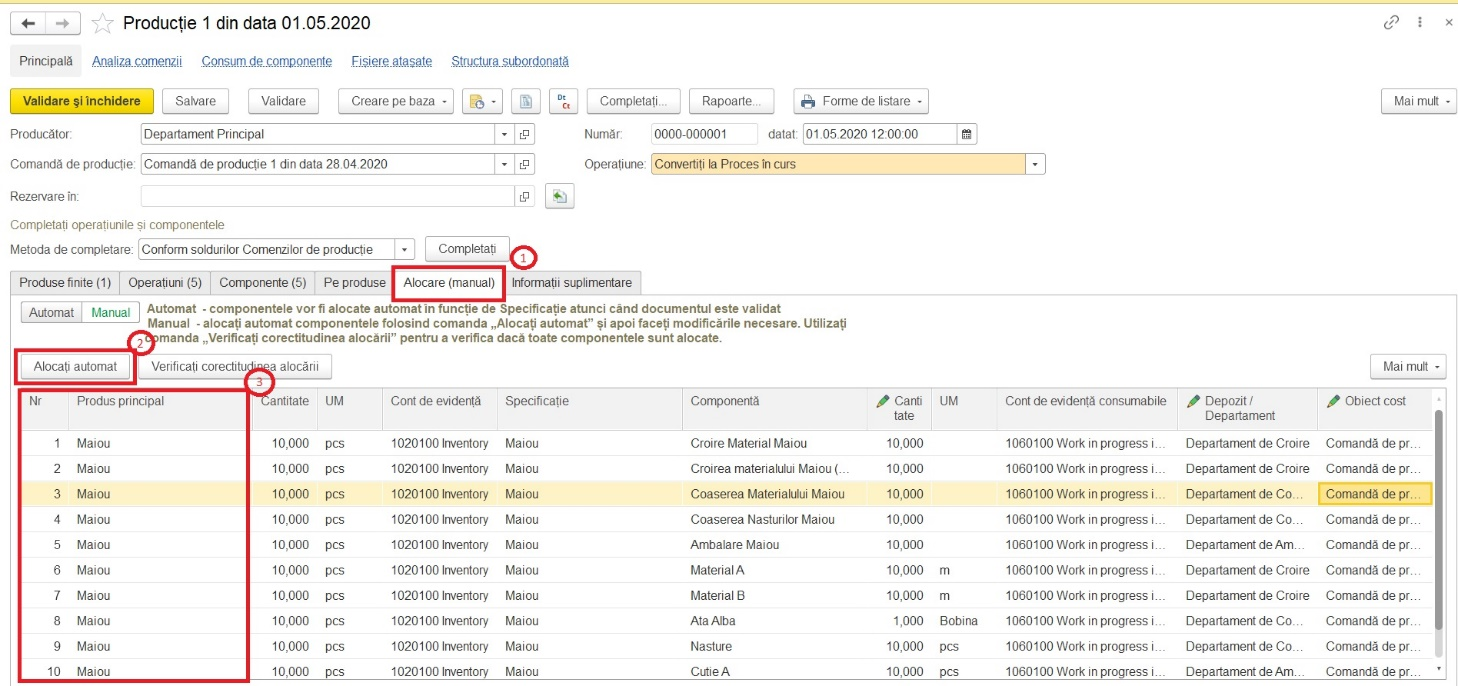
3.5. Trecem la fila Alocare(manual) (1) si apasam butonul Alocati Automat (2). Partea tabelara (3) se va completa conform cheltuielilor de productie introduse pe parcursul procesului de productie.
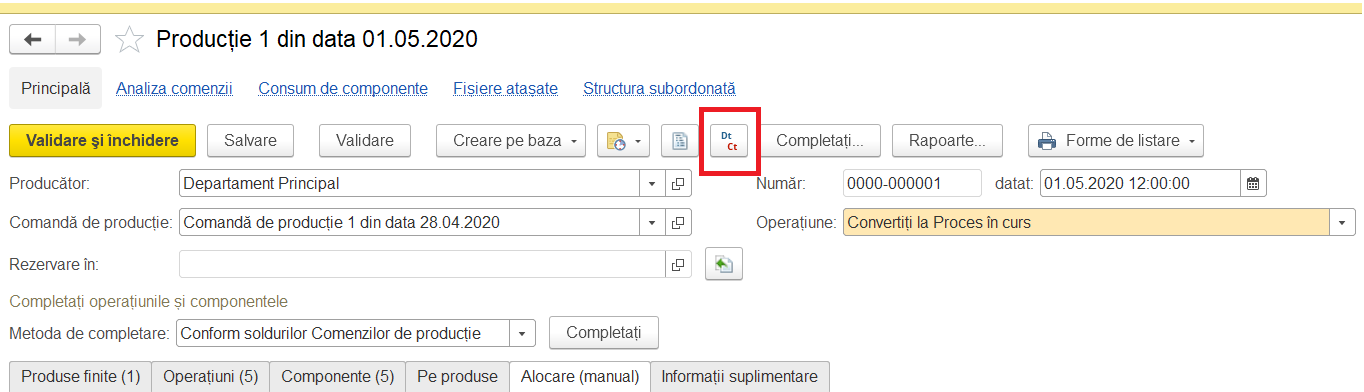
Apasam pe butonul DTCT pentru a viualiza miscarile pe registre:
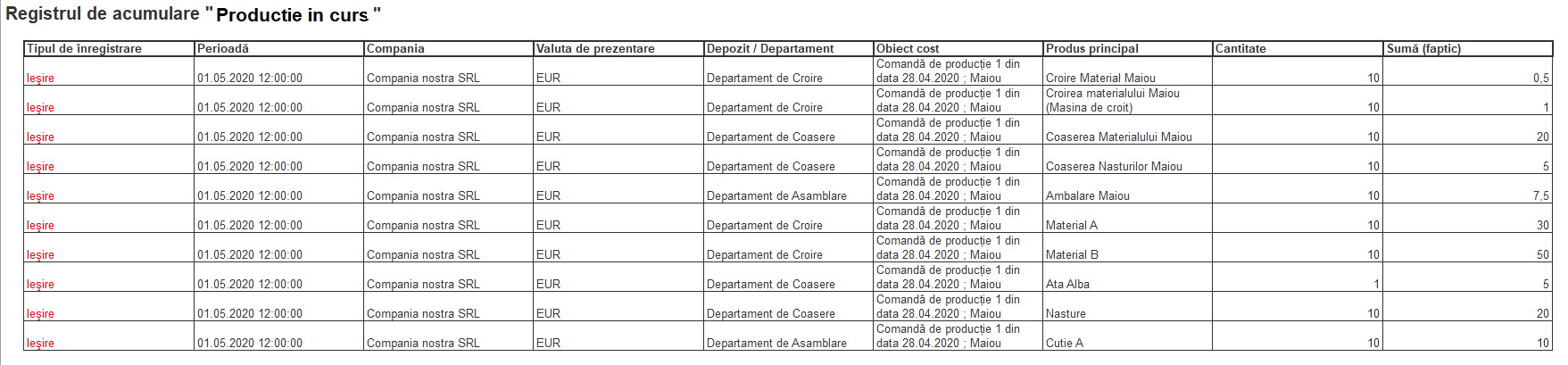
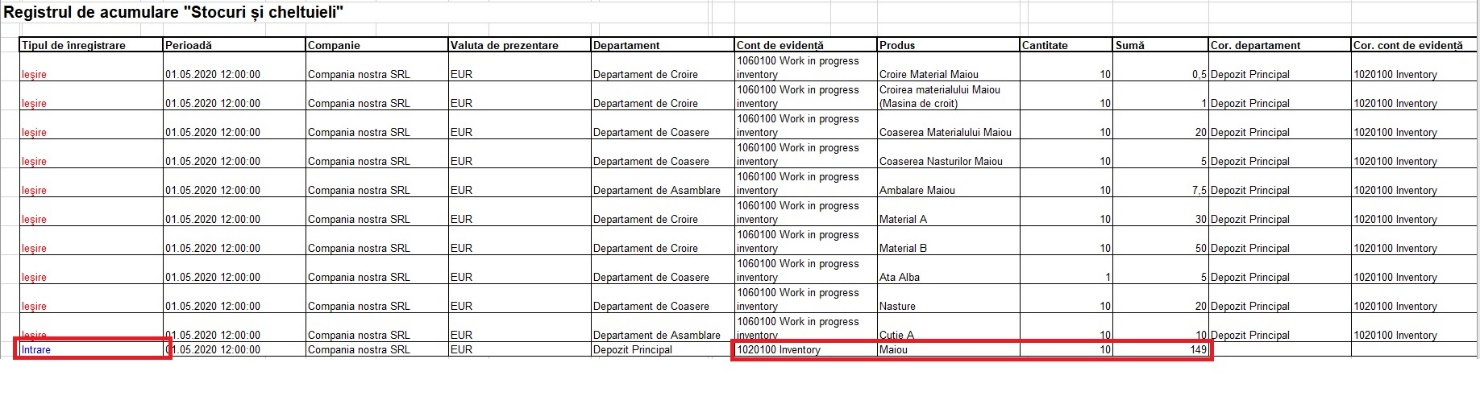
3.6. Validam Documentul. Dupa validarea acestui document vom avea urmatoarele inregistrari:
3.6.1 Casarea cheltuielelor de productie in curs de executie din registrii de acumulare Productie in curs
3.6.2 Reflectarea costului de productie a produsului finit
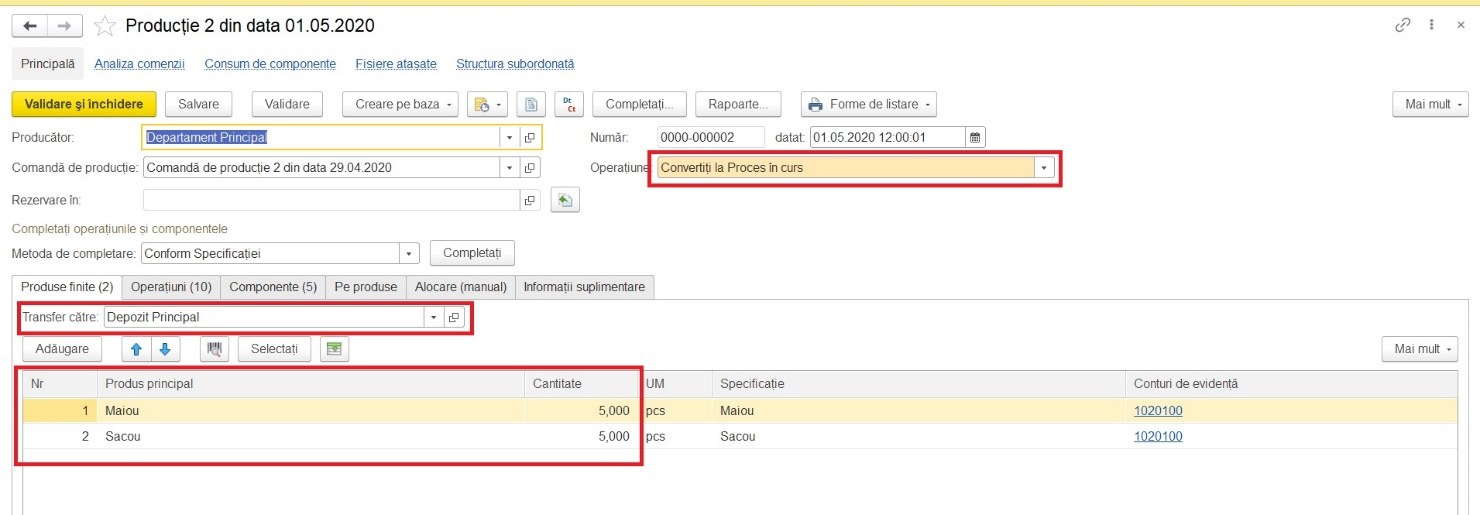
- 4.Pentru inregistrarea produselor finite din Comanda Nr.2 Maiou 5 buc si Sacou 5 buc, se creeaza documentul Productie Nr.2 cu tip de operatiune Convertiți la Productie in curs.
- 4.1. Completam tipul de operatiune si trecem la partea tabelara Produse Finite
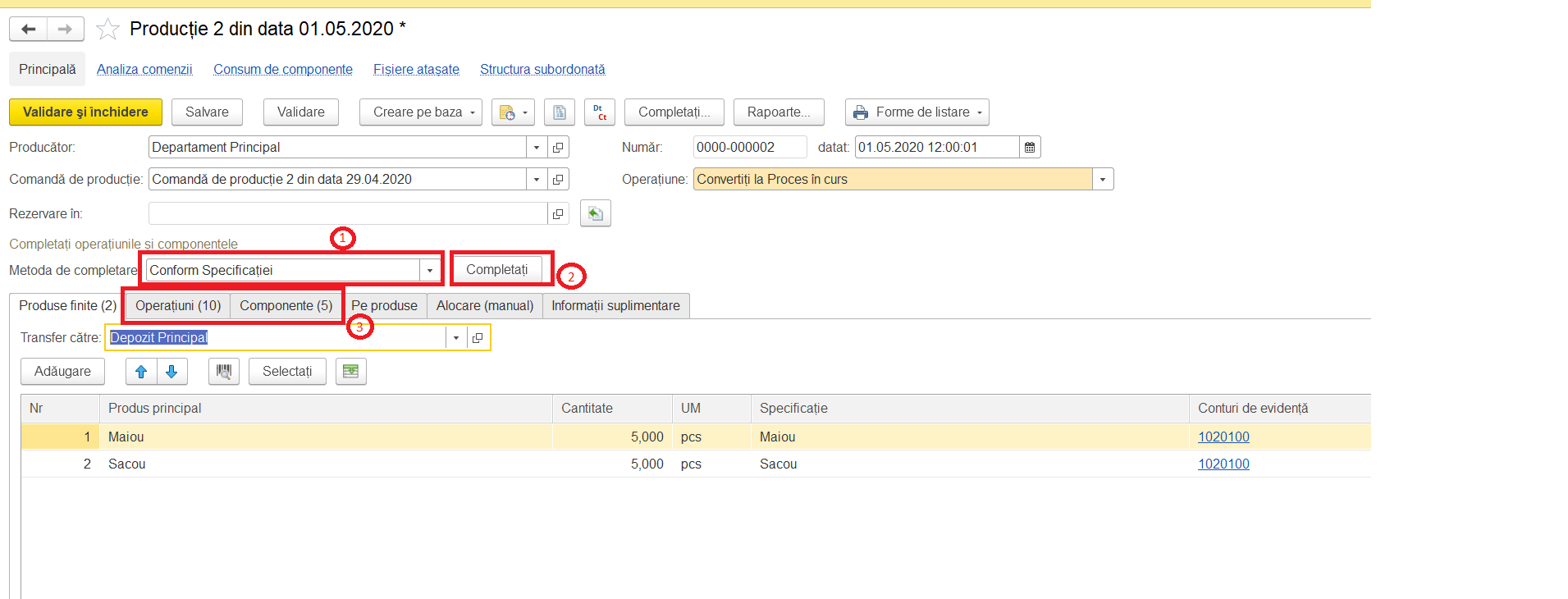
4.2. Alegem Conform Specificatiei - Completati.
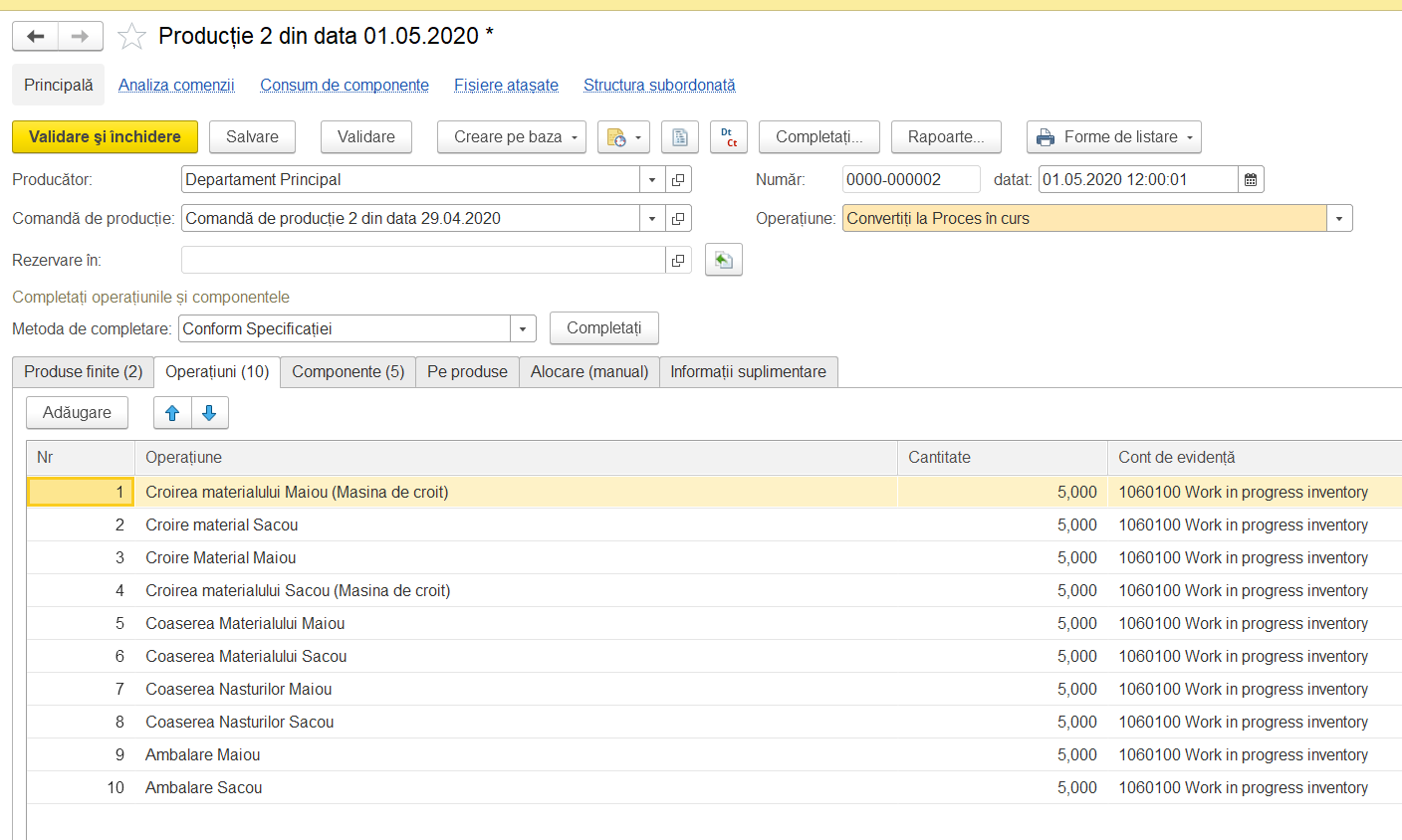
4.3. Asa va arata fila Operatiuni:
4.4 Asa va arata fila Componente:
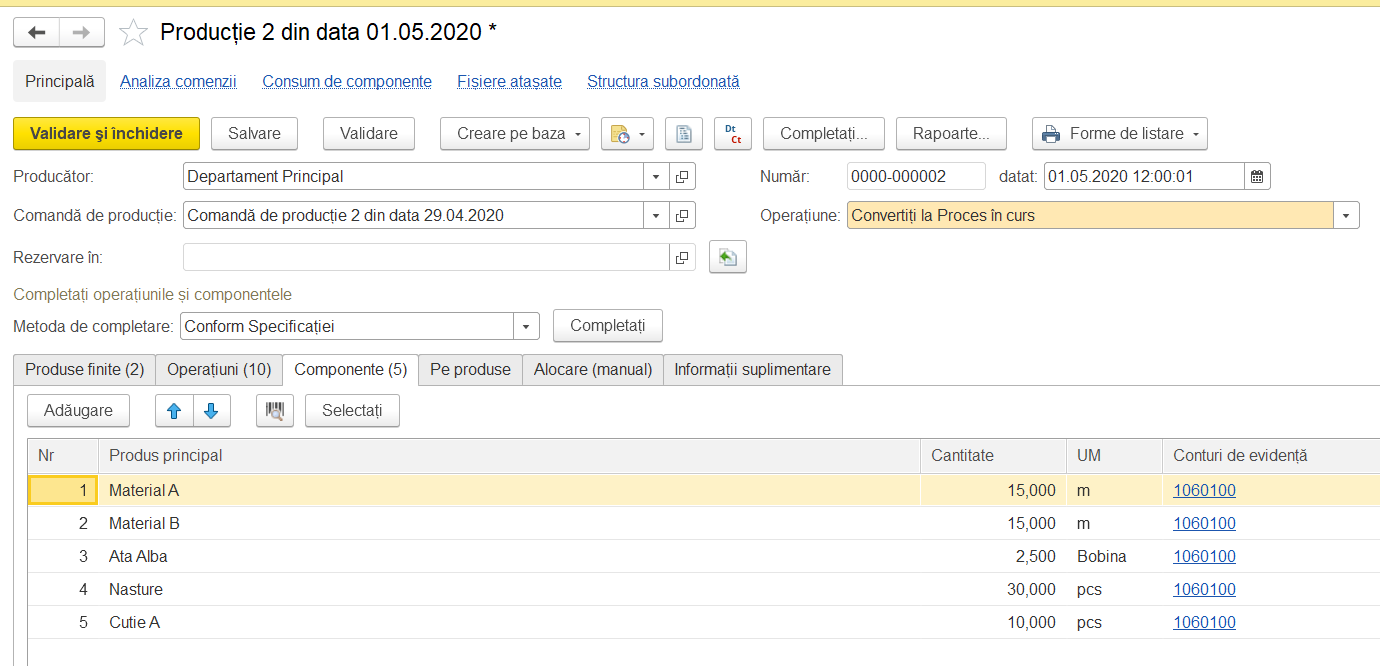
4.5. Fila Alocare(Manual) se va completa astfel:
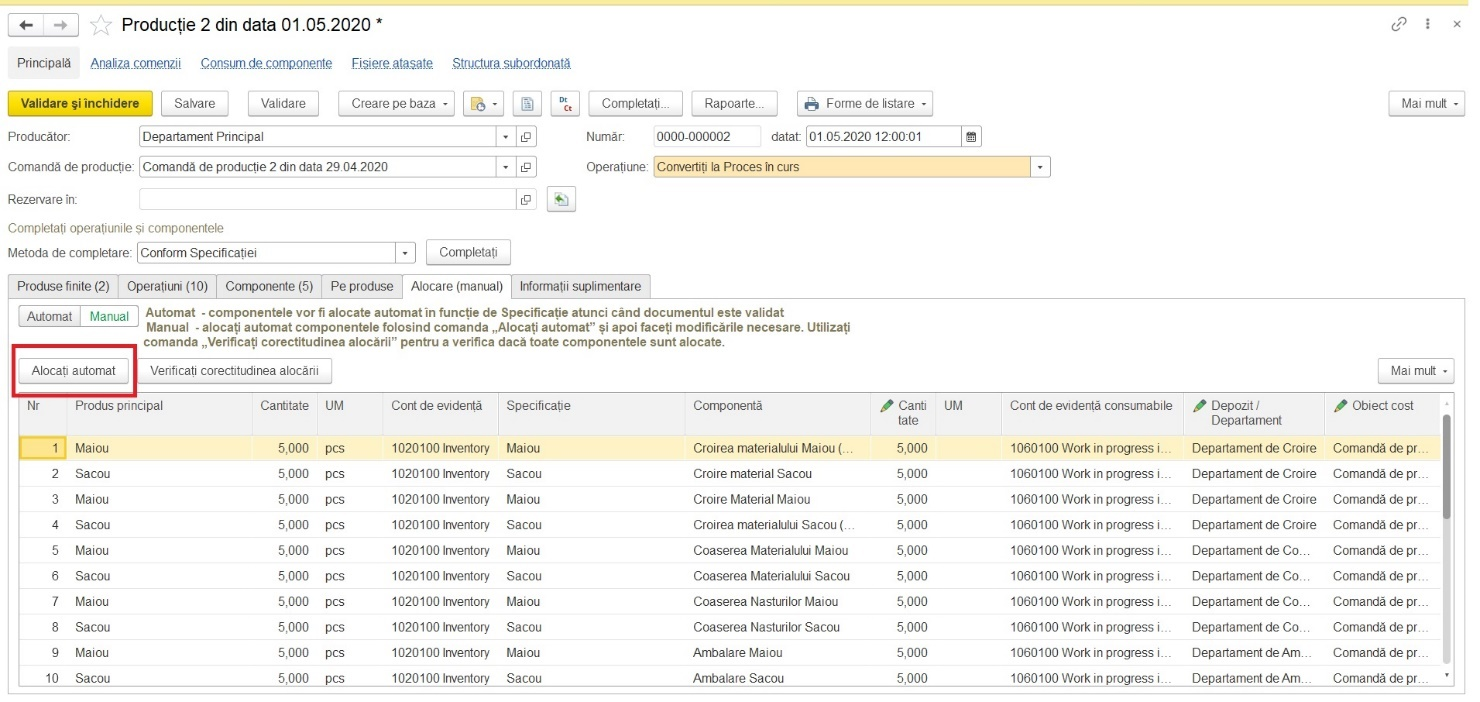
4.6. Validam documentul
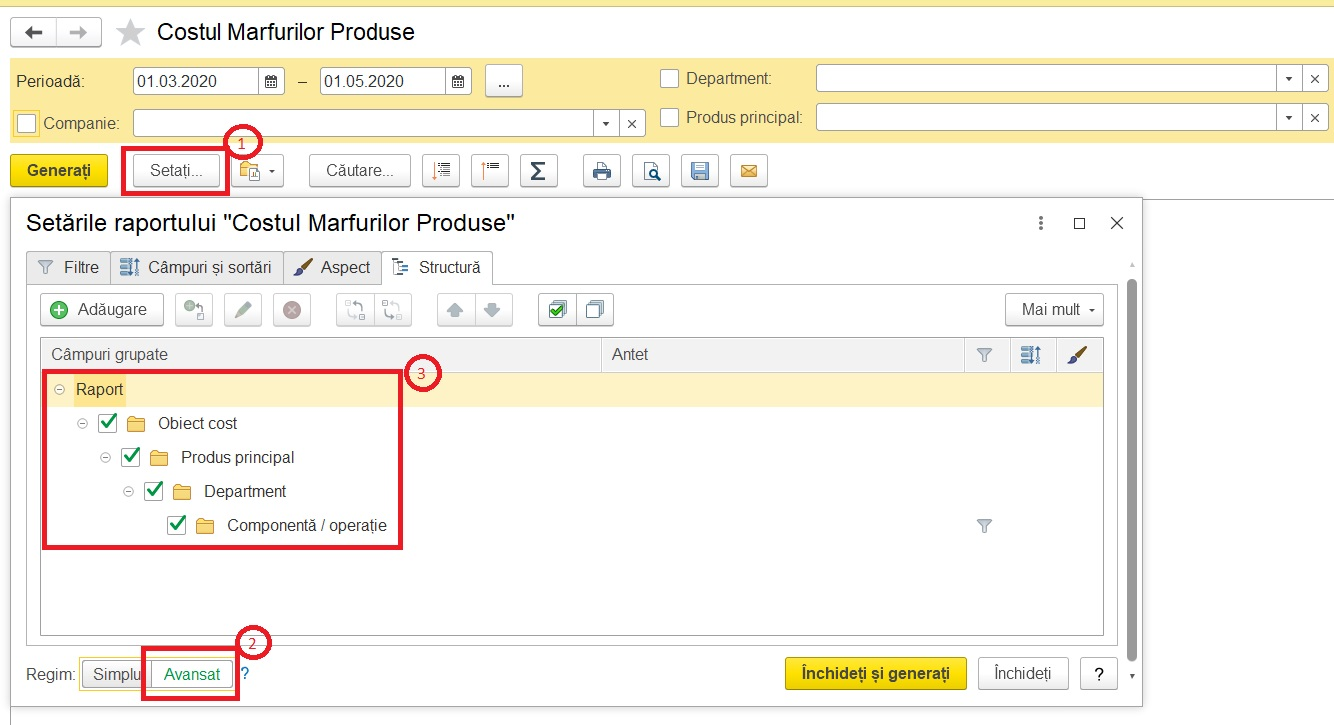
5.Setam raportul de verificare a costurilor de productie in modulul Productie > Rapoarte > Costul marfurilor produse. Setam structura conform pasilor din imaginea de mai jos:
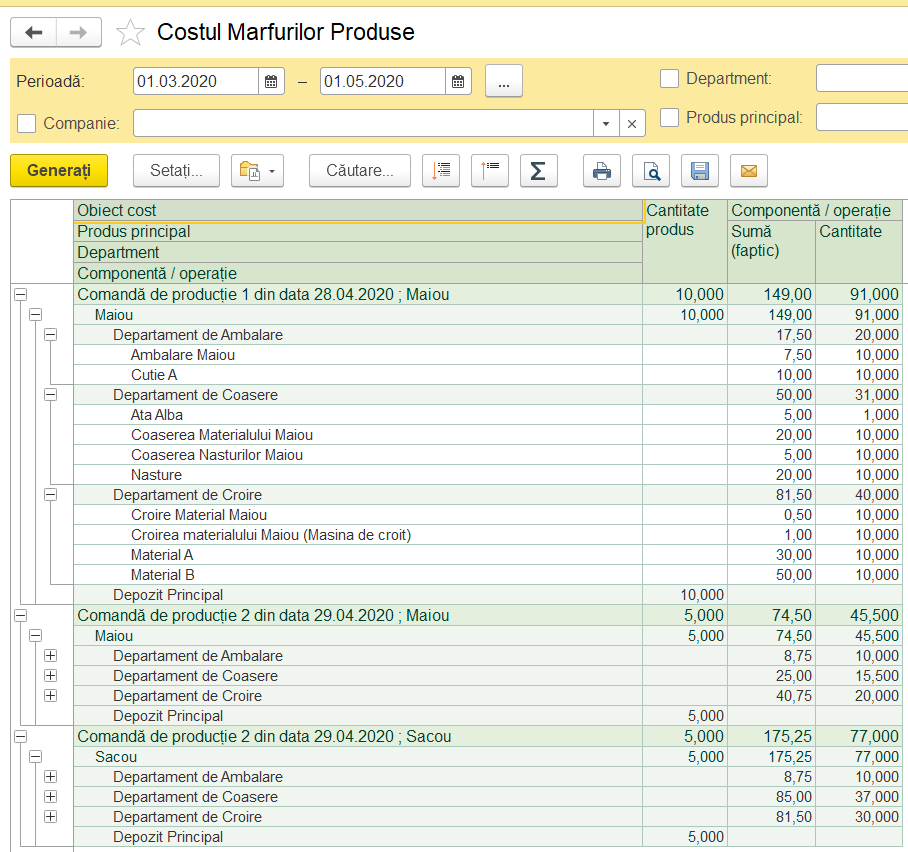
6.Raportul rezultat ne va arata costul de productie al produselor finite.
Suma (faptic) – este costul produsului, materiei prime sau a unui proces.
Cantitatea reprezinta numarul de operatii pentru fiecare etapa (Ex. Ambalare maiou - 10 operatii sau 10 buc. de - Cutie A)
VII. LIVRAREA COMENZILOR DE VANZARE
Livrarea comenzii din 02.05.2020
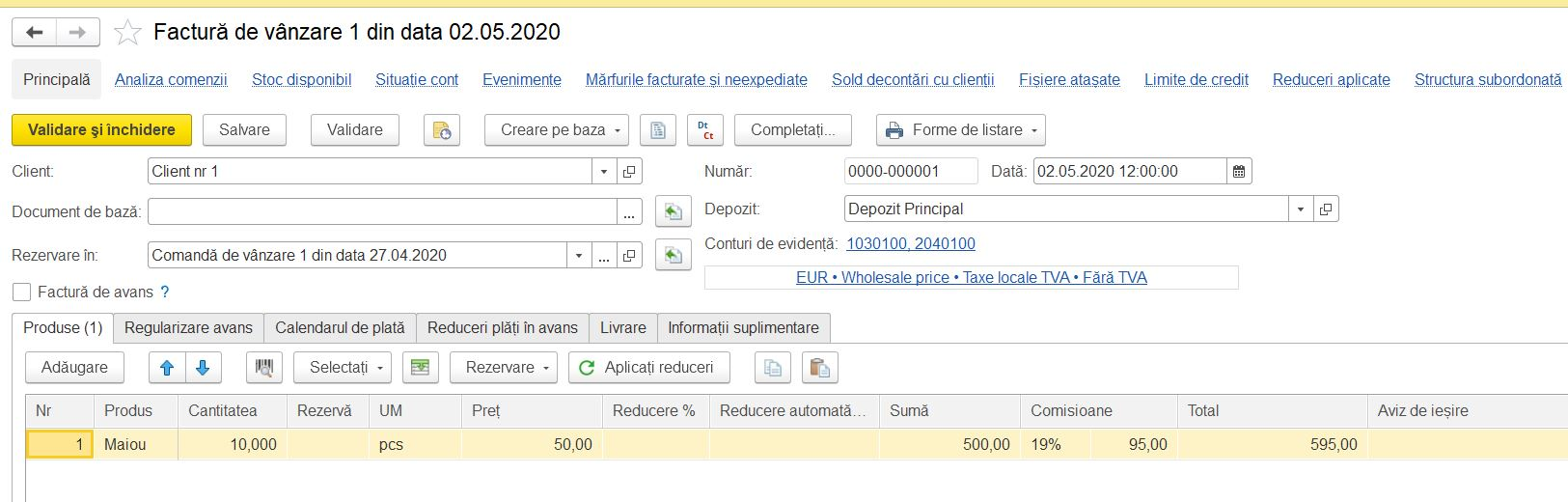
1.Comanda de Vanzare Nr.1 a fost livrata pe data de 02.05.2020. Pe baza documentului Comanda de vanzare se creeaza ai valideaza Factura de vanzare.
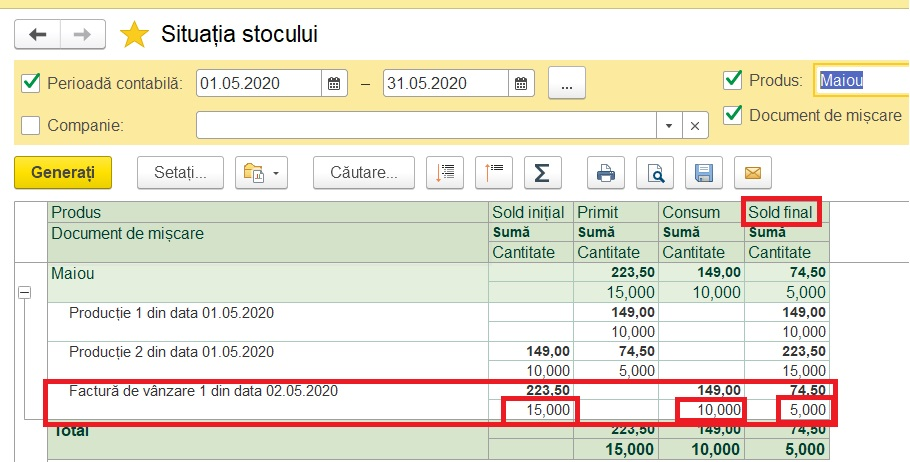
2.Generam Raportul Situatia Stocului din modulul Logistica, observam ca in urma validarii facturii de vanzare, soldul final a Maiourilor este acum 5 buc.
VIII. INCHIDEREA CHELTUIELILOR DE PRODUCTIE
IX. ANALIZA RENTABILITATII