Catalog Produse
Pentru a adăuga un nou produs, apasati butonul Creare.
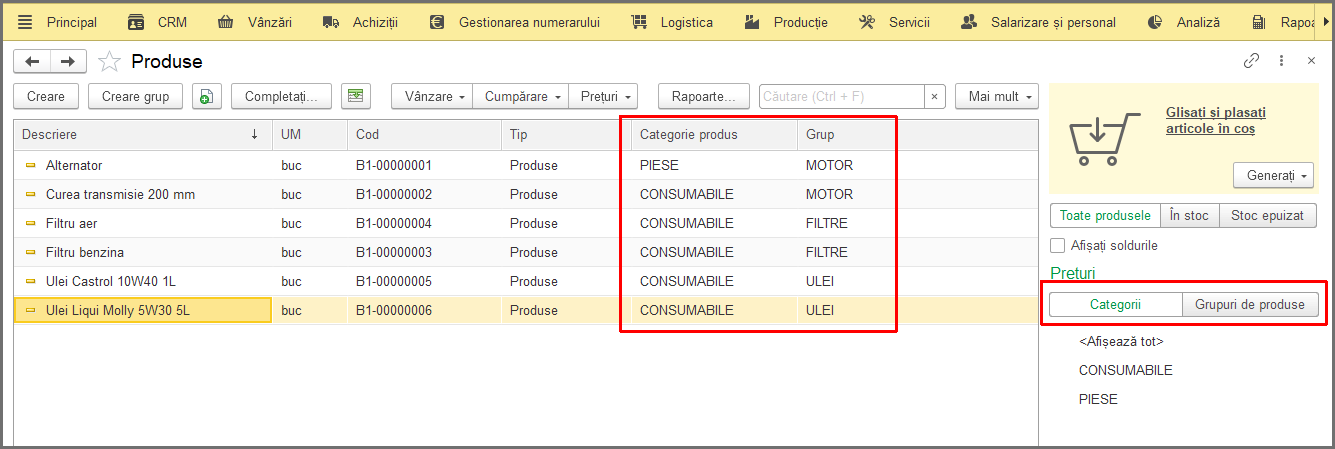
Alegem tipul produsului : Produs, Serviciu sau Lucrare.
Daca dorim sa introducem servicii de Transport, bifam Servicii si imediat va fi disponibila si aceasta optiune.
In documente, Transportul poate fi evidentiat astfel, separat pe linia de Total.
Adaugam o Categorie prin apasarea sagetii din partea dreapta a campului. Apasam apoi semnul „+”.
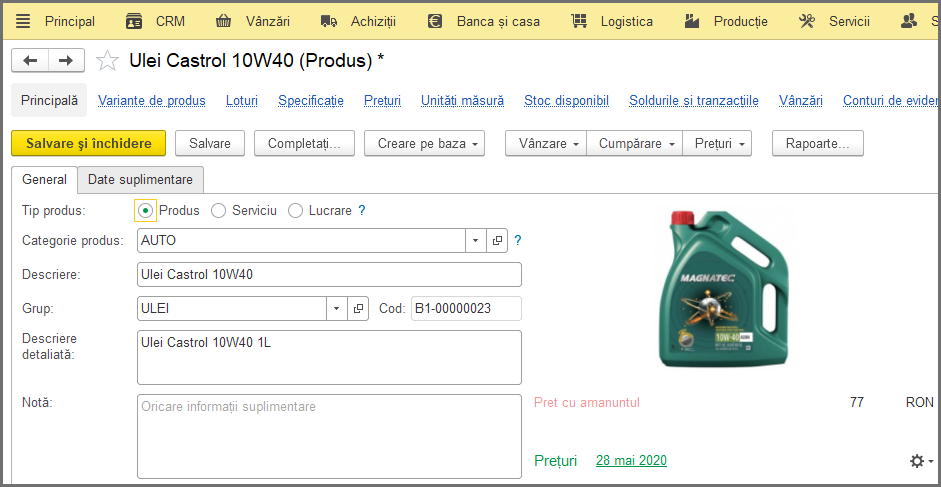
În câmpul Descriere trecem numele noii categorii și apoi apăsăm Salvare și închidere.
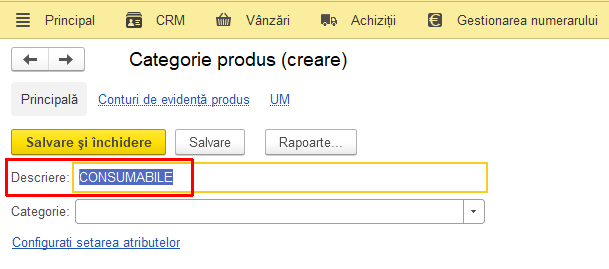
Revenim la detaliile produsului si introducem la Descriere numele produsului.
Produsele din catalog, pot fi ierarhizate în Categorii si apoi Grupe.
Introducem un Grup al produsului (daca este cazul), procedând asemănător cu introducerea unei categorii.
Introducerem Descrierea detaliata, daca este cazul. Descrierea detaliata se copiaza automat din Descriere
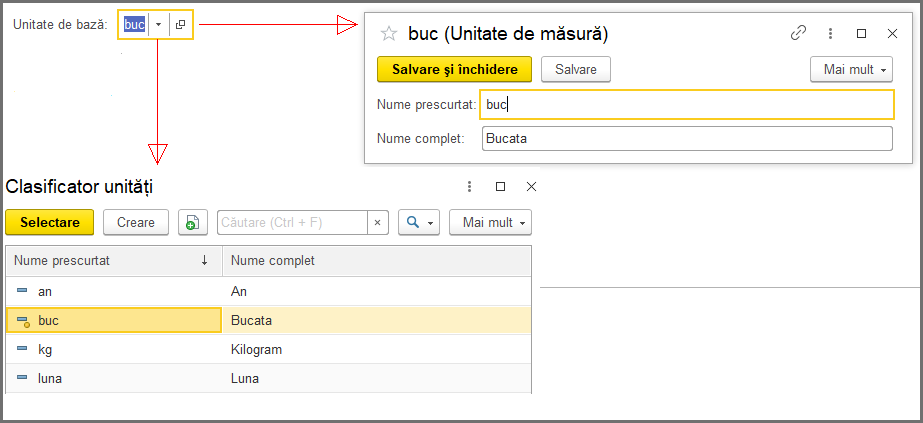
Continuam cu alegerea unitatii de masura. Apasam pe „sageata”, Afișare toate și vom alege o unitate de măsură din clasificatorul unităților de măsură.
ATENȚIE ! - Nu apasam iconita  pentru a adauga o noua unitatea de măsură. Daca editam unitatea de masura existenta, vor fi afectate toate produsele din catalog.
Continuam cu câmpul Cod. Acesta este unic și este generat automat de program. Poate fi și editat dar nu poate fi gol.
Câmpul Articol# reprezintă SKU (Stock Keeping Unit). Se utilizează pentru identificarea mai facilă a produselor.
În partea de sus avem posibilitatea de a stabili un preț de vânzare pentru produsul nou sau sa introducem o lista noua pentru mai multe produse.
In fila Date suplimentare stabilim :
Pachete de Produse
În aplicația 1C:Drive putem crea in catalogul de produse - pachete de produse.
Pentru acest lucru, trebuie sa activăm din modulul Setări > Setări de Gestiune > Vânzări > Pachete de produse.
Apoi in Catalog, adaugam un nou produs.
Completăm fila General și apoi trecem la fila Date suplimentare și bifăm Pachet.
Apasam pe linkul Componentele pachetului si alegem componentele si cantitatile.
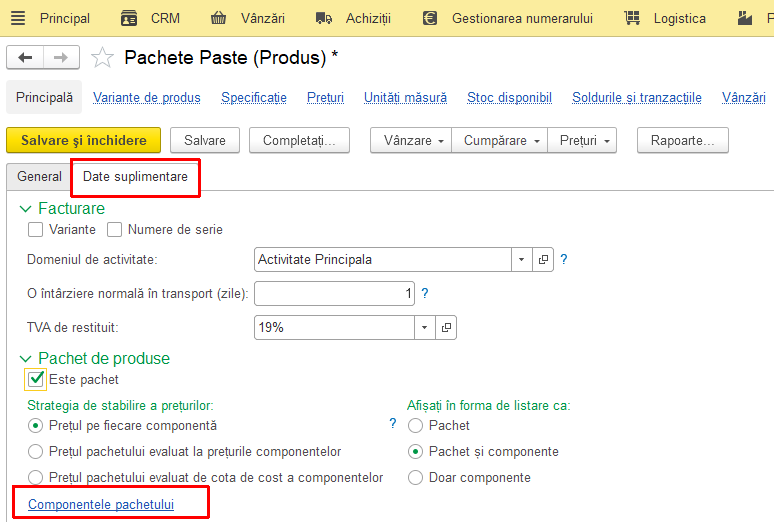
Apoi bifam optiunile dorite:
- Strategia de stabilire a prețurilor
- Modalitatea de afișare în forma de listare. Putem alege ca la adaugarea in documente sa facem cautare dupa pachetul creat, dar pe linii sa apara componentele.
Apasam Salvare si apoi revenim la fila General a produsului de unde putem inchide fisa produsului.
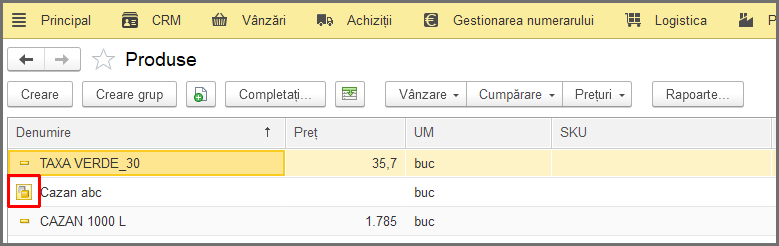
In lista de produse, pachetul nou creat va avea o iconita distincta.
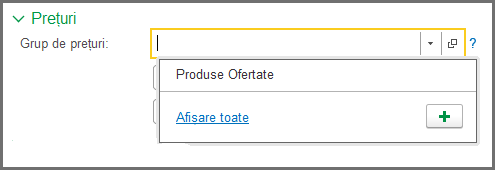
In vederea realizarii listelor de preturi dar si pentru aplicarea de reduceri, produsele pot fi grupate in Grupe de preturi:
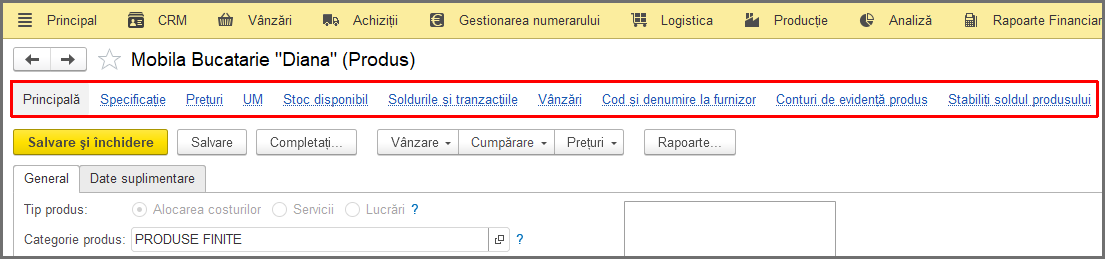
In fila produsului, sub denumirea acestuia, sunt disponibile următoarele link-uri :
- Specificație. Se utilizeaza la asamblarea / dezasamblarea produselor in modulul Productie > Cataloage > Specificatie.
- Lista tipurilor de preț și data aplicării lor;
- Unitatea de măsură suplimentară;
- Raport stoc disponibil;
- Raport solduri și tranzacții;
- Raport vânzări;
- Codul și denumirea produsului la furnizor;
- Conturi de evidență produs;
- Coduri de bare;
- Prețuri de achiziție;
- Fișiere atașate. Aici regăsim imagini ale produsului;
- Bunuri substituibile;
- Stabilire Sold produs.
Specificatie
Completam specificatii daca utilizam modulul Productie.
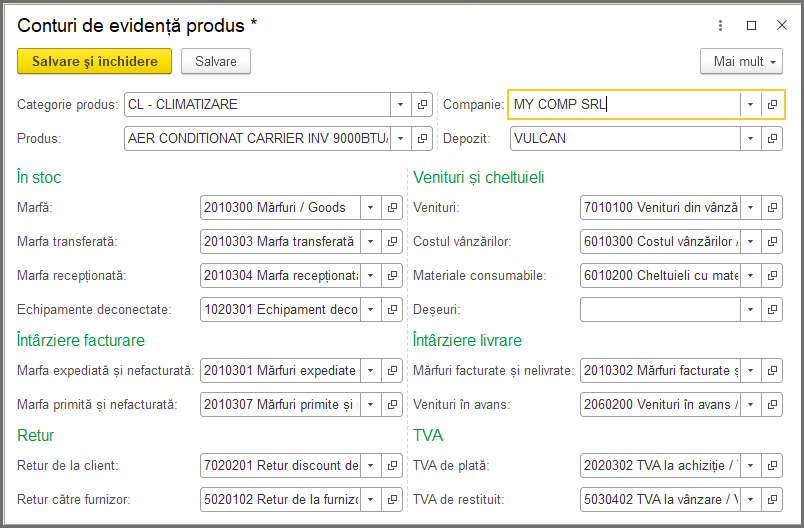
Conturi de evidenta produs
Pot fi setate diferit in functie de produs, categoria produsului, companie si depozit.
Spre exemplu, dorim ca un depozit sa aiba cont de evidenta diferit deoarece este o hala de productie.
Pentru conturile de evidenta manageriala accesati modulul Companie > Intreprindere > Planul principal de conturi.
Stabiliti soldul produsului
Introducem aici stocul minim si cel maxim pe care il dorim.
Este utilizat in planificarea achizitiilor. Spre exemplu, in modulul Productie > Cerere planificare.
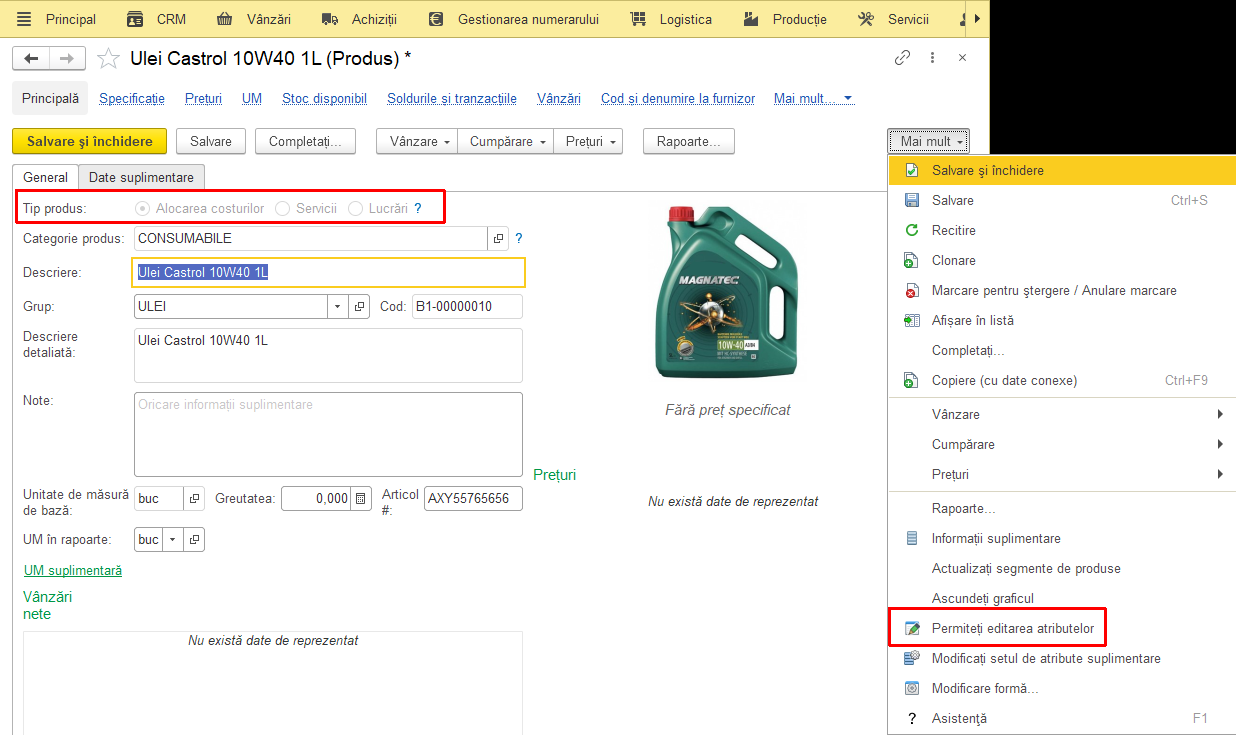
După completarea informațiilor referitoare la produs, inainte de a apăsa Salvare și închidere selectam tipul produsului.
Acesta poate fi :
- Marfa. Poate contine Specificatie si are specificata o metoda de reaprovizionare : Achzitie sau Productie
- Serviciu. Nu contine specificatie.
- Lucrare. Poate contine Specificatie, nu are metoda de reaprovizionare. Intalnim in modulul Servicii > Comenzi de lucru.
Dacă dorim să revenim și să edităm, din nou anumite informații, este necesar să apăsăm butonul Mai mult și să permitem editarea.
Coduri de bare
Codurile de bare ale produselor pot fi introduse de catre utilizator sau pot fi generate de catre program in vederea printarii de etichete.
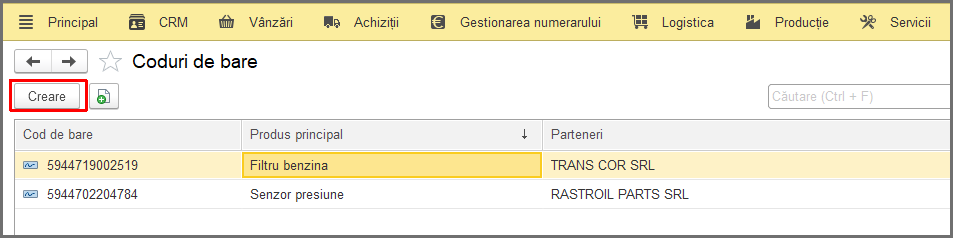
Pentru a adauga unui produs, un cod de bare, apasam butonul Creare.
Introducem codul de bare al produsului sau generati un cod apasand butonul Generati codul de bare.
Codul de bare poate fi introdus de pe produs si prin scanarea cu cititorul de coduri.
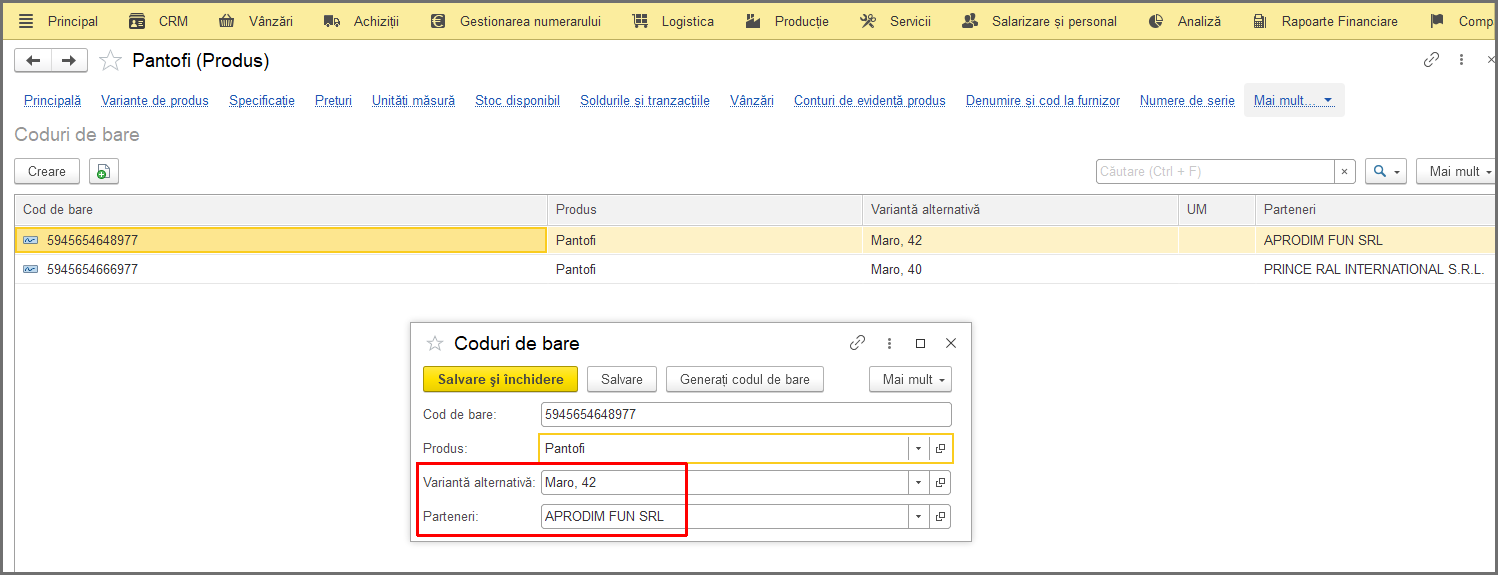
Daca utilizam variante de produse (caracteristici), dupa generarea acestora, avem posibilitatea de a introduce coduri de bare pentru fiecare varianta si in acelasi timp sa stabilim si furnizorul.
Alegem produsul si furnizorul produsului apoi apasam Salvare si inchidere.
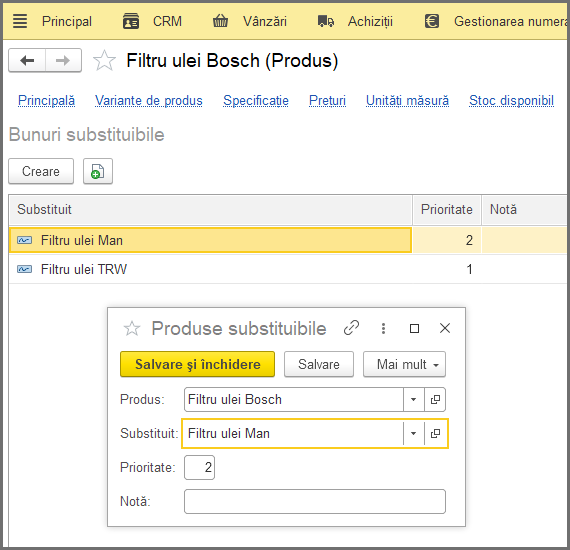
Bunuri substituibile
Pentru fiecare produs, putem seta inlocuitori si prioritatea in afisare.
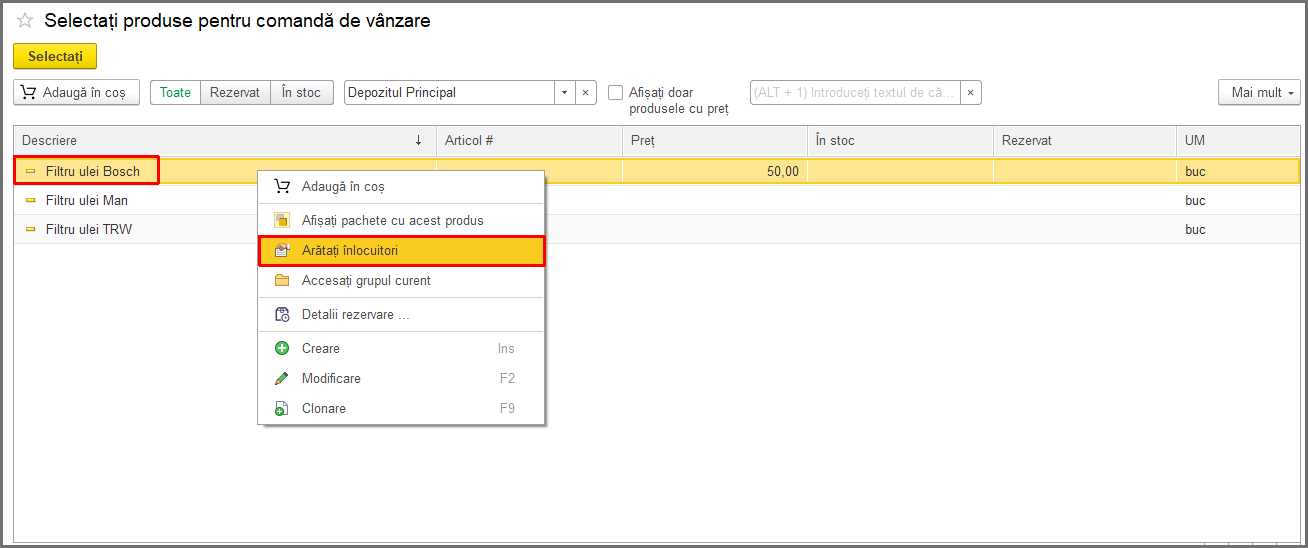
In cadrul documentelor, deasupra partii tabelare (linia produselor), exista butonul Selectati ce permite adaugarea produselor in document.
Daca produsul principal nu este disponibil, putem apasa click dreapta si adauga un inlocuitor.
@@@@cfCatalogsProducts